
補色とは?色相環180度でわかる配色の角度と計算方法
目次
色相環の「角度」は、正確にどこから出てくる値なのか
よく使われるHEXカラーコード(例:#3B82F6)は赤・緑・青の量を表す値なので、それ自体は角度ではありません。角度は、このHEX値をHSLという別のモデルに変換したときに得られる3つの値のうちの1つです。
HSLは色を色相(H)・彩度(S)・明度(L)の3つの軸に分けます。このうち彩度と明度は0~100%の範囲の大きさを表す値ですが、色相(H)だけは円を一周する角度、つまり0度から360度までの値で表されます。赤付近が0度、緑付近が120度、青付近が240度に位置し、360度を超えると再び0度に戻ります。
つまり「色相環で角度が何度の色」という表現は、実は「HSLに変換したときのH値がいくつの色」という意味と正確に同じです。
補色が正確に180度である理由
補色(Complementary)は、この円の上で基準色の正反対の地点にある色を指します。円を一周すると360度なので、正反対の地点はちょうど半分の180度離れた位置になります。
計算方法はシンプルです。基準色の色相角をHとすると、補色の色相角は(H + 180)を360で割った余りになります。たとえば基準色のHが40度なら補色は220度、Hが300度なら補色は120度です。360を超えたり負になったりした場合は360を足すか引くかして、0~360の範囲に収めます。
このとき彩度と明度には手を加えません。補色は「反対の色相」であって「反対の明るさ」や「反対の彩度」ではないため、2つの値は基準色と同じに保ったまま、色相角だけを180度回転させます。
類似色・トライアド・テトラードの配色も、結局は同じ角度計算
補色が円を半分に分けるものだとすれば、ほかの配色ルールは円を別の間隔で分けているだけにすぎません。
配色名
色相角オフセット
結果の色数
補色(Complementary)
0°, 180°
2色
類似色(Analogous)
-30°, 0°, 30°
3色
トライアド配色(Triadic)
0°, 120°, 240°
3色
テトラード配色(Tetradic)
0°, 90°, 180°, 270°
4色
類似色は基準色のすぐ隣の狭い範囲(ここでは±30度)だけを使うので、色相角の差がもっとも小さくなります。トライアド配色は360度を正確に3等分した0度・120度・240度の位置の色で、テトラード配色は360度を4等分した0度・90度・180度・270度の位置の色です。どちらも彩度・明度はそのままにして色相角だけを決まった間隔で回転させる、という計算ルール自体は同じです。
角度の差が大きいほど2つの色が円の上で遠く離れているということなので、補色(180度)のほうが類似色(30度)よりも色相の差がはるかに大きいというのは、この角度の構造からそのまま確認できる事実です。
この角度を手計算で求めるには
HEXコード1つから補色やトライアド配色を手で求めるときは、まずそのHEXをHSLに変換してH値(色相角)を読み取る必要があります。多くのOSのカラーピッカーやデザインツールのカラーピッカーにはHSLスライダーがあり、ここでH値をすぐに確認できます。
H値を確認したら、欲しい配色のオフセット(補色は180、トライアドは120・240、テトラードは90・180・270)を足し、360で割った余りを求めます。その角度と元の彩度・明度をあらためてHSLの値として組み合わせ、HEXに戻せば完了です。
問題は、この変換を往復するたびにHEX→RGB→HSL、そしてHSL→RGB→HEXという計算を繰り返さなければならないことです。配色を1つではなく4種類(補色・類似色・トライアド・テトラード)すべて確認しようとすると、この計算を毎回手作業で繰り返すのはかなり面倒になります。
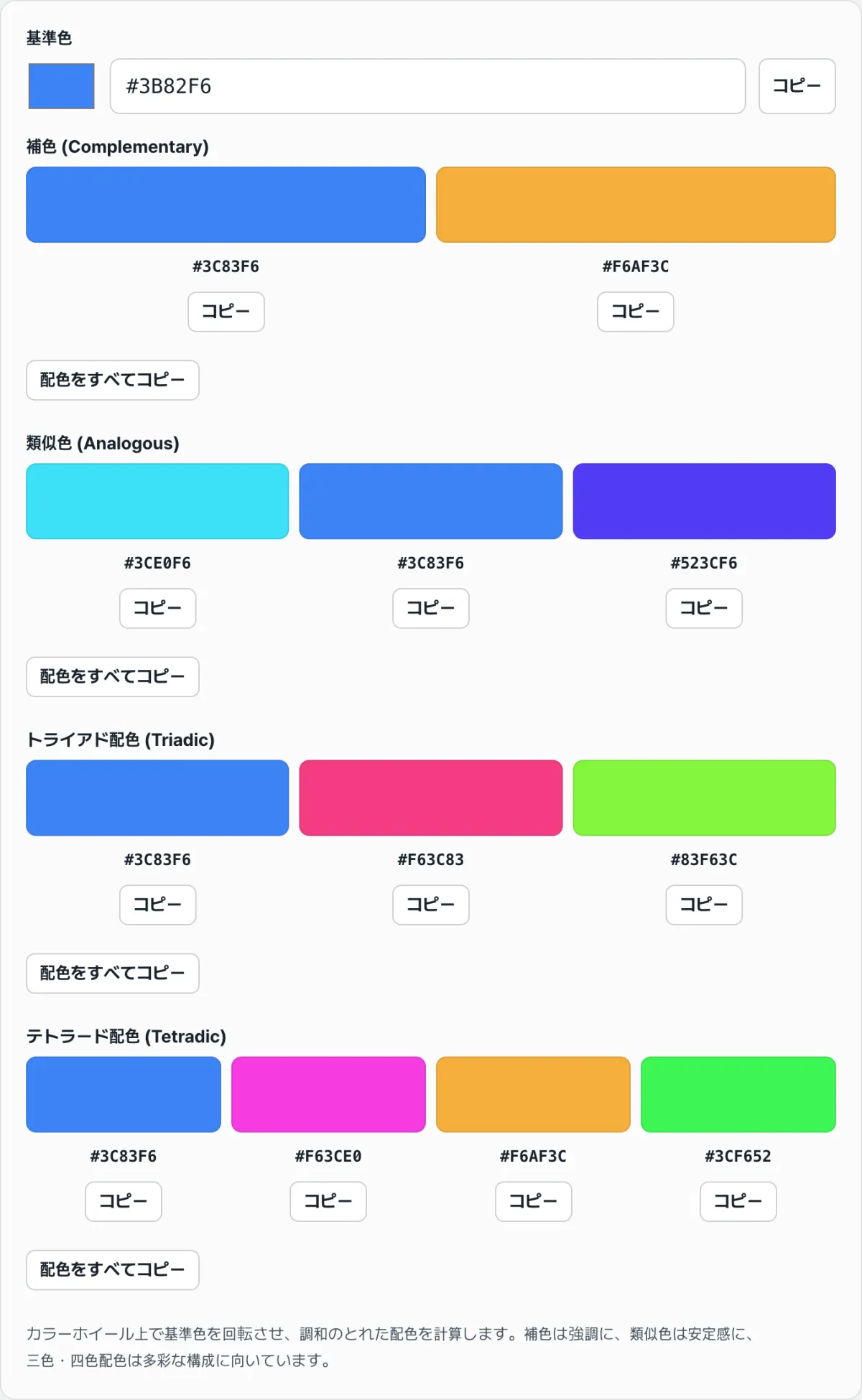
基準色のHEXコードを1つ入力するだけで、補色・類似色・トライアド・テトラード配色のHEXコードをその場で計算して表示する配色ハーモニーツール
ツールがこの角度計算を代わりに処理する仕組み
配色ハーモニーツールは、基準色を1つHEXで入力する(または隣のカラーピッカーで選ぶ)だけで、内部でその色をHSLに変換して色相角(H)を求めます。その後、先ほど説明した4つのオフセット(0・180 / -30・0・30 / 0・120・240 / 0・90・180・270)をこの色相角にそのまま適用し、補色・類似色・トライアド配色・テトラード配色を一度に計算して表示します。
この場合も原理は手計算と同じで、彩度と明度は基準色のままに保ち、色相角だけを回転させます。「計算」ボタンは別に用意されておらず、HEXの入力値を変えるとすぐに4つの区画の結果がまとめて再計算され、画面に反映されます。
各配色の色の枠の下には計算されたHEXコードがそのまま表示され、枠ごとにコピーボタンがあるので値をすぐにコピーできます。配色をひとまとめにコピーしたいときは、各区画の下にある「全体をコピー」ボタンを使います。どの配色を実際にどこで使うかは結果を見て自分で判断する部分であり、このツールはどの配色が優れているかを決めつけず、計算結果だけを正確に示します。
まとめ
- 色相環の「角度」はHSLカラーモデルのH(色相)値であり、0度から360度まで円を一周します。
- 補色はこの角度で正確に180度、つまり円の正反対の位置にある色と定義されます。
- 類似色(±30度)・トライアド配色(120度間隔で3等分)・テトラード配色(90度間隔で4等分)は、いずれも同じ円を異なる間隔で分ける方式です。
- どの配色でも彩度・明度は基準色と同じに保ち、色相角だけを決まった分だけ回転させるという計算ルールは共通です。
- 配色ハーモニーツールはHEX値を1つ入れるだけで、この4つの角度計算を同時に行い、HEXコードとしてすぐに表示します。
基準色のHEXコードを1つ入力するだけで、補色・類似色・トライアド・テトラード配色のHEXコードをその場で計算して表示する配色ハーモニーツール
よくある質問
補色はいつも正確に180度の差になるのですか?
はい。補色(Complementary)は色相環で基準色の正反対の位置、つまり色相角の差が正確に180度の色と定義されます。彩度や明度がいくつであっても、この角度の関係自体は変わりません。
類似色の30度という間隔は絶対的な基準ですか?
いいえ。類似色は基準色のすぐ隣の狭い角度範囲を使うという原理が要点であり、配色ハーモニーツールはこれを-30度・0度・30度として計算します。隣接する色相という考え方そのものが重要なだけで、30という数字が唯一に決まった絶対値ではありません。
トライアド配色とテトラード配色では、それぞれ何色になりますか?
トライアド配色(Triadic)は0度・120度・240度で360度を3等分するので3色、テトラード配色(Tetradic)は0度・90度・180度・270度で4等分するので4色になります。どちらも基準色を含めた数です。
配色を計算すると、彩度や明度も一緒に変わるのではないですか?
変わりません。補色・類似色・トライアド・テトラードのいずれも、回転が適用されるのは色相角(H)だけで、彩度(S)と明度(L)は基準色と同じ値に保たれます。そのため、同じトーンを保ったまま色相だけが異なる配色を得られます。
この記事は韓国語の原文をもとに作成しています。 韓国語の原文を読む