
CSS text-shadow mehrfach nutzen: So entsteht ein 3D-Effekt
Inhalt
- Warum wirkt ein einzelner Schatten nur flach?
- So prüfen Sie es: zwei Schatten in entgegengesetzter Richtung stapeln
- Häufige Stolpersteine
- Zusammenfassung
- Technischer Hintergrund: optische Täuschung und gestapelte Ebenen
- Vergleich: Techniken für 3D-Typografie in CSS
- Die 5 häufigsten text-shadow-Fehler bei 3D-Text
- Praxis-Workflow: 3D-Prägetext (Emboss) in 5 Schritten
- 7 Tipps für plastischen Text
- Entscheidungsbaum: Welcher Textschatten passt zu Ihrem Design?
- Glossar: Begriffe für plastisches Textdesign
- Häufig gestellte Fragen
Sie haben einen text-shadow auf eine Banner-Überschrift oder ein Logo gelegt, doch hinter dem Text entsteht nur ein verschwommener Fleck – von einem plastisch hervortretenden Text ist nichts zu sehen. Auch wenn Sie die Farbe kräftiger wählen oder die Weichzeichnung erhöhen, ändert sich daran kaum etwas. Der Grund: Dieser Effekt lässt sich mit einem einzelnen Schatten nicht darstellen. Dafür braucht es zwei Schatten in unterschiedlicher Richtung, die übereinandergelegt werden.
Zusammenfassung ① Ein einzelner Schatten zeigt nur die Unschärfe hinter dem Text, aber keine plastische Wirkung ② Bei
text-shadowlassen sich mehrere Werte per Komma auflisten; der zuerst genannte Schatten liegt oben, der zuletzt genannte unten ③ Legt man einen hellen, schwachen Schatten in der einen und einen dunklen Schatten in der Gegenrichtung übereinander, entsteht der Eindruck, als würde eine einzige Lichtquelle den Text beleuchten
Warum wirkt ein einzelner Schatten nur flach?
Ein einzelner text-shadow-Wert dupliziert lediglich die Textform, füllt sie mit der angegebenen Farbe, verschiebt sie in eine festgelegte Richtung und legt sie weichgezeichnet darunter. Ganz gleich, wie dunkel oder groß Sie den Schatten wählen: Am Prinzip ändert das nichts.
Ein realer Gegenstand wirkt plastisch, weil unter einer Lichtquelle gleichzeitig zwei Hinweise auftreten. Am Rand, der von der Lichtquelle abgewandt ist, fällt ein Schatten, und am Rand, der zur Lichtquelle zeigt, entsteht ein heller Lichtreflex (Highlight).
Ein einzelner CSS-Schattenwert bildet von diesen beiden Hinweisen nur die dunkle Seite ab. Weil der Kontrast zur hellen Seite fehlt, deutet das Gehirn ihn nicht als hervortretenden Text, sondern als bloßen verschwommenen Fleck im Hintergrund.
So prüfen Sie es: zwei Schatten in entgegengesetzter Richtung stapeln
Bei text-shadow können Sie wie bei box-shadow mehrere Werte per Komma auflisten. Der zuerst angegebene Schatten wird zur obersten Ebene, die dem Text am nächsten liegt; jeder weitere Schatten liegt darunter.
Für den Tiefeneffekt müssen die beiden Schatten in entgegengesetzte Richtungen zeigen. Angenommen, die Lichtquelle sitzt links oben: Dann erzeugen Sie nach links oben mit einem hellen, schwachen Schatten das Highlight und nach rechts unten mit einem dunklen Schatten die Schattenseite.
Verbinden Sie beide Werte per Komma, sieht das zum Beispiel so aus: text-shadow: -1px -1px 0 rgba(255,255,255,0.6), 2px 2px 3px rgba(0,0,0,0.35);. Links oben ist es hell, rechts unten dunkel – durch diesen Kontrast entsteht der Eindruck, als würde eine einzige Lichtquelle von oben scheinen.
Wünschen Sie bei einem Logo oder einer Banner-Überschrift eine dickere Erhebung, können Sie den dunklen Schatten zusätzlich mehrfach stapeln und dabei nur den Offset schrittweise erhöhen. Reihen Sie Schatten aneinander, die in dieselbe Richtung immer ein Stück weiter verschoben sind – etwa 1px 1px, 2px 2px, 3px 3px –, entsteht unter dem Text eine durchgehende dicke Kante und damit ein Extrusionseffekt.
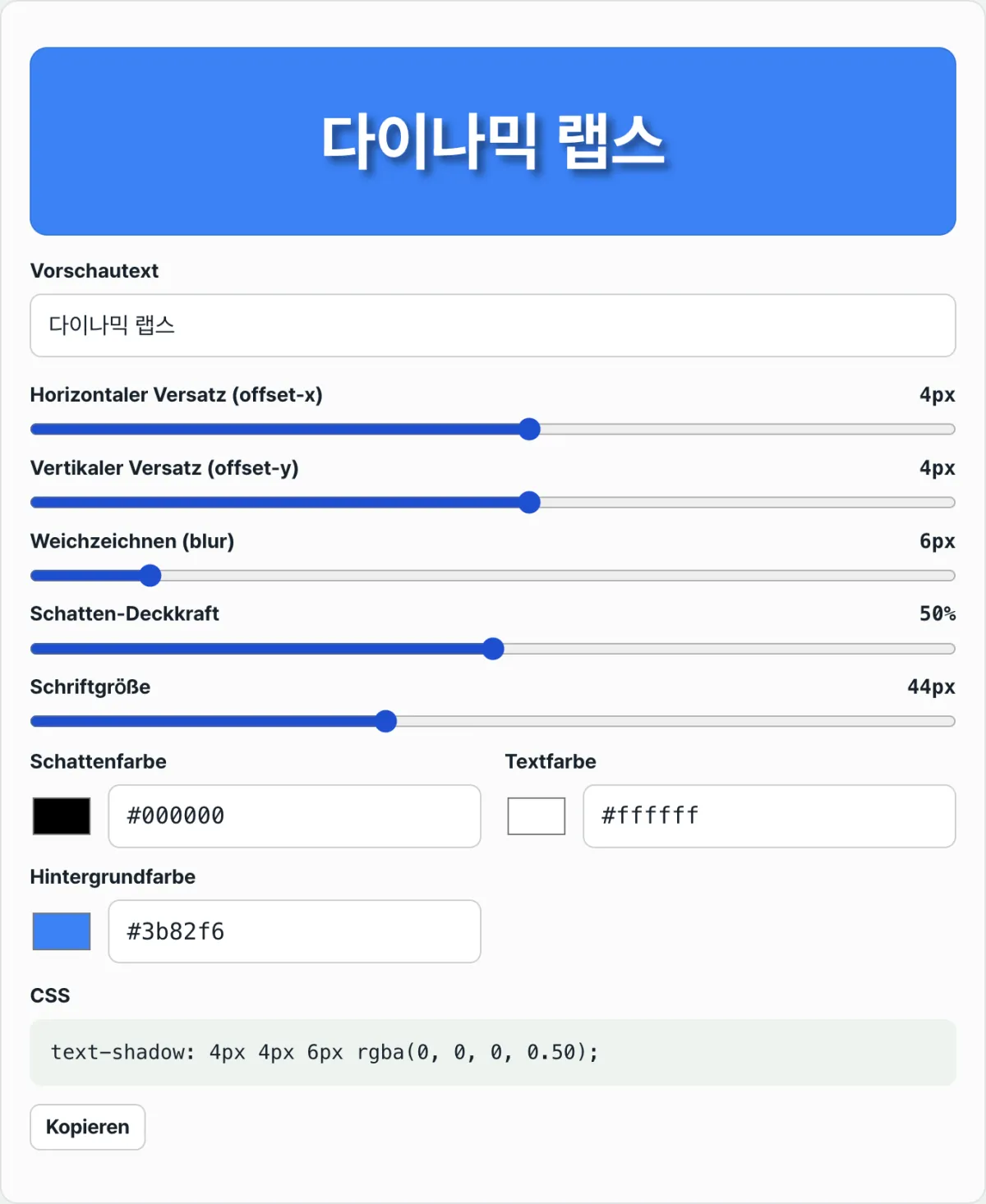
Mit unserem Tool ausprobieren. Stellen Sie die Regler auf die Richtung des Highlights ein, erzeugen Sie einen Wert und kopieren Sie ihn. Stellen Sie die Regler dann auf die Schattenrichtung ein, erzeugen Sie einen zweiten Wert und kopieren Sie auch diesen. So können Sie beide Werte optisch vergleichen und schnell den gewünschten Kontrast finden.
Kostenlos · ohne Anmeldung · text-shadow-Werte mit Reglern für Offset, Weichzeichnung und Farbe erstellen und direkt als CSS kopieren
Häufige Stolpersteine
| Situation | Ursache |
|---|---|
| Der Schatten wirkt trotz dunkler Farbe und großer Werte weiterhin flach | Es gibt nur einen dunklen Schatten, daher fehlt der Kontrast zur hellen Seite |
| Trotz zweier Schatten in Gegenrichtung ist der Tiefeneffekt schwach | Die Farbe des hellen Schattens ähnelt dem Hintergrund, sodass der Kontrast kaum auffällt |
| Mehrere Schatten sind eingetragen, doch eine geänderte Reihenfolge bewirkt nichts | Bei ähnlichem Offset und ähnlicher Farbe ist der Unterschied in der Ebenenreihenfolge mit bloßem Auge kaum zu erkennen |
| Nach dem Verbinden der Werte scheint nur der erste Schatten zu wirken | Wahrscheinlich steht statt eines Kommas ein Semikolon, sodass der zweite Wert als eigene Eigenschaft abgetrennt wurde |
Zusammenfassung
- Ein einzelner Schatten zeigt nur die Unschärfe hinter dem Text, aber keine plastische Wirkung.
- Für den Tiefeneindruck braucht es gleichzeitig zwei Kontraste: den dunklen Schatten auf der der Lichtquelle abgewandten Seite und das helle Highlight auf der Seite zur Lichtquelle. Erst dann nimmt das Gehirn den Text als hervortretend wahr.
- Bei
text-shadowlassen sich mehrere Werte per Komma auflisten; der zuerst genannte Schatten liegt oben, der zuletzt genannte unten. - Erstellen Sie je einen hellen und einen dunklen Schatten in entgegengesetzter Richtung und verbinden Sie sie per Komma, erhalten Sie plastische Buchstaben, die wirken, als würde sie eine einzige Lichtquelle beleuchten.
Kostenlos · ohne Anmeldung · text-shadow-Werte mit Reglern für Offset, Weichzeichnung und Farbe erstellen und direkt als CSS kopieren
Technischer Hintergrund: optische Täuschung und gestapelte Ebenen
Der plastische Texteffekt mit text-shadow ist keine bloße Einfärbung. Er entsteht aus dem Zusammenspiel der menschlichen Tiefenwahrnehmung und den Regeln, nach denen die CSS-Rendering-Engine Ebenen stapelt.
Das Zwei-Hinweise-Modell der menschlichen Tiefenwahrnehmung (Dual-Shadow Optical Depth Cue Model)
Um auf einer 2D-Fläche Tiefe wahrzunehmen, stützt sich unsere Sehrinde auf zwei gleichzeitig auftretende Hinweise unter einer einzigen Lichtquelle. Cue 1 (Shadow): dunkler Schatten-Offset auf der der Lichtquelle abgewandten Seite Cue 2 (Highlight): heller Highlight-Offset auf der Seite zur Lichtquelle Ist nur einer dieser beiden Hinweise (Cues) vorhanden, deutet das Gehirn ihn nicht als plastische Erhebung, sondern als einfachen flachen Fleck. Für eine überzeugende 3D-Illusion müssen daher stets sowohl die beleuchtete helle Fläche als auch die abgeschattete dunkle Fläche umgesetzt werden.
Die vier Parameter von text-shadow im Detail
Die Eigenschaft text-shadow besteht aus vier zentralen Parametern, deren Kombination die Wirkung der Tiefe bestimmt.
text-shadow: Xoffset (horizontal) Yoffset (vertikal) Rblur (Streuung) Color (Schattenfarbe)
Horizontaler und vertikaler Offset legen die Richtung des Lichts fest, der Weichzeichnungsradius (Blur) bestimmt die Weichheit des Materials, und die Farbe stimmt den Gesamtton ab.
Reihenfolge der Ebenen bei kommagetrennten Mehrfachwerten
Verbinden Sie in CSS mehrere text-shadow-Werte per Komma (,), entstehen mehrere Ebenen.
- Zuerst deklarierter Schatten = wird ganz oben gerendert (am nächsten am Text)
- Zuletzt deklarierter Schatten = wird ganz unten gerendert (am nächsten am Hintergrund) Mit dieser Überlagerungsreihenfolge lässt sich eine dicke Kante erzeugen oder die Lichtstreuung gezielt steuern.
Gestufter 3D-Schattenstapel (Extruded 3D Block Letter)
Für dicke Blockbuchstaben setzen Sie die Weichzeichnung auf 0, verschieben den Offset in 1-Pixel-Schritten und stapeln die Schatten treppenartig, wobei die Farbe immer dunkler wird. text-shadow: ∑k=1N kpx kpx 0 darken(baseColor, k × 5%) Stapeln Sie die Schatten nach dieser Formel Schicht für Schicht, wird die plastische Kante (Extrusion) vom Buchstabenkörper zum Hintergrund überzeugend dargestellt.
Vergleich: Techniken für 3D-Typografie in CSS
Hier sehen Sie die Vor- und Nachteile verschiedener Methoden, 3D-Text im Web darzustellen, im direkten Vergleich.
| Technik | SEO / Textauswahl | GPU-Rendering-Leistung | Responsive Skalierbarkeit | Vielseitigkeit (Glow/Emboss) | Implementierungsaufwand |
|---|---|---|---|---|---|
| CSS Multi-Layer text-shadow | Volle Unterstützung (echter Text) | Sehr gut (einfaches Rendering) | Sehr gut (kompatibel mit em/rem) | Am flexibelsten (frei gestaltbar) | Gering (per Komma verbunden) |
| CSS text-stroke + Stacked | Volle Unterstützung | Sehr gut | Mittel (Strichstärke nur begrenzt steuerbar) | Gering (auf Konturen beschränkt) | Gering |
| SVG-feDropShadow-Filter | Unterstützt (innerhalb des Tags) | Mittel (je nach Komplexität) | Sehr gut | Sehr gut (präzise Filter) | Mittel (SVG-Syntax erforderlich) |
| Canvas 2D TextPath Shadows | Nicht unterstützt (wird zum Bild) | Gering (Overhead durch Pixelberechnung) | Mittel (Auflösung manuell anpassen) | Sehr gut | Hoch (JS-Anbindung zwingend) |
| WebGL 3D Text Geometry | Nicht unterstützt (Mesh-basiert) | Sehr gut (Hardware) | Mittel (Resize-Logik nötig) | Universelles 3D (inkl. Beleuchtung) | Sehr hoch (z. B. Three.js) |
Die Umsetzung mit dem Standard-CSS-text-shadow ist die optimale Lösung: Sie verleiht Text den besten plastischen Eindruck bei geringstem Aufwand, ohne Suchmaschinenoptimierung (SEO) und Performance zu beeinträchtigen.
Die 5 häufigsten text-shadow-Fehler bei 3D-Text
Wer plastisch wirkende Schrift gestalten möchte, tappt schnell in dieselben Fallen. Diese fünf Fehler sollten Sie unbedingt vermeiden.
- Nur einen Schatten in eine Richtung verwenden: Wenn es nur einen dunklen Schatten und keinen hellen Lichtreflex (Highlight) als Hinweis gibt, nimmt das Gehirn keinen Körper wahr, sondern lediglich einen verwischten Fleck. Kombinieren Sie den dunklen Schatten deshalb immer mit einem hellen Schatten in Gegenrichtung.
- Semikolon zwischen mehreren Werten setzen: Wenn Sie mehrere Schatten übereinanderlegen und statt eines Kommas (,) ein Semikolon (;) verwenden, bricht die CSS-Syntax ab. Es wird nur der erste Schatten gerendert, der Rest wird ignoriert.
- Den Weichzeichnungsradius zu groß wählen (ab 10px): Wer einen kräftigen Extrusionseffekt (Extruded 3D) will und dabei einen Weichzeichnungsradius ab 10px setzt, verwischt die Kanten, und die Buchstaben verschwimmen zu einem unkenntlichen Brei. Damit die Form erhalten bleibt, sollten Sie die Weichzeichnung auf 0 bis 1px beschränken.
- Einen zu hellen Schattenfarbton auf weißem Hintergrund verwenden: Fehlt der Kontrast zum Hintergrund, gehen die Tiefenhinweise verloren, über die wir Räumlichkeit wahrnehmen. Berücksichtigen Sie daher die Hintergrundfarbe und wählen Sie den Schatten dunkel, mit einer passend reduzierten Deckkraft.
- Die Bounding Box des Elements vergessen: text-shadow dehnt nur die sichtbare Form der Buchstaben aus, nicht den tatsächlich belegten Bereich (Bounding Box) des HTML-Elements. Ist der Schatten zu groß, kann er in benachbarte Elemente oder Texte hineinragen und das Layout unsauber wirken lassen.
Praxis-Workflow: 3D-Prägetext (Emboss) in 5 Schritten
Diese Anleitung in fünf Schritten führt zu besonders stabilem und ansprechendem 3D-Text.
- Lichtrichtung festlegen: Bestimmen Sie, woher das Licht kommt. Am natürlichsten wirkt die Richtung von links oben (Top-Left).
- Helle Highlight-Ebene definieren: Legen Sie auf der dem Licht zugewandten Seite einen Schatten in heller Farbe an. (Beispiel: "-1px -1px 0 rgba(255,255,255,0.5)")
- Dunkle Schattenebene definieren: Erzeugen Sie auf der dem Licht abgewandten Seite den dunklen Hauptschatten. (Beispiel: "2px 2px 3px rgba(0,0,0,0.4)")
- Per Komma in einer Eigenschaft kombinieren: Verbinden Sie beide Werte durch ein Komma zu einer einzigen text-shadow-Deklaration. (Beispiel: "text-shadow: -1px -1px 0 rgba(255,255,255,0.5), 2px 2px 3px rgba(0,0,0,0.4);")
- Gestufte Extrusion ergänzen: Wenn Sie mehr 3D-Tiefe wünschen, stapeln Sie in der dunklen Richtung weitere Ebenen übereinander, bei denen der Offset jeweils um 1px steigt. Die Anzahl N dieser zusätzlichen Ebenen bestimmen Sie selbst.
7 Tipps für plastischen Text
Sieben Techniken, mit denen erfahrene Frontend-Profis Texten mehr Tiefe verleihen.
- Das Zusammenspiel von Licht und Schatten: Für einen glaubwürdigen 3D-Relief-Effekt platzieren Sie immer ein Paar aus hellem Highlight und dunklem Schatten, die in entgegengesetzte Richtungen zeigen.
- Das Geheimnis scharfer Extrusionsschrift: Wenn Sie mit mehreren gestaffelten Schatten einen kräftigen 3D-Titel aufbauen, setzen Sie den Weichzeichnungsradius auf 0. Nur so entstehen pixelgenau scharfe Kanten.
- Die Stärke des rgba()-Alphakanals: Verwenden Sie statt einer einfarbigen HEX-Farbe rgba() und stellen Sie die Deckkraft zwischen 30 % und 60 % ein. Der Schatten verbindet sich dann natürlich mit der Hintergrundtextur, ohne die Lesbarkeit zu beeinträchtigen.
- Den Effekt umkehren und Text „eingraviert“ darstellen: Drehen Sie nur die Richtung um, also den dunklen Schatten nach oben und das helle Highlight nach unten, entsteht ein eleganter eingravierter Effekt (Engraved/Inset) im Neumorphismus-Stil, bei dem die Buchstaben in den Hintergrund eingesenkt wirken.
- Mit Buchstabenabstand Luft für den 3D-Effekt schaffen: Bei kräftigen Extrusionseffekten sollten Sie mit „letter-spacing: 2px~4px“ großzügig Abstand lassen, damit sich die Schatten benachbarter Buchstaben nicht überlagern und zu einem Klumpen verschmelzen.
- Theme-Wechsel mit CSS-Variablen: Wenn Sie die Schattenfarben mit benutzerdefinierten CSS-Eigenschaften wie „--shadow-color“ und „--highlight-color“ auslagern, passt sich die Plastizität beim Wechsel zwischen hellem und dunklem Modus mit nur einer Codezeile perfekt an.
- Den Generator aktiv nutzen: Mit dem Webtool auf dieser Seite sehen Sie Offsets und Ebenenstapel in Echtzeit in der Vorschau, und der optimale Code wird automatisch erzeugt und lässt sich kopieren.
Entscheidungsbaum: Welcher Textschatten passt zu Ihrem Design?
Wenn Sie sich nicht für einen Stil entscheiden können, folgen Sie einfach diesem Entscheidungsbaum.
- Geht es um eine elegante UI-Komponente oder einen Kartentitel? ➔ Flat Drop Shadow (eine einzelne Ebene, großer Weichzeichnungsradius, weiches Abheben)
- Geht es um Text auf einem metallischen oder gewölbten Button? ➔ Embossed Relief (doppelte Ebene aus Highlight und Schatten, kurzer Offset)
- Geht es um ein Spielebanner oder einen kräftigen Titel im Comic-Stil? ➔ Extruded Block Letter (Stapel mehrerer Ebenen mit Weichzeichnung 0 und schrittweise wachsendem Offset)
- Geht es um ein elegantes Dashboard im Dark Mode? ➔ Engraved Inset (umgekehrter Schatten plus Highlight, eingravierter Neumorphismus-Effekt für Panels)
- Geht es um ein Cyberpunk- oder Nachtclub-Flyer-Konzept? ➔ Neon Glow (Offset 0, starker Weichzeichnungsradius, mehrere Ebenen in leuchtenden Neonfarben, die sich ausbreiten)
Glossar: Begriffe für plastisches Textdesign
- Textschatten (text-shadow): Die zentrale CSS-Typografie-Eigenschaft, die die Buchstabenform kopiert und versetzt, um einen Schatten zu erzeugen.
- Offset (offset-x, offset-y): Der Verschiebungswert, der festlegt, wie weit der Schatten auf der horizontalen (X) und der vertikalen Achse (Y) vom Originaltext entfernt liegt.
- Weichzeichnungsradius (blur-radius): Der Wert, der bestimmt, wie weich der Rand des Schattens verläuft.
- Highlight: Eine helle Schattenebene, die den hell glänzenden, vom Licht getroffenen Rand darstellt.
- Schatten (Shadow): Der eigentliche dunkle Schattenbereich auf der dem Licht abgewandten Seite.
- Extruded 3D (Extrusion): Ein Tiefeneffekt, bei dem mehrere übereinandergestapelte Schatten den Eindruck erwecken, unter den Buchstaben entstehe eine dicke Seitenfläche.
- Engraved Inset (Gravur): Ein Effekt, bei dem Licht- und Schattenrichtung vertauscht sind, sodass die Buchstaben tief in die Oberfläche eingraviert wirken.
- Neumorphismus (Neumorphism): Ein UI-Designtrend, der allein mit dem Hell-Dunkel-Kontrast von Licht und Schatten Elemente erhaben oder eingesenkt erscheinen lässt.
- Kommagetrennte Mehrfachwerte (Comma-separated Multi-value): Eine CSS-Syntaxregel, bei der in einer Eigenschaft mehrere Wertesätze durch Kommas aufgelistet werden, um mehrere Ebenen zu erzeugen.
Häufig gestellte Fragen
Drei Fragen, die Entwickler und Designer bei der Umsetzung von 3D-Text am häufigsten beschäftigen.
Q1. Warum wirkt ein einzelner Schatten nicht dreidimensional, sondern wie ein flacher Fleck?
Das menschliche Sehsystem nimmt Tiefe über den gleichzeitigen Kontrast zwischen heller Fläche (Highlight) und dunkler Fläche (Schatten) wahr, wie er in der Realität bei Lichteinfall entsteht. Gibt es nur einen dunklen Schatten, fehlt dem Gehirn die Hälfte der Hinweise auf einen Körper. Es deutet das Ergebnis dann nicht als hervortretend, sondern als flache 2D-Fläche, auf der hinter dem Text ein verschwommenes Muster oder ein Fleck liegt.
Q2. Wie erzeuge ich mit text-shadow einen tief eingravierten Text (Carved-Effekt)?
Sie kehren die Lichtrichtung einfach exakt gegenüber dem erhabenen Emboss-Effekt um. Oben (auf der Seite, auf die das Licht trifft) legen Sie einen dunklen Schatten an, der die tief eingesenkte Innenfläche darstellt. Unten (auf der dem Licht abgewandten Seite) platzieren Sie ein helles Highlight, das sich an der Kante sammelt. Wenn Sie Licht und Schatten oben und unten auf diese Weise vertauschen, entsteht für das Gehirn die optische Täuschung, die Buchstaben seien unter die Oberfläche eingemeißelt.
Q3. Warum darf ich zwischen mehreren gestapelten Schatten kein Semikolon (;) verwenden?
In der CSS-Syntax signalisiert das Semikolon (;) dem Browser, dass eine Eigenschaftsdeklaration (Property) vollständig beendet ist. Das Komma (,) dagegen verkettet innerhalb einer einzigen Eigenschaft mehrere Werte einer Liste. Setzen Sie mitten in der Liste ein Semikolon, wird nur der erste Wert davor als gültiger Code verarbeitet. Die folgenden Werte gelten als unbekannte, ungültige Eigenschaftsnamen und werden beim Rendern allesamt ausgelassen.
Dieser Artikel basiert auf unserem koreanischen Original. Koreanisches Original lesen