
Mausempfindlichkeit umrechnen: CS2, Valorant, Overwatch 2 & eDPI
Inhalt
Wer von Counter-Strike 2 (CS2) zu Valorant wechselt oder nach Overwatch 2 eine Runde Apex Legends startet, stößt als Erstes auf ein Problem: Die Mausempfindlichkeit fühlt sich minimal anders an, und das Zielen (Aim) passt nicht mehr.
Jedes Spiel rechnet den Sensibilitätsregler intern mit einer anderen Skalierung. Gibt man also in zwei Spielen denselben Zahlenwert ein, springt das Fadenkreuz in die Luft oder kriecht über den Boden, und das Spiel ist kaum noch zu spielen. Dieser Artikel erklärt die 1:1-Umrechnungsformel für die Mausempfindlichkeit auf Basis des Yaw-Werts (der Kamera-Rotationskonstante) der jeweiligen FPS-Engine sowie die Formeln für eDPI und die gemessene Strecke für eine 360°-Drehung.
Zusammenfassung ① Kern der Umrechnung (Yaw-Wert): Jede Spiel-Engine legt mit einem eigenen
Yaw-Wertfest, um wie viel Grad sich die Ansicht pro Maus-Count dreht (CS2:0.022, Valorant:0.07, Overwatch 2:0.0066). ② Umrechnungsformel: Die Empfindlichkeit im Zielspiel ergibt sich ausursprüngliche Sensibilität × (ursprünglicher Yaw ÷ Ziel-Yaw). So bleibt das Muskelgedächtnis (Muscle Memory) beim Zielen 1:1 erhalten (gilt nur bei gleicher Maus-DPI – ändern Sie die DPI, müssen Sie zusätzlich mit dem Verhältnis der DPI-Werte multiplizieren). ③ eDPI (effektive DPI): Das ist die DPI der Maus multipliziert mit der Ingame-Sensibilität – eine Kennzahl, mit der sich die Empfindlichkeit verschiedener Spieler objektiv vergleichen lässt. ④ Mit einem Sensibilitätskonverter wählen Sie Ihr bisheriges Spiel und Ihre Sensibilität aus und sehen in einer Sekunde, welchen Dezimalwert Sie im Zielspiel eintragen müssen und wie viele Zentimeter Sie die Maus für eine volle Drehung (360°) bewegen müssen.
1. Mathematische 1:1-Umrechnung der Mausempfindlichkeit je Engine
Um welchen Winkel sich die Kamera in einem 3D-Spiel bei Mauseingaben dreht, bestimmt die Yaw-Konstante der Engine. Die Formel, mit der sich die Empfindlichkeit zwischen zwei Spielen exakt angleichen lässt, lautet:
- Umrechnungsformel (bei gleicher Maus-DPI):
Sensibilität im Zielspiel = Sensibilität im bisherigen Spiel × (Yaw-Konstante des bisherigen Spiels ÷ Yaw-Konstante des Zielspiels)
Standard-Yaw-Konstanten der wichtigsten FPS-Engines
Counter-Strike 2 / Apex Legends / Team Fortress (Source-Engine): 0.022
Valorant (angepasste Unreal Engine): 0.07
Overwatch 2 / Destiny Guardians: 0.0066
Rainbow Six Siege (Standardwert): 0.005
Rechenbeispiel (Ein Spieler mit Ingame-Sensibilität 2.0 in CS2 rechnet auf Valorant um, die DPI bleibt gleich):
- Formel eingesetzt:
Valorant-Sensibilität = 2.0 × (0.022 ÷ 0.07) - Zwischenrechnung:
2.0 × 0.31428 = 0.629 - Ergebnis: Um das Muskelgedächtnis, das Sie mit der Sensibilität 2.0 in CS2 aufgebaut haben, in Valorant exakt zu übernehmen, müssen Sie in den Mauseinstellungen des Spiels genau 0.629 eintragen. Dann stimmt die Bewegungsstrecke auf dem Mauspad vollständig überein.
- Formel eingesetzt:
2. eDPI und gemessene Strecke für eine 360°-Drehung
Wenn Sie die Einstellungen von Profis analysieren oder die Größe Ihres Mauspads gezielt planen wollen, müssen Sie die Hardware-Variable (DPI) in die Formel einbeziehen.
Formel für eDPI (Effective Dots Per Inch):
eDPI = Maus-DPI × Ingame-SensibilitätFormel für die gemessene Strecke einer 360°-Drehung (cm/360°): Das ist die tatsächliche Strecke in Zentimetern, die Sie die Maus seitlich über das Pad bewegen müssen, damit sich die Spielfigur genau einmal (360°) um die eigene Achse dreht.
Strecke für 360° (cm) = (360 × 2.54) ÷ (DPI × Ingame-Sensibilität × Yaw-Konstante)(Dabei ist 2.54 die physikalische Konstante zur Umrechnung von Zoll in Zentimeter.)
Mit dieser Formel lässt sich anhand eines Zentimeterwerts genau bestimmen, ob Sie mit niedriger Sensibilität spielen (Arm-Aimer, braucht ein großes Mauspad) oder mit hoher Sensibilität (Handgelenk-Aimer).
So verwenden Sie den FPS-Maus-Sensibilitätskonverter
Die Yaw-Konstanten der einzelnen Spiele auf vier Nachkommastellen abzugleichen und komplizierte Bruchrechnungen mit dem Taschenrechner durchzuführen, ist mühsam. Probieren Sie stattdessen den FPS-Maus-Sensibilitätskonverter aus, ein spezielles Tool zur Umrechnung der Zielempfindlichkeit.
Kostenlos · ohne Anmeldung · Ingame-Empfindlichkeit eingeben und sofort eDPI sowie cm pro 360° auf dem Mauspad erhalten
Die Bedienung des Tools ist denkbar einfach:
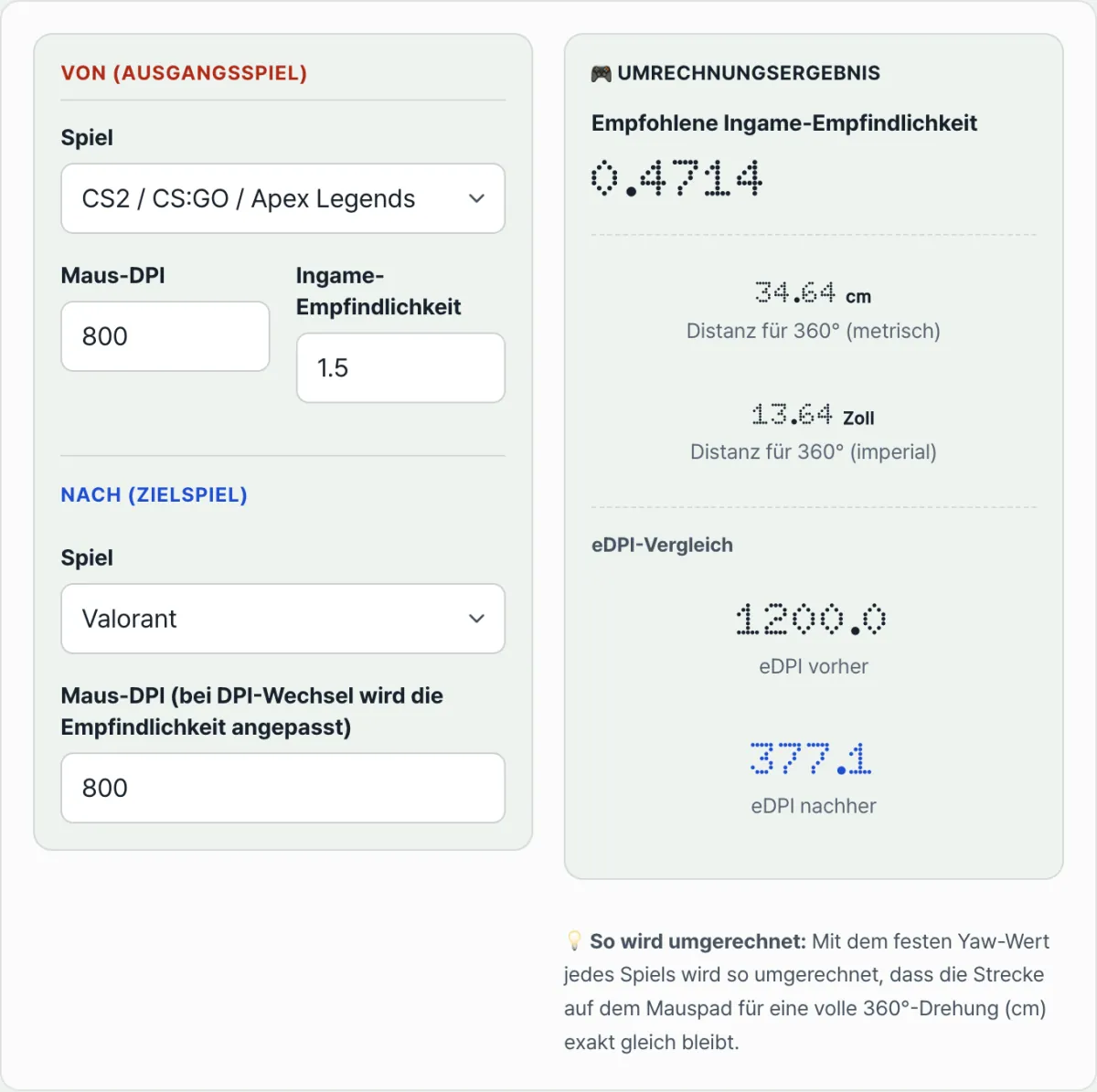
- Bisheriges Spiel einstellen: Tragen Sie das Spiel ein, das Sie bisher gespielt haben (z. B. Valorant), und Ihre damalige Ingame-Sensibilität.
- Zielspiel einstellen: Wählen Sie das Spiel, auf das Sie die Sensibilität übertragen möchten (z. B. Overwatch 2).
- Physikalische Mausdaten: Geben Sie die DPI Ihrer Maus ein (z. B. 800 oder 1600).
- Sofort nach der Eingabe zeigt der Bericht im Dashboard in Echtzeit die umgerechnete Sensibilität an, die Sie im Zielspiel eintragen müssen.
- Gleichzeitig werden für jedes Spiel der eDPI-Wert sowie die gemessene Strecke auf dem Mauspad (cm) für eine volle Drehung grafisch dargestellt. So können Sie auch nach einem Spielwechsel dasselbe Handgefühl beim Zielen beibehalten.
Fazit
Beim Zielen in FPS-Spielen kommt es vor allem auf die Konstanz an, die sich im Muskelgedächtnis (Muscle Memory) festsetzt. Mit einem Sensibilitätsrechner lassen sich die Drehunterschiede zwischen den Physik-Engines verschiedener Spiele mathematisch ausgleichen. So stellen Sie die Sensibilität auch nach einem Spielwechsel auf dieselbe physische Bewegungsstrecke ein.
Kostenlos · ohne Anmeldung · Ingame-Empfindlichkeit eingeben und sofort eDPI sowie cm pro 360° auf dem Mauspad erhalten
Häufig gestellte Fragen
Ändert sich das Gefühl für die Mausempfindlichkeit, wenn sich das Sichtfeld (FOV, Field of View) im Spiel ändert?
Ja. Ändert sich das Sichtfeld (FOV), fühlt sich die visuell wahrgenommene Empfindlichkeit deutlich anders an, selbst wenn die physische Strecke für eine 360°-Drehung exakt gleich bleibt. Der Grund ist die Verzerrung des Bildraums auf dem Monitor.
- Bei größerem Sichtfeld: Das Bild wird herausgezoomt und Objekte wirken kleiner. Schon eine kleine Mausbewegung lässt das Bild extrem schnell wandern, die Empfindlichkeit wirkt also höher.
- Tipp zur Feinabstimmung: Wenn sich das Zielen auch nach dem Angleichen der 360°-Strecke noch ungewohnt anfühlt, sollten Sie zusätzlich die FOV-Werte beider Spiele (z. B. fest auf 103 Grad) so genau wie möglich 1:1 abgleichen. Nur so vermeiden Sie vollständig, dass optischer Eindruck und Muskelgedächtnis der Hand auseinanderlaufen.
Beeinflussen die Windows-Einstellung für die Zeigergeschwindigkeit oder die Option „Zeigerbeschleunigung verbessern“ die Sensibilität in 3D-Shootern?
Die meisten modernen FPS-Spiele unterstützen „Raw Input“ (Raw Input / Raw Input Buffer). Dabei werden die Signale des Maussensors direkt ausgelesen, ohne die Einstellungen der Windows-Systemsteuerung zu durchlaufen. In diesem Fall gibt es also keinen Einfluss.
- „Zeigerbeschleunigung verbessern“ ausschalten: In manchen älteren Spiel-Engines oder in Umgebungen, in denen die Windows-Mausbeschleunigung eingreift, kann die Empfindlichkeit bei schnellen, ruckartigen Mausbewegungen jedoch zwangsweise beschleunigt werden, was zu Abweichungen beim Zielen führt. Deshalb hilft es, in den Windows-Mauseinstellungen das Häkchen bei „Zeigerbeschleunigung verbessern“ (Mausbeschleunigung) zu entfernen, um die Mausbewegung gleichmäßig zu halten.
Die Yaw-Konstanten und Formeln in diesem Artikel entsprechen denen, die der oben verlinkte Konverter tatsächlich verwendet.
Dieser Artikel basiert auf unserem koreanischen Original. Koreanisches Original lesen