
FPSマウス感度の変換方法とeDPI・360度距離の計算
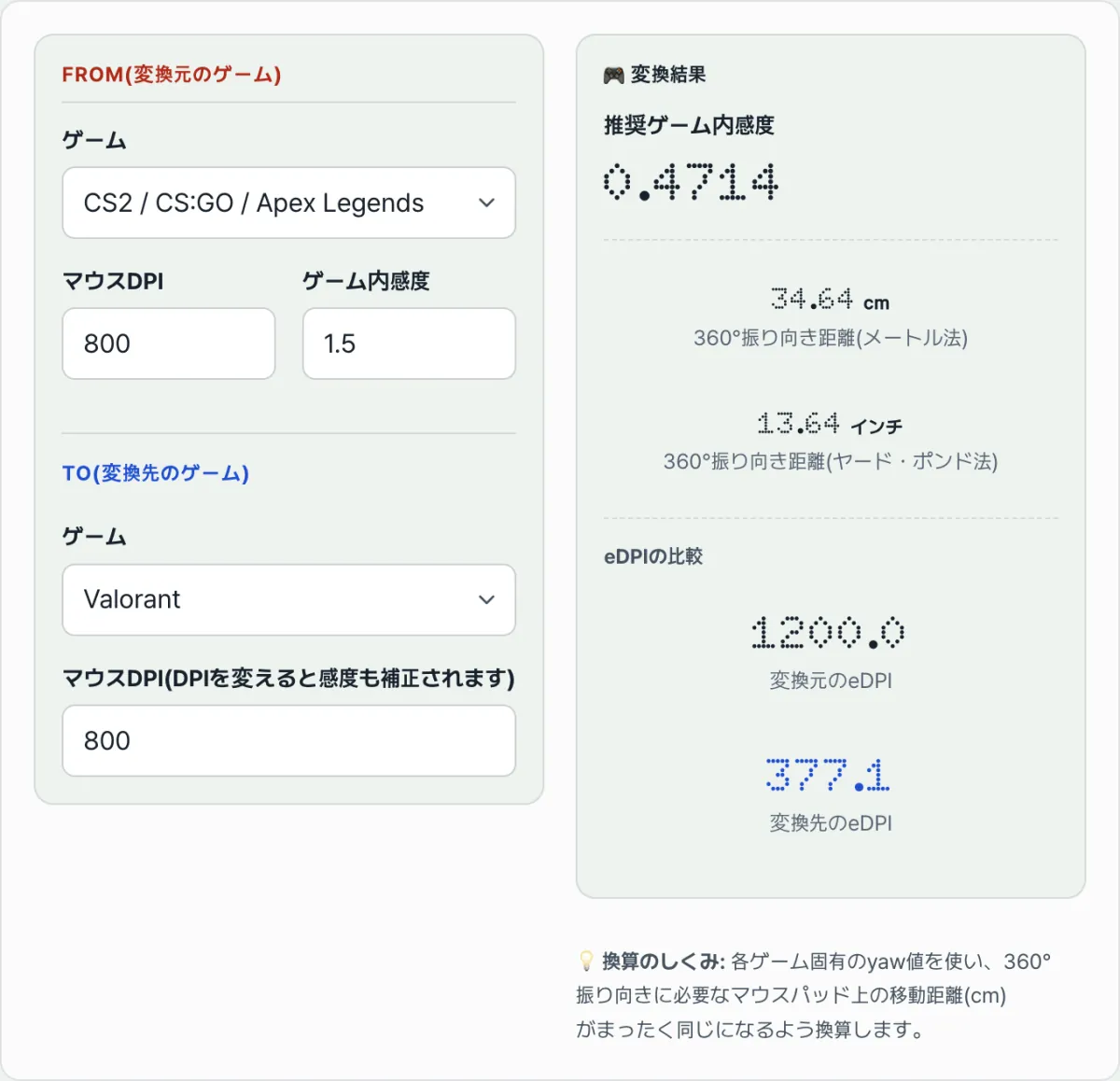
カウンターストライク2(CS2)からVALORANTに移ったり、オーバーウォッチ2からApex Legendsに入ったりしたとき、多くのFPSプレイヤーが真っ先にぶつかる悩みが「なぜかズレて感じるマウスのエイム(Aim)感度」です。
ゲームごとにゲーム内感度スライダーの内部的な計算スケールが異なるため、同じ感度の数値を入力しても、エイムが大きく跳ねたり、逆に遅すぎて這うような動きになったりして、プレイに支障が出てしまいます。この記事では、各FPSゲームエンジンのYaw(3Dカメラの回転定数)値に基づくマウス感度の1:1変換公式と、eDPIおよび360度回転の実測距離を求める公式をわかりやすく解説します。
要約 ① 変換の核心(Yaw値):各ゲームの物理エンジンは、マウス1カウントあたりの画面回転角度を定める
Yaw値(CS2:0.022、VALORANT:0.07、オーバーウォッチ2:0.0066)をそれぞれ異なる値で採用しています。② 感度の変換式:変換先ゲームの感度は元の感度 × (元のYaw ÷ 変換先のYaw)の式で求められ、エイムの筋肉記憶(Muscle Memory)をそのまま1対1で引き継げます(ただしマウスDPIが同じ場合の基準です。DPIを変える場合は、その比率をさらに掛ける必要があります)。③ eDPI(有効DPI):マウス本体のDPI値にゲーム内感度を掛けた実質的な感度の値で、プレイヤー同士の感度を客観的に比べるための指標です。④ 感度変換ツールを使えば、元のゲームと感度を選ぶだけで、変換先のゲームに入力すべき小数点付きの感度と、マウスを何cm動かせば1周(360度)回転するかの実測値が、1秒でわかります。
1. ゲームエンジン別 マウス感度の1:1数学的変換公式
3Dゲームでマウス入力に応じてカメラが回転する角度は、エンジン内部のYaw定数によって決まります。2つのゲーム間で感度を誤差なく合わせる式は、次のとおりです。
- 感度変換公式(マウスDPIが同じ場合):
変換先ゲームの感度 = 元のゲームの感度 × (元のゲームのYaw定数 ÷ 変換先ゲームのYaw定数)
主要FPSゲームエンジン別の標準Yaw定数一覧
カウンターストライク2 / Apex Legends / Team Fortress(Sourceエンジン):0.022
VALORANT(Unreal Engineカスタム):0.07
オーバーウォッチ2 / Destiny Guardians:0.0066
レインボーシックス シージ(デフォルト値):0.005
計算の実例(CS2のゲーム内感度2.0を使っていたプレイヤーがVALORANTへ感度を変換する場合。DPIはそのまま):
- 式に代入:
VALORANTの感度 = 2.0 × (0.022 ÷ 0.07) - 計算の内訳:
2.0 × 0.31428 = 0.629 - 結果の読み方:CS2で感度2.0を使って培ったエイムの筋肉記憶をVALORANTでも誤差なく再現するには、ゲーム内のマウス設定に0.629を正確に入力します。これでマウスパッド上の移動範囲が完全に一致します。
- 式に代入:
2. eDPIと360度回転の実測距離を求める公式
プロゲーマーの感度を分析したり、自分のエイム用マウスパッドに必要な広さを正確に見積もったりするには、ハードウェア側の変数(DPI)も式に入れる必要があります。
eDPI(Effective Dots Per Inch)の公式:
eDPI = マウスDPI × ゲーム内感度360度回転の実測距離(cm/360°)の公式:ゲーム内のキャラクターをちょうど1周(360度)回転させるために、マウスをパッド上で横方向に動かす実際の物理的な距離(センチメートル)です。
360度回転距離(cm) = (360 × 2.54) ÷ (DPI × ゲーム内感度 × Yaw定数)(ここでの2.54は、インチをセンチメートルに換算するための物理定数です。)
この公式を使えば、自分が低感度のプレイヤー(arm aimer、大きなマウスパッドが必要)なのか、高感度のプレイヤー(wrist aimer)なのかを、センチメートルという数値ではっきり判定できます。
FPSマウス感度変換機の使い方
ゲームごとに異なるYaw定数を小数点以下4桁まで照らし合わせながら、関数電卓で複雑な分数の割り算をするのは面倒です。そんなときは、専用のエイム感度変換ツールを使ってみてください。
無料・登録不要。ゲームごとのゲーム内感度を入力すると、eDPIとマウスパッド上の実測cmをすぐに換算できます
ツールの使い方はとてもシンプルです。
- 元のゲームの設定:これまでプレイしていた元のゲーム(例:VALORANT)と、そのときのゲーム内感度を入力します。
- 変換先ゲームの設定:感度を移したい対象のゲーム(例:オーバーウォッチ2)を選びます。
- マウスの物理的な設定:お使いのマウスのDPI(例:800または1600)を入力します。
- 入力するとすぐに、ダッシュボードのレポートに変換先ゲームに入力すべき変換後の感度がリアルタイムで表示されます。
- あわせて、各ゲームのeDPI値と1周回転するのに必要なマウスパッド上の実測移動距離(cm)もビジュアルで表示されるので、ゲームを乗り換えても同じ手の感覚でエイムを保つための参考になります。
まとめ
FPSゲームのマウスエイムでは、筋肉記憶(Muscle Memory)に蓄積された一貫性が何より重要です。感度変換計算機を使えば、異なるゲームの物理エンジン間の回転誤差を数学的に揃えられるため、ゲームを変えても同じ物理的な移動距離を基準に感度を設定できます。
無料・登録不要。ゲームごとのゲーム内感度を入力すると、eDPIとマウスパッド上の実測cmをすぐに換算できます
よくある質問
ゲーム内の視野角(FOV、Field of View)が変わると、マウス感度の体感も変わりますか?
はい、変わります。視野角(FOV)が違うと、物理的な360度回転距離がまったく同じでも、画面に映る空間の歪み方が変わるため、「視覚的な体感感度」は大きく変わります。
- 視野角が広くなる場合:画面がズームアウトされて物体が小さく見えるため、マウスを少し動かしただけでも画面が非常に速く回っているように感じる「体感の高感度」現象が起こります。
- 調整のコツ:360度回転距離を合わせてもエイムに違和感があるときは、2つのゲームの視野角(FOV)の設定値(例:103度に固定するなど)をできるだけ1対1で一致させる補正を追加で行うと、視覚と手の筋肉記憶のズレをしっかり防げます。
Windowsのマウスポインターの速度設定や「ポインターの精度を高める」オプションは、3D FPSゲームの感度に影響しますか?
最近のFPSゲームの多くは、Windowsのコントロールパネルの設定を経由せず、マウスセンサーの信号を直接受け取る「Raw Input(Raw Input Buffer)」機能に対応しているため、影響はありません。
- 「ポインターの精度を高める」をオフにする:ただし、一部の古いゲームエンジンや、Windowsのマウスポインター加速が介入する環境では、マウスを素早く振ったときに感度が強制的に加速され、エイムにばらつきが出ることがあります。そのため、Windowsのマウス設定で「ポインターの精度を高める(マウス加速)」のチェックを外しておくと、マウスの軌道の一貫性を保ちやすくなります。
この記事で紹介したYaw定数と計算式は、上記のFPSゲームマウス感度変換機が実際に使っている数式と同じです。
この記事は韓国語の原文をもとに作成しています。 韓国語の原文を読む