
Glassmorphism-CSS wird nicht angezeigt: Ursachen und Lösung
Inhalt
Sie haben Ihr Glasmorphismus-CSS (Glassmorphism) einfach kopiert und eingefügt, aber auf der Seite ändert sich nichts? Dann ist meist nicht der Code falsch, sondern die Voraussetzungen für backdrop-filter sind nicht erfüllt. Egal, wie hoch Sie den Blur-Wert setzen: Ist der Hintergrund der Karte vollständig deckend oder gibt es hinter der Karte nichts, was sich weichzeichnen ließe, sehen Sie mit bloßem Auge keinerlei Veränderung.
Kurz zusammengefasst ①
backdrop-filterzeichnet nicht das Element selbst weich, sondern den Hintergrund, der bereits „hinter“ dem Element gerendert wurde. ② Ist der Hintergrund der Karte vollständig deckend (Alpha 1), wird alles dahinter verdeckt, und der Blur-Effekt wird gar nicht sichtbar. ③ Ist der Hintergrund dahinter einfarbig, bleibt er auch nach dem Weichzeichnen dieselbe Farbe, und Sie sehen keinen Unterschied.
Warum backdrop-filter scheinbar nichts bewirkt
Der häufigste Fall sieht so aus: Auf einer Seite mit weißem Hintergrund liegt eine Karte, Sie haben backdrop-filter: blur(10px) ergänzt, doch die Karte erscheint einfach als weißes Rechteck. Die CSS-Syntax stimmt, und in den Entwicklertools ist die Eigenschaft auch angewendet, aber optisch scheint sich nichts geändert zu haben.
backdrop-filter nimmt nicht den Inhalt des Elements selbst, sondern die Darstellung, die hinter dem Element bereits gerendert wurde (Hintergrundfarbe, Bild, andere Elemente), und zeichnet sie weich. Damit unterscheidet sich der Filter grundlegend von filter: blur(), das das Element selbst samt seinen Kindelementen verschwimmen lässt.
Das Problem: Zwei Bedingungen müssen gleichzeitig erfüllt sein, damit man etwas sieht. Erstens: Ist der Hintergrund der Karte wie bei rgba(255,255,255,1) vollständig deckend, wird alles dahinter verdeckt, und der weichgezeichnete Hintergrund kann nicht durchscheinen. Zweitens: Ist der Hintergrund dahinter einfarbig, etwa weiß, bleibt das Ergebnis nach dem Weichzeichnen dieselbe Farbe, und die Veränderung fällt nicht auf.
So prüfen Sie die Ursache direkt im Code
Auch ohne zusätzliche Tools können Sie die Ursache allein mit den Entwicklertools des Browsers eingrenzen. Schauen Sie zuerst auf den background-Wert der Karte selbst. Hat er einen Alphakanal von 1 oder ist es eine einfarbige Angabe ohne Alphakanal (z. B. ein HEX-Wert wie #ffffff), müssen Sie den Alphawert unter 1 senken, etwa auf rgba(255, 255, 255, 0.25). Nur dann kann der Hintergrund dahinter durchscheinen.
Prüfen Sie danach, ob hinter der Karte tatsächlich etwas liegt, das weichgezeichnet werden kann. Der Hintergrund sollte visuell abwechslungsreich sein, etwa ein Farbverlauf, ein Foto oder andersfarbige Formen. Nur dann ist der Unterschied zwischen vorher und nachher erkennbar. Auf einem einfarbigen Hintergrund ist auch bei erfüllten Bedingungen mit bloßem Auge kaum ein Unterschied zu sehen.
Kontrollieren Sie schließlich im Reiter „Computed“ des Elements-Panels der Entwicklertools, ob der Eintrag backdrop-filter nicht durchgestrichen ist. Ist er durchgestrichen oder fehlt in der Liste ganz, wird die Eigenschaft in diesem Browser bzw. dieser Version nicht angewendet. Für die Kompatibilität mit Safari sollten Sie außerdem -webkit-backdrop-filter zusammen mit der Standardeigenschaft angeben.
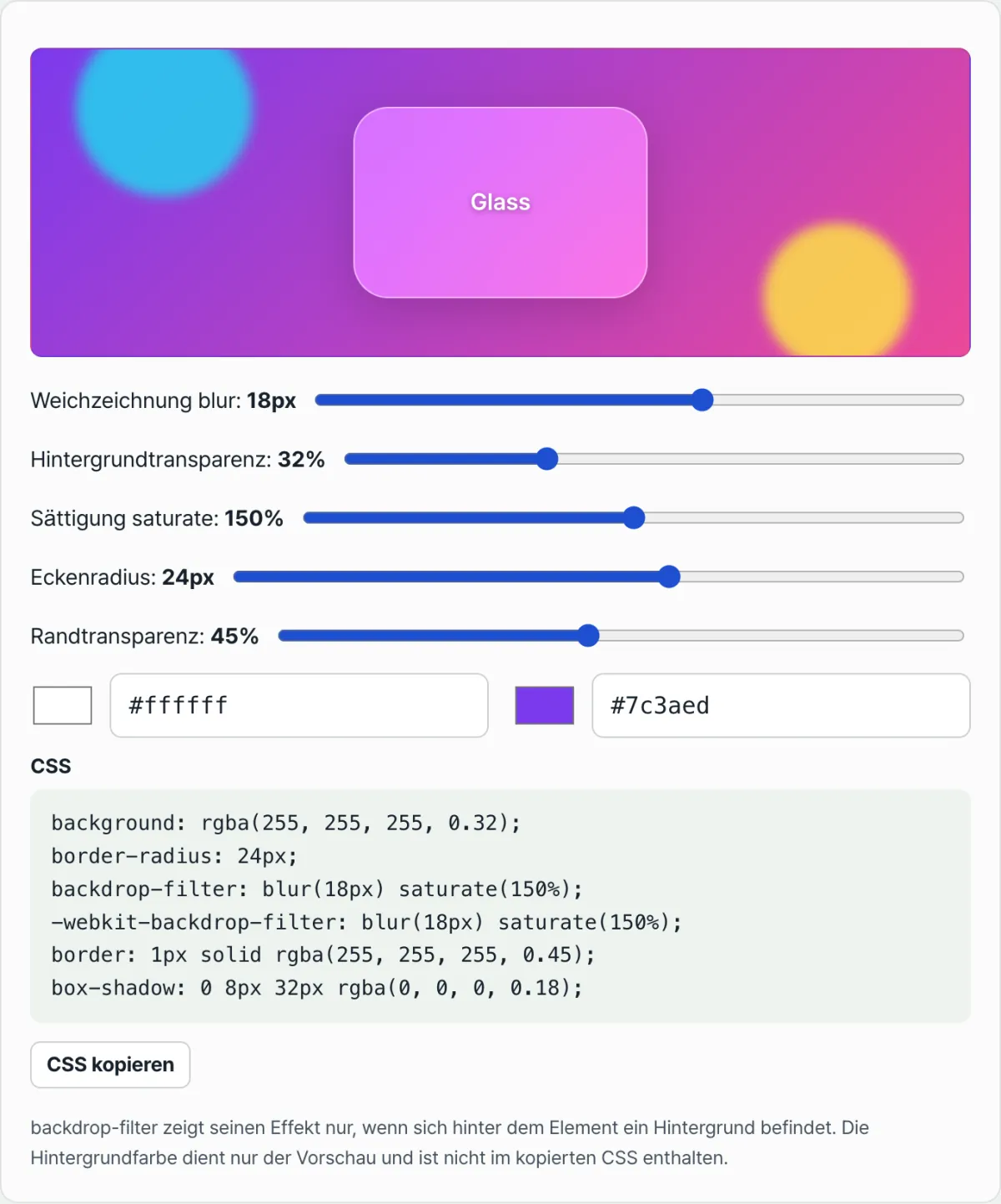
Mit unserem Tool prüfen. Diese Bedingungen von Hand zu erfüllen, ist jedes Mal mühsam: Hintergrundbild vorbereiten, Alphawert berechnen und dazu noch das Präfix nicht vergessen. Mit dem Glasmorphismus-Generator stellen Sie Weichzeichnung, Transparenz, Sättigung und Rand per Schieberegler ein, sehen das Ergebnis sofort in der Live-Vorschau auf farbigem Hintergrund und können das passende CSS direkt kopieren.
Kostenlos · ohne Anmeldung · Live-Vorschau mit Schiebereglern, CSS direkt kopieren
Typische Stolperstellen
| Symptom | Ursache |
|---|---|
| Trotz höherem Blur erscheint die Karte nur als weißes Rechteck | Der background der Karte ist vollständig deckend (Alpha 1), deshalb scheint nichts durch |
| Die Karte ist halbtransparent, wirkt aber nicht verschwommen | Der Hintergrund hinter der Karte ist einfarbig, daher ergibt auch das Weichzeichnen nur dieselbe Farbe |
| In Chrome funktioniert es, in anderen Browsern ist nichts zu sehen | Das Präfix -webkit-backdrop-filter fehlt oder der Browser unterstützt die Eigenschaft nicht |
Fazit
backdrop-filterzeichnet die Darstellung hinter einem Element weich. Anders alsfilter: blur(), das das Element selbst verschwimmen lässt, ist das Ziel also ein anderes.- Hat der Hintergrund der Karte den Alphawert 1, wird alles dahinter verdeckt und der Blur bleibt unsichtbar. Senken Sie den Alphawert daher unter 1.
- Ist der Hintergrund hinter der Karte einfarbig, ist mit bloßem Auge kaum ein Unterschied zu sehen, selbst wenn alle Bedingungen erfüllt sind. Prüfen Sie den Effekt deshalb auf einem abwechslungsreichen Hintergrund wie einem Farbverlauf oder Foto.
- Für Safari geben Sie
-webkit-backdrop-filterzusammen mit der Standardeigenschaft an.
Kostenlos · ohne Anmeldung · Live-Vorschau mit Schiebereglern, CSS direkt kopieren
Häufig gestellte Fragen
Was ist der Unterschied zwischen backdrop-filter und filter: blur()?
filter: blur() zeichnet das Element selbst samt Text und Kindelementen weich. backdrop-filter lässt den Inhalt des Elements dagegen unverändert und zeichnet nur den Hintergrund weich, der bereits hinter dem Element gerendert wurde. Wenn der Text in einer Glaskarte scharf bleiben und nur der Hintergrund dahinter milchig wirken soll, brauchen Sie deshalb backdrop-filter.
Ist der Farbverlauf im Hintergrund der Vorschau auch im kopierten CSS enthalten?
Nein. Der farbige Hintergrund der Vorschau dient nur dazu, den Glaseffekt gut beurteilen zu können. Im kopierten CSS stehen ausschließlich die sechs Zeilen der Glaskarte selbst: background, border-radius, backdrop-filter, -webkit-backdrop-filter, border und box-shadow. Auf welchem Hintergrund die Karte letztlich liegt, ist von Seite zu Seite verschieden, das müssen Sie selbst festlegen.
Sieht der Blur in allen Browsern gleich aus?
Auch mit -webkit-backdrop-filter kann die Stärke der Weichzeichnung wegen unterschiedlicher Rendering-Engines je nach Browser und Gerät minimal abweichen. Bevor Sie live gehen, sollten Sie das Ergebnis deshalb einmal in den wichtigsten Browsern, in denen der Code laufen wird, mit eigenen Augen prüfen.
Dieser Artikel basiert auf unserem koreanischen Original. Koreanisches Original lesen