
Tab-Bar iOS vs. Android: Warum sie unterschiedlich aussehen
Inhalt
Sie haben es vielleicht schon bemerkt: Derselbe Dienst sieht auf dem iPhone und auf einem Android-Gerät in der unteren Tab-Leiste leicht unterschiedlich aus. Auf dem iPhone ändert sich meist nur die Farbe des Symbols, unter Android erscheint dagegen häufig ein rundes Hintergrundelement hinter dem ausgewählten Tab. Das ist keine Geschmackssache der Designer, sondern liegt daran, dass die beiden Plattformen in ihren offiziellen Richtlinien eine unterschiedliche Darstellung des aktiven Tabs empfehlen.
Zusammenfassung ① Das iPhone (iOS) kennzeichnet den aktiven Tab in der Regel nur durch eine Farbänderung von Symbol und Beschriftung ② Unter Android (Material Design) ist ein kapselförmiger Hintergrund hinter dem aktiven Tab der Standard ③ Der Unterschied besteht nur aus wenigen Zeilen CSS, sodass Sie den gewünschten Stil auswählen und direkt als Code exportieren können
Warum die Tab-Leiste auf iPhone und Android unterschiedlich aussieht
Auf dem iPhone werden bei den Tabs am unteren Bildschirmrand meist nur Symbol und Beschriftung des ausgewählten Tabs kräftiger eingefärbt, der Hintergrund bleibt ohne besondere Verzierung. Öffnen Sie denselben Dienst auf einem Android-Smartphone, sehen Sie hinter dem ausgewählten Tab einen runden, kapselförmigen Hintergrund.
Der Grund: Apple und Google empfehlen in ihren jeweiligen Design-Richtlinien eine unterschiedliche Darstellung des aktiven Tabs. Apples Human Interface Guidelines setzen seit Langem auf die zurückhaltende Variante, bei der nur eine Farbänderung den ausgewählten Zustand anzeigt. Googles Material Design macht dagegen einen pillenförmigen Hintergrund (Pill) hinter dem ausgewählten Eintrag zum Standard.
Beide Ansätze sind richtig – sie folgen jeweils der Bildsprache, die den Nutzern der jeweiligen Plattform vertraut ist. Wenn Sie einen Dienst jedoch als Web-App oder Hybrid-App gleichzeitig auf beiden Plattformen ausliefern, sollten Sie vorab festlegen, an welchem Stil Sie sich einheitlich orientieren.
Den gewünschten Tab-Bar-Stil erstellen: so prüfen und übernehmen Sie ihn
Sie können die Tab-Leiste auch selbst mit CSS umsetzen. Für die iPhone-Optik geben Sie dem Tab-Button keinen eigenen Hintergrund und ändern im aktiven Zustand nur den Farbwert. Schon wenn Symbol und Beschriftung dieselbe Farbe haben, wirkt das Ergebnis dezent.
Für die Android-Optik nach Material Design fügen Sie nur dem aktiven Tab einen Hintergrund mit großem border-radius hinzu. Die Hintergrundfarbe wird meist aus der Akzentfarbe mit geringer Deckkraft gemischt, sodass ein heller Farbton entsteht. Dazu brauchen Sie links und rechts großzügige Abstände, damit die Kapselform natürlich wirkt.
Das Problem: Wenn Sie diese Werte von Hand abstimmen, müssen Symbolgröße, Position der Badges und die Abstände je Layout jedes Mal neu angepasst werden. Schon bei einer einzigen geänderten Farbe muss auch die Deckkraft des Hintergrunds neu berechnet werden, was Zeit kostet.
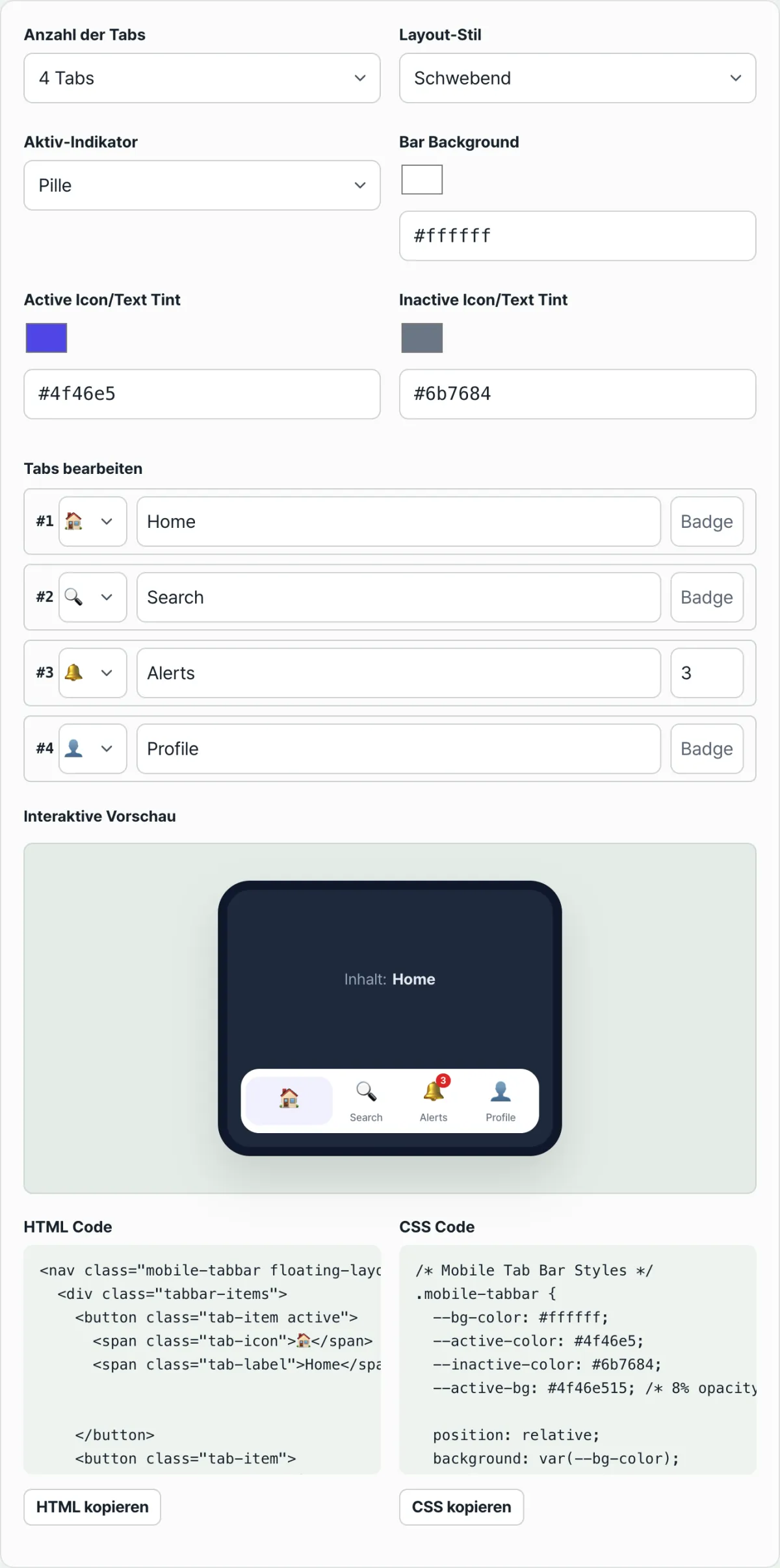
Mit unserem Tool prüfen. Im Tab-Bar-Designer für mobile Apps stellen Sie Anzahl der Tabs, Layout und den Stil der aktiven Tab-Markierung (Kapsel, Punkt, Linie oben) per Klick ein. Das Ergebnis wird sofort im Smartphone-Mockup dargestellt, und den HTML- und CSS-Code der fertigen Kombination können Sie unverändert kopieren.
Kostenlos · ohne Anmeldung · HTML- und CSS-Code direkt im Browser kopieren
Häufige Stolpersteine
| Situation | Warum das zum Problem wird |
|---|---|
| Sie wollen sechs oder mehr Tabs einfügen | Die meisten Richtlinien empfehlen 3 bis 5 – bei mehr Tabs überlappen sich die Beschriftungen oder die Tabs werden zu schmal |
| Sie wollen die iPhone-Optik, verwenden aber einen Kapselhintergrund | Der Kapselhintergrund (Pill) ist die Darstellung von Material Design unter Android, die Leiste wirkt dadurch eher wie Android |
| Die Badge-Zahl geht im Symbol unter | Das Badge sollte die Ecke des Symbols überlappen und herausragen, damit die Benachrichtigung auffällt |
| Aktive und inaktive Farbe sind sich zu ähnlich | Ausgewählte und nicht ausgewählte Tabs lassen sich nicht unterscheiden, und es ist unklar, auf welchem Bildschirm man sich befindet |
Wie die Tabelle zeigt, entstehen die meisten Probleme dadurch, dass Elemente aus verschiedenen Richtlinien vermischt werden. Legen Sie eine einheitliche Darstellung fest und halten Sie die Anzahl der Tabs im empfohlenen Bereich, ist das Problem meist gelöst.
Fazit
Die Tab-Leisten von iPhone und Android sehen unterschiedlich aus, weil Apple und Google verschiedene Darstellungen des aktiven Tabs empfehlen. Beim iPhone ist die Farbänderung die übliche Konvention, bei Android der kapselförmige Hintergrund.
Wenn Sie diesen Unterschied kennen, legen Sie zuerst fest, an welchem Stil Sie sich einheitlich orientieren, wählen dann nur Anzahl der Tabs und Darstellungsart aus und exportieren den Code.
Kostenlos · ohne Anmeldung · HTML- und CSS-Code direkt im Browser kopieren
Häufig gestellte Fragen
Welcher Stil ist richtig: iPhone oder Android?
Eine allgemeingültige Antwort gibt es nicht. Wenn Sie Ihren Dienst ausschließlich als native App auf dem jeweiligen Betriebssystem anbieten, ist es für Nutzer vertrauter, die Richtlinien der jeweiligen Plattform zu befolgen. Wird der Dienst dagegen als Web-App oder Hybrid-App gleichzeitig auf beiden Plattformen ausgeliefert, vereinheitlicht man oft zugunsten der Markenkonsistenz auf einen Stil.
Wie viele Tabs sind sinnvoll?
3 bis 5 Tabs sind der übliche Bereich. Bei mehr Tabs werden die Tabs schmaler, Beschriftungen werden abgeschnitten oder die Symbole rücken optisch zusammen. Selten genutzte Menüpunkte verlagern Sie besser auf eine andere Seite.
Wie übernehme ich den fertigen Code in meinen Dienst?
Fügen Sie das kopierte HTML und CSS unverändert in Ihr Projekt ein und ersetzen Sie lediglich die Emoji-Symbole durch die Icon-Dateien, die Sie tatsächlich verwenden. Hintergrundfarbe sowie aktive und inaktive Farbe sind in CSS-Variablen ausgelagert. Wenn Sie nur Ihre Markenfarbe ändern, bleibt der übrige Stil unverändert.
Dieser Artikel basiert auf unserem koreanischen Original. Koreanisches Original lesen