
iPhoneとAndroidでタブバーが違う理由と作り方
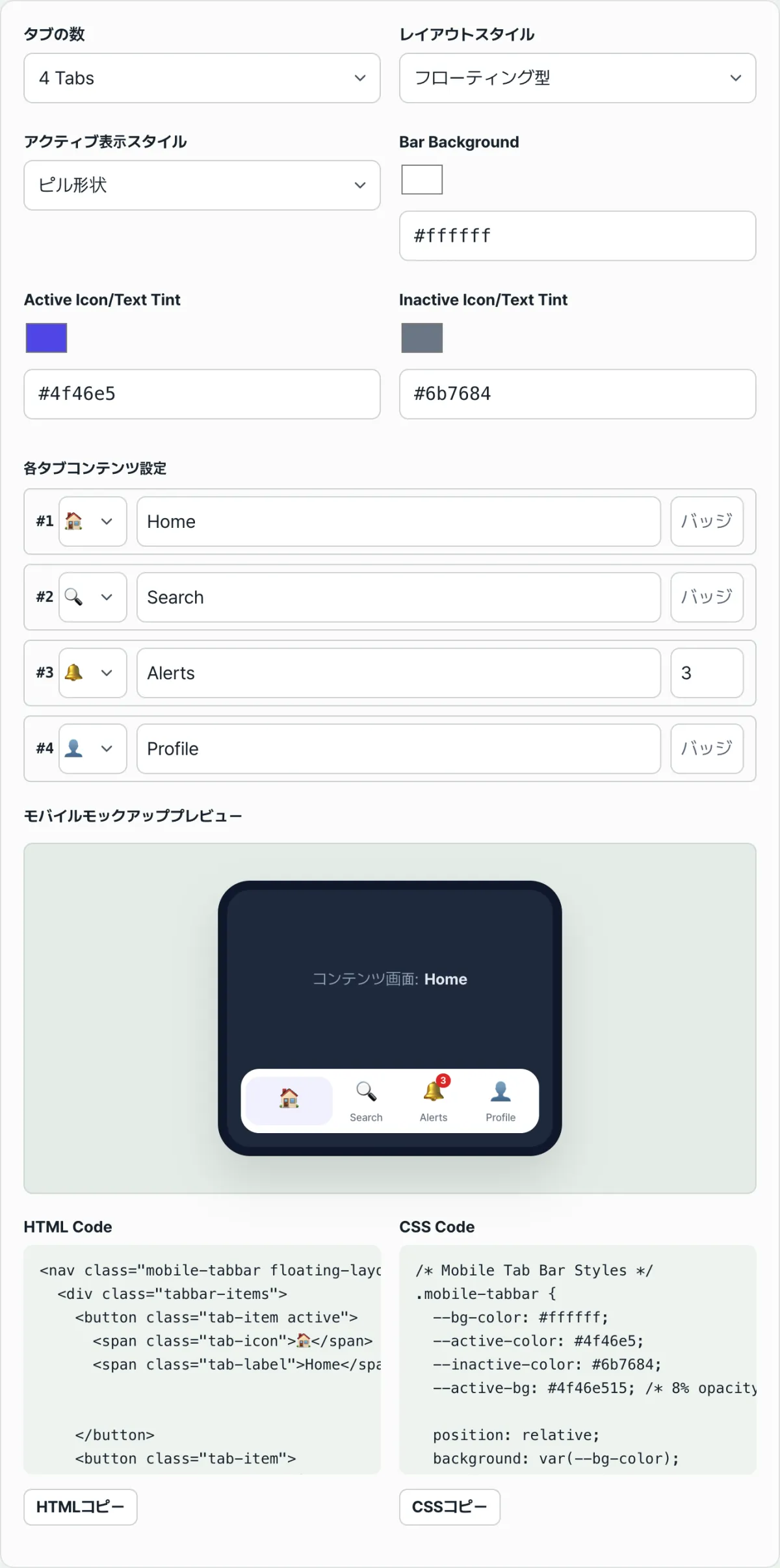
同じサービスなのに、iPhoneで見るときとAndroidで見るときで、下部タブバーの形が微妙に違うと感じたことはないでしょうか。アイコンの色だけが変わるiPhoneに対し、Androidでは選択中のタブの後ろに丸い背景が表示されることがよくあります。これはデザイナーの好みの違いではなく、両プラットフォームが公式ガイドラインで「アクティブタブの表示方法」を異なる形で推奨しているためです。
まとめ ① iPhone(iOS)は、主にアイコン・文字の色の変化だけでアクティブタブを示します ② Android(マテリアル デザイン)は、アクティブタブの後ろにカプセル型の背景を置く方式が標準です ③ この違いはCSS数行分なので、好みのスタイルを選んでそのままコードとして出力できます
タブバーがiPhone・Androidで違って見える理由: なぜこうなるのか
iPhoneでは、画面下部のタブのうち選択中のタブだけアイコンと文字の色が濃くなるだけで、背景には特に装飾がないことが多くあります。同じサービスをAndroid端末で開いてみると、選択中のタブの後ろに丸いカプセル状の背景が表示されるのがわかります。
この違いは、AppleとGoogleがそれぞれ発行しているデザインガイドラインで、アクティブタブの表示方法を異なる形で推奨しているためです。Appleのインターフェースガイドラインは、色の変化だけで選択状態を示す控えめな方式を長く維持しており、Googleのマテリアル デザインは、選択された項目の後ろにピル型の背景を置く方式を標準としています。
どちらの方式も間違いではなく、それぞれのプラットフォームのユーザーに馴染みのある視覚言語に従ったものです。ただし、ひとつのサービスをWebアプリやハイブリッドアプリとして両方のプラットフォームに同時に配信するなら、どちらのスタイルを基準に統一するかをあらかじめ決めておくのがよいでしょう。
好みのタブバースタイルを作る: 確認して適用する方法
自分でCSSを書いて作ることもできます。iPhoneらしい印象にしたいなら、タブボタンに背景を付けず、アクティブ状態で色の値だけを変えます。アイコンと文字を同じ色に揃えるだけでも、控えめな印象になります。
Androidのマテリアルらしい印象にしたいなら、アクティブタブにだけborder-radiusを大きく取った背景を追加します。背景色は通常、アクティブ色に透明度を低めに混ぜて淡いトーンにし、左右の余白を十分に取るとカプセル形状が自然に見えます。
問題は、これらの値を手作業で合わせていると、アイコンサイズ、バッジの位置、レイアウトごとの余白まで一つひとつ調整し直さなければならない点です。色をひとつ変えるだけでも背景の透明度まで計算し直す必要があるので、時間がかかります。
無料ツールで確認してみましょう。 タブの数とレイアウト、アクティブタブの表示スタイル(カプセル型・ドット・上部ライン)をクリックして切り替えると、スマートフォンのモックアップの中で結果がすぐに描画され、完成した組み合わせのHTML・CSSコードをそのままコピーできます。
無料・登録不要・ブラウザでそのままHTML・CSSコードをコピー
よくつまずくポイント
| 状況 | なぜこの問題が起きるのか |
|---|---|
| タブを6個以上入れようとする | ほとんどのガイドラインが3〜5個を推奨 — 増えるとラベルが重なったり、タブ幅が狭くなったりします |
| iPhoneらしい印象にしたいのにカプセル背景を使う | カプセル(ピル)背景はAndroidマテリアルの表示方式なので、かえってAndroidらしく見えます |
| バッジの数字がアイコンに埋もれる | バッジはアイコンの角に重ねて飛び出すように配置しないと、通知が目立ちません |
| アクティブ色と非アクティブ色のトーンが近い | 選択中のタブとそうでないタブが区別できず、どの画面なのか分かりにくくなります |
表からわかるように、ほとんどの問題は異なるガイドラインを混ぜて使ったところから生じます。表示方式をひとつに決め、タブの数を推奨範囲内に収めれば、たいていは解決します。
まとめ
iPhoneとAndroidのタブバーが違って見えるのは、AppleとGoogleがアクティブタブの表示方法を異なる形で推奨しているためです。iPhoneは色の変化、Androidはカプセル型の背景が基本の慣習です。
この違いを知っておけば、どちらのスタイルを基準に統一するかを先に決め、タブの数と表示方式だけを選んでコードを出力する、という順番で作業を進められます。
無料・登録不要・ブラウザでそのままHTML・CSSコードをコピー
よくある質問
iPhoneとAndroidでは、どちらのスタイルが正解ですか?
決まった正解はありません。それぞれのOSの中でネイティブアプリとしてのみサービスを提供するなら、そのプラットフォームのガイドラインに従うのがユーザーにとって馴染みやすいですが、Webアプリやハイブリッドアプリとして両方のプラットフォームに同時に配信する場合は、ブランドの一貫性のためにひとつのスタイルに統一することも多くあります。
タブはいくつまで入れるのが適切ですか?
3〜5個が一般的な範囲です。それより多くなるとタブ幅が狭くなり、ラベルが切れたりアイコン同士がくっついて見えたりするので、頻繁に使わないメニューは別の画面に移したほうがよいでしょう。
完成したコードは実際のサービスにどう適用すればよいですか?
コピーしたHTML・CSSをプロジェクトにそのまま貼り付け、絵文字アイコンの部分だけを実際に使うアイコンファイルに置き換えれば完了です。背景色とアクティブ・非アクティブの色はCSS変数として分離されているので、ブランドカラーを変えるだけで残りのスタイルはそのまま維持されます。
この記事は韓国語の原文をもとに作成しています。 韓国語の原文を読む