
CSSストライプ背景の作り方|角度・太さ・色の指定方法
目次
Webランディングページのプロモーションカードやバナーの背景に、単調な単色ではなくストライプ(しま模様)を入れたいとき、パターン画像を別途作成して配置すると読み込みが遅くなり、画面サイズによって画像が崩れることがあります。CSSのrepeating-linear-gradientプロパティを使えば、画像ファイルなしでコードだけで角度や太さを自由に調整できるストライプ背景を作れます。この記事では、CSSで斜めストライプを自分で作る方法と、同じ結果をスライダー操作だけで得られるツールの使い方をあわせて整理します。
まとめ ① 画像ファイルの代わりにCSSのrepeating-linear-gradientプロパティでストライプ背景を作れば、ファイル容量なしで画面サイズに関係なく繰り返しパターンを適用できます。 ② 角度(θ)、ストライプの太さ(w)、2色が切り替わる境界位置を指定する方法でパターンの形が決まります。 ③ ストライプ背景ジェネレーター(CSS)を使えば、角度・太さ・色をスライダーで調整し、コードを自分で計算せずにすぐコピーできます。
パターン画像の代わりにCSSを使う理由
プロモーションバナーや強調セクションにストライプを施そうとして、PNGやSVG画像を別途用意するケースは少なくありません。しかし画像ファイルはその容量の分だけ読み込み時間を増やし、画面幅が変わるとパターンが伸びたり切れたりして見えることがあります。
CSSのrepeating-linear-gradientプロパティを使えば、こうした問題はなくなります。色と角度、太さをコードで宣言するだけで、ブラウザが画面サイズに合わせてパターンを無限に繰り返し描画するため、画像ファイルは不要になり、レスポンシブな画面でも崩れません。
repeating-linear-gradientで斜めストライプを作る方法
角度と太さでパターンが決まる仕組み
CSSのストライプパターンは、2色(C1、C2)の境界位置を順番に宣言し、その区間を無限に繰り返す仕組みで動作します。整理すると次の形になります。
repeating-linear-gradient(θ, C1 0px, C1 w px, C2 w px, C2 2w px)
ここで使う値の意味は次のとおりです。
- 回転角度(θ、例:45deg):ストライプが流れる方向を決めます。45degを指定すると斜め方向に流れます。
- ストライプの太さ(w、例:10px〜20px):C1の色が0pxからw pxまでを占め、その直後のw pxから2w pxまでC2の色が続くように宣言することで、色がぼやけず、くっきりとした帯の境界が生まれます。
純粋なCSSによるストライプの実装コード
以下は、マウスオーバーしなくてもストライプがひとりでに動くCSSストライプパターンの例です。
<div class="stripe-bg-container">
  <div class="stripe-content">
    <h2>SPECIAL PROMOTION</h2>
    <p>センスのよい純粋CSSの斜めストライプパターン背景ガイド</p>
  </div>
</div>
.stripe-bg-container {
width: 100%;
padding: 60px 24px;
background-color: #0f172a;
/* 45度・2色の斜めストライプパターン背景の宣言 */
background-image: repeating-linear-gradient(
45deg,
#1e293b,
#1e293b 15px,
#0f172a 15px,
#0f172a 30px
);
border-radius: 16px;
border: 1px solid rgba(255, 255, 255, 0.1);
box-shadow: 0 12px 32px rgba(0, 0, 0, 0.25);
animation: move-stripes 20s linear infinite;
}
/* ストライプがなめらかに流れるアニメーション */
@keyframes move-stripes {
0% {
background-position: 0 0;
}
100% {
background-position: 42.43px 0;
}
}
.stripe-content {
text-align: center;
color: #ffffff;
}補足 ピクセル単位の太さの数値やカラーストップの構文を、毎回手計算して入力する必要はありません。角度・太さ・2色をスライダーとカラーピッカーで調整すれば、すぐに使えるCSSコードが得られます。
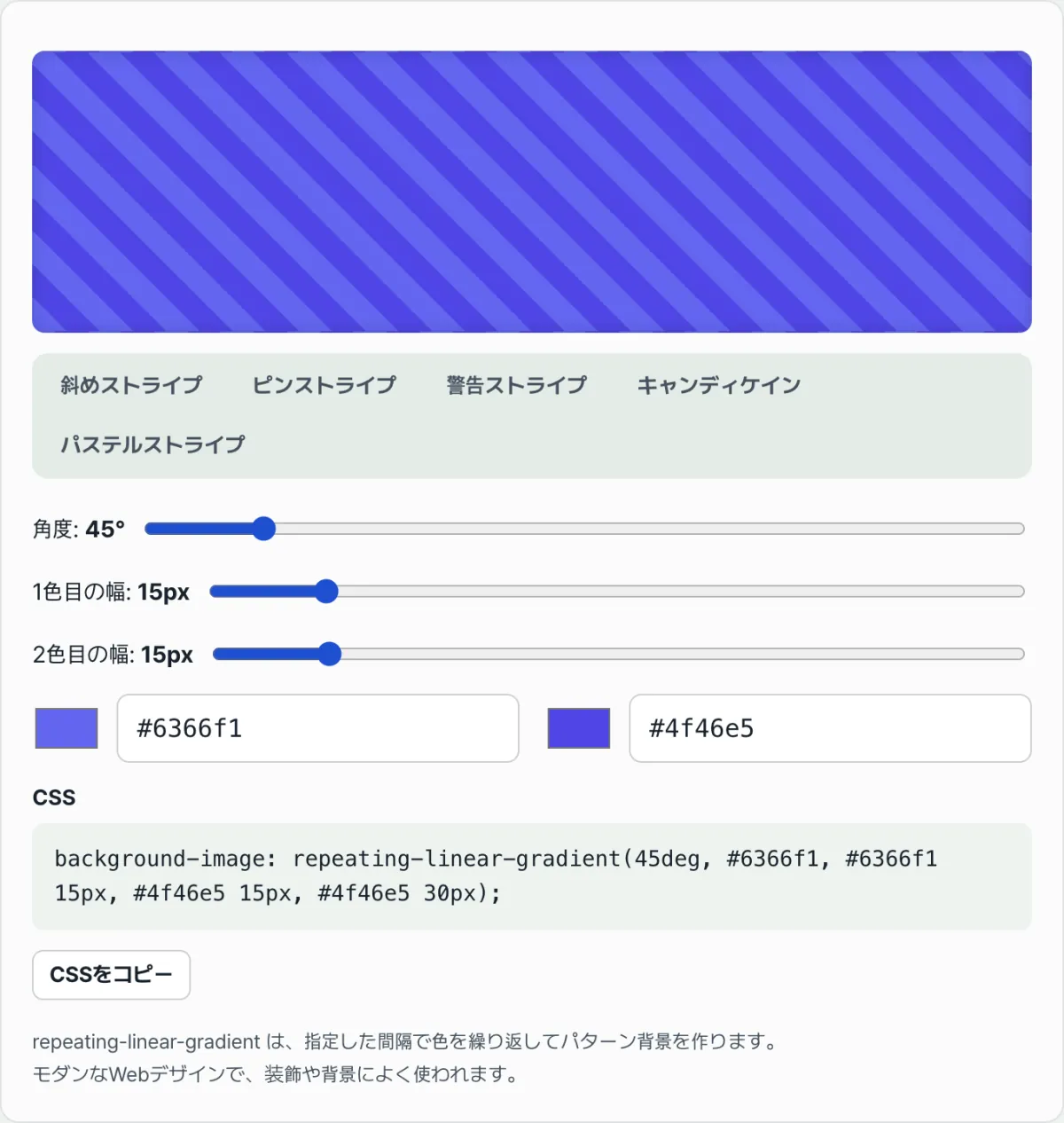
角度、太さ、色の値を一つずつ変えながら試してみたい方は、下記のストライプ背景ジェネレーター(CSS)で直接確認してみてください(角度・色・線幅を調整してCSSのしま模様背景を作り、コードをコピー)。
希望のストライプの角度・帯の太さ・2色の組み合わせを画面上で調整し、サイト背景用のCSSコードをそのままコピーできます。
パターンを構成する値を一覧で見る
| パラメータ | 意味 | 値の例 |
|---|---|---|
| 角度(θ) | ストライプが流れる方向 | 45deg |
| 太さ(w) | 1つの色が占める幅 | 10px〜20px |
| カラーストップ | C1が0〜w px、C2がw〜2w pxの区間を占める | 色2つ |
実務でパターンを仕上げるときのポイント
パターンを実際の画面に適用する際は、次の2点を確認すると役立ちます。
2色の明暗コントラストの調整
ストライプの2色の明暗コントラストが強すぎると(例:純白と純黒)、目が疲れやすくなり、その上に置いた本文の文字も読みにくくなります。スレートディープブルー(#0f172a)とダークブルー(#1e293b)のように、トーン差が大きくない類似色の組み合わせにすると、背景と本文テキストをあわせて配置しやすくなります。
アニメーション時の移動距離を合わせる
ストライプ背景に動きを加えるときは、background-positionの移動値をストライプ1周期の幅に正確に一致させる必要があります。ただし、この計算は角度によって変わります。0degや90degのように横・縦の軸にそのまま沿ったパターンであれば、1周期幅の整数倍(例:周期が30pxなら60px、90px)を使えば問題ありません。一方、45degのように斜めに流れるパターンで、background-positionを横軸(x)方向にだけ動かす場合は、移動距離を「周期 ÷ cos(45°)」にしないと模様が正確に重なりません。上のコード例は1周期が30pxなので、30 ÷ cos(45°) ≈ 42.43px、その次は84.85pxのように42.43pxの倍数を使うと、20秒のアニメーションが繰り返される地点で途切れずにつながります。
まとめ
CSSのrepeating-linear-gradientプロパティを使えば、画像ファイルなしで角度と太さ、色だけでストライプ背景を作れます。値を自分で計算してコードに入れてもかまいませんが、いくつもの組み合わせを目で見比べながら選びたいなら、スライダーで調整できるツールを使うほうが早く進みます。できあがったコードはbackground-imageプロパティの値としてそのまま貼り付ければ、すぐに反映されます。
希望のストライプの角度・帯の太さ・2色の組み合わせを画面上で調整し、サイト背景用のCSSコードをそのままコピーできます。
よくある質問
生成されたCSSはどのプロパティに使いますか?
background-imageプロパティの値としてそのまま貼り付けてください。画像ファイルを用意せず、純粋なCSSだけでパターン背景が適用されます。
画像ファイルとして保存できますか?
このツールはCSSコードだけを生成します。画像ファイルではなくコードの形で背景を適用したい場合に適しています。
すべてのブラウザで正しく表示されますか?
repeating-linear-gradientは、最新のブラウザのほとんどで広くサポートされている標準的なCSS機能です。
この記事は韓国語の原文をもとに作成しています。 韓国語の原文を読む