
CSS 스트라이프 줄무늬 패턴 배경 수식과 repeating-gradient 가이드
목차
웹 랜딩 페이지의 프로모션 카드나 배너 배경에 밋밋한 단색 대신 줄무늬 패턴을 넣고 싶을 때, 패턴 이미지 파일을 따로 만들어 넣으면 로딩 속도가 느려지고 화면 크기에 따라 이미지가 깨질 수 있습니다. CSS의 repeating-linear-gradient 속성을 사용하면 이미지 파일 없이 코드만으로 각도와 두께를 자유롭게 조절할 수 있는 줄무늬 배경을 만들 수 있습니다. 이 글에서는 CSS로 사선 줄무늬 패턴을 직접 만드는 방법과, 같은 결과를 슬라이더 조작만으로 얻는 도구 사용법을 함께 정리합니다.
요약 ① 이미지 파일 대신 CSS의 repeating-linear-gradient 속성으로 줄무늬 배경을 만들면 파일 용량 없이 화면 크기에 상관없이 반복되는 패턴을 적용할 수 있습니다. ② 각도(θ), 줄무늬 두께(w), 두 색상이 바뀌는 경계 지점을 지정하는 방식으로 패턴의 모양이 결정됩니다. ③ 스트라이프 패턴 배경 생성기를 사용하면 각도·두께·색상을 슬라이더로 조절해 코드를 직접 계산하지 않고 바로 복사할 수 있습니다.
패턴 이미지 대신 CSS를 쓰는 이유
프로모션 배너나 강조 섹션에 줄무늬 패턴을 입히려고 PNG나 SVG 이미지를 별도로 준비하는 경우가 많습니다. 하지만 이미지 파일은 용량만큼 로딩 시간을 늘리고, 화면 폭이 달라지면 패턴이 늘어나거나 잘려 보일 수 있습니다.
CSS의 repeating-linear-gradient 속성을 쓰면 이런 문제가 사라집니다. 색상과 각도, 두께만 코드로 선언하면 브라우저가 화면 크기에 맞춰 패턴을 무한히 반복해 그려주기 때문에 별도의 이미지 파일이 필요 없고, 반응형 화면에서도 깨지지 않습니다.
repeating-linear-gradient로 사선 줄무늬 만드는 방법
각도와 두께로 패턴이 결정되는 방식
CSS 줄무늬 패턴은 두 색상(C1, C2)의 경계 위치를 순서대로 선언하고, 이 구간을 무한히 반복시키는 방식으로 동작합니다. 정리하면 다음과 같은 형태입니다.
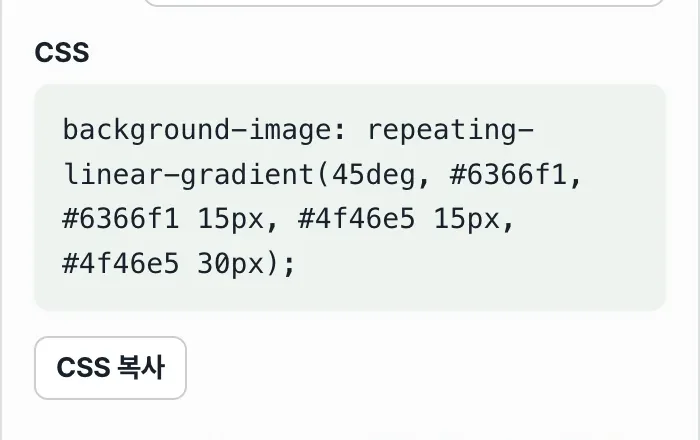
repeating-linear-gradient(θ, C1 0px, C1 w px, C2 w px, C2 2w px)
여기서 쓰이는 값의 의미는 다음과 같습니다.
- 회전 각도(θ, 예: 45deg): 줄무늬가 흐르는 방향을 결정합니다. 45deg를 주면 사선 방향으로 흐릅니다.
- 줄무늬 두께(w, 예: 10px ~ 20px): C1 색상이 0px부터 w px까지 차지하고, 그 직후 w px부터 2w px까지 C2 색상이 이어지도록 선언해 색이 흐려지지 않고 또렷한 띠 경계가 생기도록 만듭니다.
순수 CSS 스트라이프 구현 코드
다음은 마우스 오버 없이도 줄무늬가 저절로 움직이는 CSS 줄무늬 패턴 예시입니다.
<div class="stripe-bg-container">
  <div class="stripe-content">
    <h2>SPECIAL PROMOTION</h2>
    <p>감각적인 순수 CSS 사선 줄무늬 패턴 배경 가이드</p>
  </div>
</div>
.stripe-bg-container {
width: 100%;
padding: 60px 24px;
background-color: #0f172a;
/* 45도 2색 사선 줄무늬 패턴 배경 선언 */
background-image: repeating-linear-gradient(
45deg,
#1e293b,
#1e293b 15px,
#0f172a 15px,
#0f172a 30px
);
border-radius: 16px;
border: 1px solid rgba(255, 255, 255, 0.1);
box-shadow: 0 12px 32px rgba(0, 0, 0, 0.25);
animation: move-stripes 20s linear infinite;
}
/* 줄무늬가 부드럽게 흐르는 애니메이션 */
@keyframes move-stripes {
0% {
background-position: 0 0;
}
100% {
background-position: 42.43px 0;
}
}
.stripe-content {
text-align: center;
color: #ffffff;
}참고 픽셀 두께 수치와 색상 스톱 구문을 매번 손으로 계산해 입력할 필요는 없습니다. 각도, 두께, 두 색상을 슬라이더와 색상 피커로 조절하면 바로 사용할 수 있는 CSS 코드를 얻을 수 있습니다.
각도, 두께, 색상 값을 하나씩 바꿔가며 실험해보고 싶다면 아래 저희 도구에서 직접 확인해 보세요.
원하시는 줄무늬 각도, 띠 두께, 2색 조합을 시각적으로 조절하고 웹사이트 배경용 CSS 코드를 즉시 획득해 보세요.

패턴을 이루는 값 한눈에 보기
| 파라미터 | 의미 | 예시 값 |
|---|---|---|
| 각도(θ) | 줄무늬가 흐르는 방향 | 45deg |
| 두께(w) | 한 색상이 차지하는 폭 | 10px ~ 20px |
| 색상 스톱 | C1이 0~w px, C2가 w~2w px 구간을 차지 | 색상 2개 |
실무에서 패턴을 다듬을 때 참고할 점
패턴을 실제 화면에 적용할 때는 다음 두 가지를 확인하면 도움이 됩니다.
두 색상의 명암 대비 조절
줄무늬 두 색상의 명암 대비가 지나치게 강하면(예: 순수 흰색과 순수 검은색) 눈이 쉽게 피로해지고 그 위에 놓인 본문 글자를 읽기 어려워집니다. 슬레이트 딥 블루(#0f172a)와 다크 블루(#1e293b)처럼 톤 차이가 크지 않은 유사색 조합을 쓰면 배경과 본문 텍스트를 함께 배치하기 편해집니다.
애니메이션 시 이동 거리 맞추기
줄무늬 배경에 움직이는 모션을 추가할 때는 background-position 이동 값을 줄무늬 1주기 너비와 정확히 맞아떨어지게 지정해야 합니다. 다만 이 계산은 각도에 따라 달라집니다. 0deg나 90deg처럼 가로·세로 축에 그대로 정렬된 패턴이라면 1주기 너비의 정수배(예: 주기가 30px이면 60px, 90px)를 쓰면 됩니다. 반면 45deg처럼 대각선으로 흐르는 패턴은 background-position을 가로축(x) 한 방향으로만 이동시킬 경우, 이동 거리가 '주기 ÷ cos(45°)'가 되어야 무늬가 정확히 겹쳐집니다. 위 코드 예시는 한 주기가 30px이므로 30 ÷ cos(45°) ≈ 42.43px, 그다음은 84.85px처럼 42.43px의 배수를 써야 20초 애니메이션이 반복되는 지점에서 끊김 없이 이어집니다.
정리
CSS의 repeating-linear-gradient 속성을 사용하면 이미지 파일 없이 각도와 두께, 색상만으로 줄무늬 배경을 만들 수 있습니다. 값을 직접 계산해 코드에 넣어도 되지만, 여러 조합을 눈으로 비교하며 고르고 싶다면 슬라이더로 조절되는 도구를 쓰는 편이 빠릅니다. 완성한 코드는 background-image 속성 값으로 그대로 붙여넣으면 바로 적용됩니다.
원하시는 줄무늬 각도, 띠 두께, 2색 조합을 시각적으로 조절하고 웹사이트 배경용 CSS 코드를 즉시 획득해 보세요.
자주 묻는 질문
생성된 CSS는 어떤 속성에 사용하나요?
background-image 속성 값으로 그대로 붙여넣으면 됩니다. 별도의 이미지 파일 없이 순수 CSS만으로 패턴 배경이 적용됩니다.
이미지 파일로 저장할 수 있나요?
이 도구는 CSS 코드만 생성합니다. 이미지 파일이 아닌 코드 형태로 배경을 적용하고 싶은 경우에 적합합니다.
모든 브라우저에서 잘 보이나요?
repeating-linear-gradient는 최신 브라우저 대부분에서 폭넓게 지원되는 표준 CSS 기능입니다.