
レスポンシブ ブレークポイント|画面幅で変わる理由と作り方
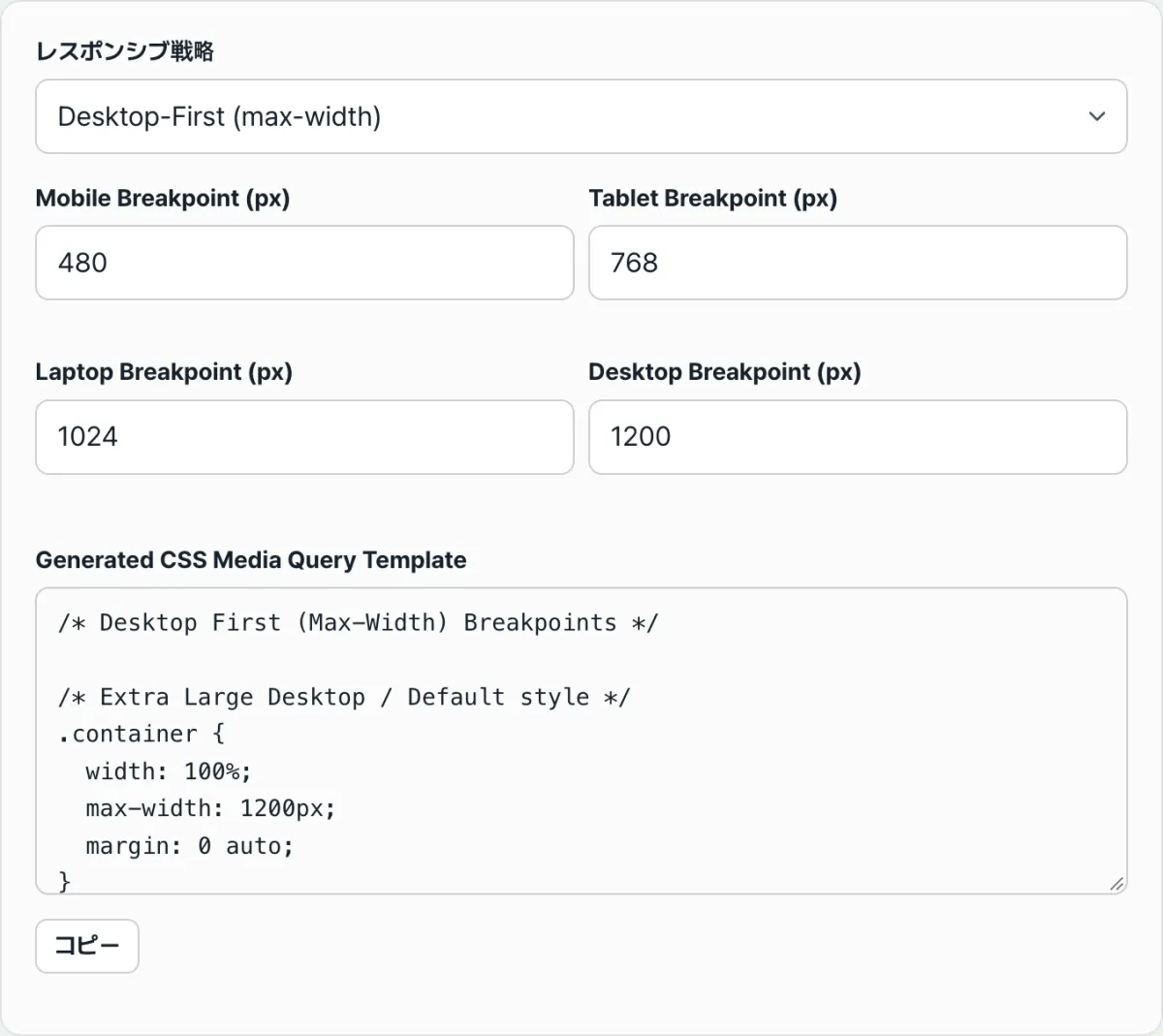
同じウェブサイトなのに、スマートフォンで開いたときとパソコンで開いたときでは、メニューの位置や文字サイズ、画面の構成がまったく違って見えた経験があるのではないでしょうか。これはサイトがデバイスごとに別々に作られているからではなく、画面幅を基準にCSSが自ら見た目を変えるよう、あらかじめルールが組まれているからです。このルールを「メディアクエリのブレークポイント(区切り点)」と呼び、仕組みがわかれば自分で作ることもできます。
まとめ ① 画面幅が特定の基準値(ブレークポイント)を超えると、CSSが別のスタイルを適用するようあらかじめ組まれています ② この基準値は、@mediaルールの中でmin-widthまたはmax-widthの条件としてコードに直接書かれています ③ 方向(Mobile-First/Desktop-First)と区間ごとの基準幅さえ決めれば、メディアクエリのテンプレートは決まったパターンどおりに書けます
画面幅によってレイアウトがまったく変わる理由
スマートフォンで見るときはメニューが上部のアイコン1つに畳まれ、本文も縦に長く続くのに、同じサイトをパソコンで開くとメニューが上部に横並びで広がり、本文の横にサイドバーまで付いてくる、ということがよくあります。サーバーが接続元のデバイスを見てまったく別のページを返しているのではなく、1つのCSSファイルの中に「画面がこの幅より狭くなったら(または広くなったら)このスタイルに切り替えろ」という条件が最初から入っているからです。
この条件はCSSでは@mediaルールと呼ばれ、条件を分ける基準幅のことを一般にブレークポイントと呼びます。ブレークポイントを越えた瞬間、メニューの配置や文字サイズ、カラム数といったスタイルが一斉に切り替わります。
そのため、ブラウザのウィンドウ幅をゆっくり縮めていくと、どこかの時点でレイアウトがぱっと切り替わる瞬間が見えますが、その地点こそがそのサイトにあらかじめ決められたブレークポイントの値です。
確認する方法: メディアクエリのブレークポイントを自分で作る
ブレークポイントに決められた標準値はなく、サイトごとにCSSコードの中へ直接数値で書かれているものです。ブラウザの開発者ツールを開き、ElementsタブのStyles領域にある@mediaの項目を探せば、そのサイトが何pxを基準にスタイルを切り替えているのかをそのまま確認できます。
自分で作るときは、まず方向を決める必要があります。基本をデスクトップ向けのスタイルにして、画面が狭くなったときにmax-widthの条件でモバイル向けスタイルを上書きするDesktop-First方式か、基本をモバイル向けのスタイルにして、画面が広くなったときにmin-widthの条件でスタイルを拡張していくMobile-First方式のどちらかを選びます。
方向を決めたら、モバイル・タブレット・ノートPC・デスクトップの4区間の基準幅(一般には480/768/1024/1200px付近)を決め、区間ごとに@media (min-width: 値px)または@media (max-width: 値px)のブロックを順番に重ねて書いていきます。区間が増えるほど、ブロックの数と重ねる順序を手作業で合わせるのが面倒になっていきます。
無料ツールで確認してみましょう。 方向と4区間の基準幅を決めるだけで、重ね合わせた@mediaブロック全体を決まったパターンでまとめて生成して試せます。
無料・会員登録不要・ブラウザですぐにCSSのブレークポイントを生成
つまずきやすいポイント
| 状況 | 原因と確認方法 |
|---|---|
| ノートPCの画面でだけレイアウトが中途半端に崩れる | タブレットとデスクトップの間の区間が空いていることが原因です — ノートPC幅の基準をもう1つ追加する必要があります |
| min-widthとmax-widthを1つのプロジェクトで混在させている | 2つの方向が混ざると条件が重なり、優先順位が崩れます — どちらか一方の方向に統一しましょう |
| 開発者ツールの幅と実機の幅が違って感じる | ブラウザのウィンドウサイズや画面の拡大率の設定によって表示幅が変わることがあるため、実機でも確認しましょう |
| 基準値を細かく分けすぎている | 区間が多いほどコードの保守が難しくなります — 通常は3〜4段階で十分です |
まとめ
同じサイトなのにスマートフォンとパソコンで見え方が違うのは、画面幅を基準にスタイルを切り替えるメディアクエリのブレークポイントがCSSの中にあらかじめ定められているからです。開発者ツールでこの値を直接確認することもできますし、方向と区間ごとの基準幅さえ決めれば、同じ仕組みで自分で作ることもできます。
毎回ネストの順序を手作業で合わせる代わりに、基準値を4つ入力するだけで決まったパターンのCSSをすぐに確認すれば、ミスを減らせます。
無料・会員登録不要・ブラウザですぐにCSSのブレークポイントを生成
よくある質問
ブレークポイントの基準値は必ず480/768/1024/1200pxでなければいけませんか?
いいえ。これらの値はよく使われる参考値にすぎません。実際には、自分のコンテンツがどの幅で中途半端に見えるかを直接確かめたうえで、その地点を基準値にするほうが正確です。
Mobile-FirstとDesktop-Firstはどちらを使えばいいですか?
決まった正解はありません。モバイル画面からコンテンツを作り込んでいくならmin-widthで広げていくMobile-Firstが、既存のデスクトップサイトにモバイル対応を追加する状況ならmax-widthで狭めていくDesktop-Firstが、コードの修正範囲が小さくて済みます。
ブレークポイントは何段階に分けるのが適切ですか?
モバイル・タブレット・デスクトップの3段階、あるいはそこにノートPCを加えた4段階程度あれば、ほとんどのレイアウトに十分対応できます。段階を増やすほど管理すべき@mediaブロックが増え、保守の負担が大きくなります。
この記事は韓国語の原文をもとに作成しています。 韓国語の原文を読む