
Media queries y breakpoints: por qué el diseño cambia en móvil y PC
Contenido
Seguramente te ha pasado: abres el mismo sitio web en el móvil y en la computadora y la posición del menú, el tamaño del texto y toda la composición de la pantalla se ven completamente distintas. No es que el sitio se haya creado por separado para cada dispositivo, sino que en el CSS hay reglas escritas de antemano para que el aspecto cambie según el ancho de la pantalla. A esas reglas se las llama "breakpoints (puntos de interrupción) de media queries" y, una vez que entiendes el principio, puedes crearlos tú mismo.
Resumen ① El CSS está escrito de antemano para aplicar estilos distintos cuando el ancho de la pantalla pasa un valor de referencia (breakpoint) ② Ese valor de referencia aparece escrito directamente en el código como condición min-width o max-width dentro de la regla @media ③ Con decidir la dirección (Mobile-First/Desktop-First) y el ancho de referencia de cada rango, la plantilla de media queries se escribe siguiendo un patrón ya definido
Por qué el diseño cambia por completo según el ancho de la pantalla
En el móvil el menú aparece plegado en un solo icono arriba y el contenido se alarga en vertical, mientras que al abrir ese mismo sitio en la computadora es habitual que el menú se despliegue en horizontal en la parte superior y que junto al contenido se añada una barra lateral. No es que el servidor detecte el dispositivo y envíe una página completamente distinta: lo que ocurre es que dentro de un único archivo CSS vienen escritas de antemano condiciones del tipo "si la pantalla se hace más estrecha (o más ancha) que este ancho, cambia a este estilo".
En CSS, esas condiciones se llaman reglas @media, y el ancho de referencia que separa una condición de otra se conoce habitualmente como breakpoint. En el momento en que se cruza un breakpoint cambian a la vez la disposición del menú, el tamaño del texto y el número de columnas.
Por eso, si reduces poco a poco el ancho de la ventana del navegador, verás un punto en el que el diseño salta de golpe: ese punto es justamente el breakpoint que ese sitio tiene definido.
Cómo comprobarlo: crea tus propios breakpoints de media queries
Los breakpoints no tienen valores estándar; cada sitio los escribe como números dentro de su propio código CSS. Abre las herramientas de desarrollo del navegador, busca los elementos @media del panel Styles en la pestaña Elements y podrás ver exactamente con cuántos px cambia los estilos ese sitio.
Cuando los crees tú, primero tienes que decidir la dirección. Puedes elegir entre el enfoque Desktop-First, que parte de los estilos de escritorio y sobrescribe con condiciones max-width los estilos móviles cuando la pantalla se estrecha, o el Mobile-First, que parte de los estilos móviles y los amplía con condiciones min-width cuando la pantalla se ensancha.
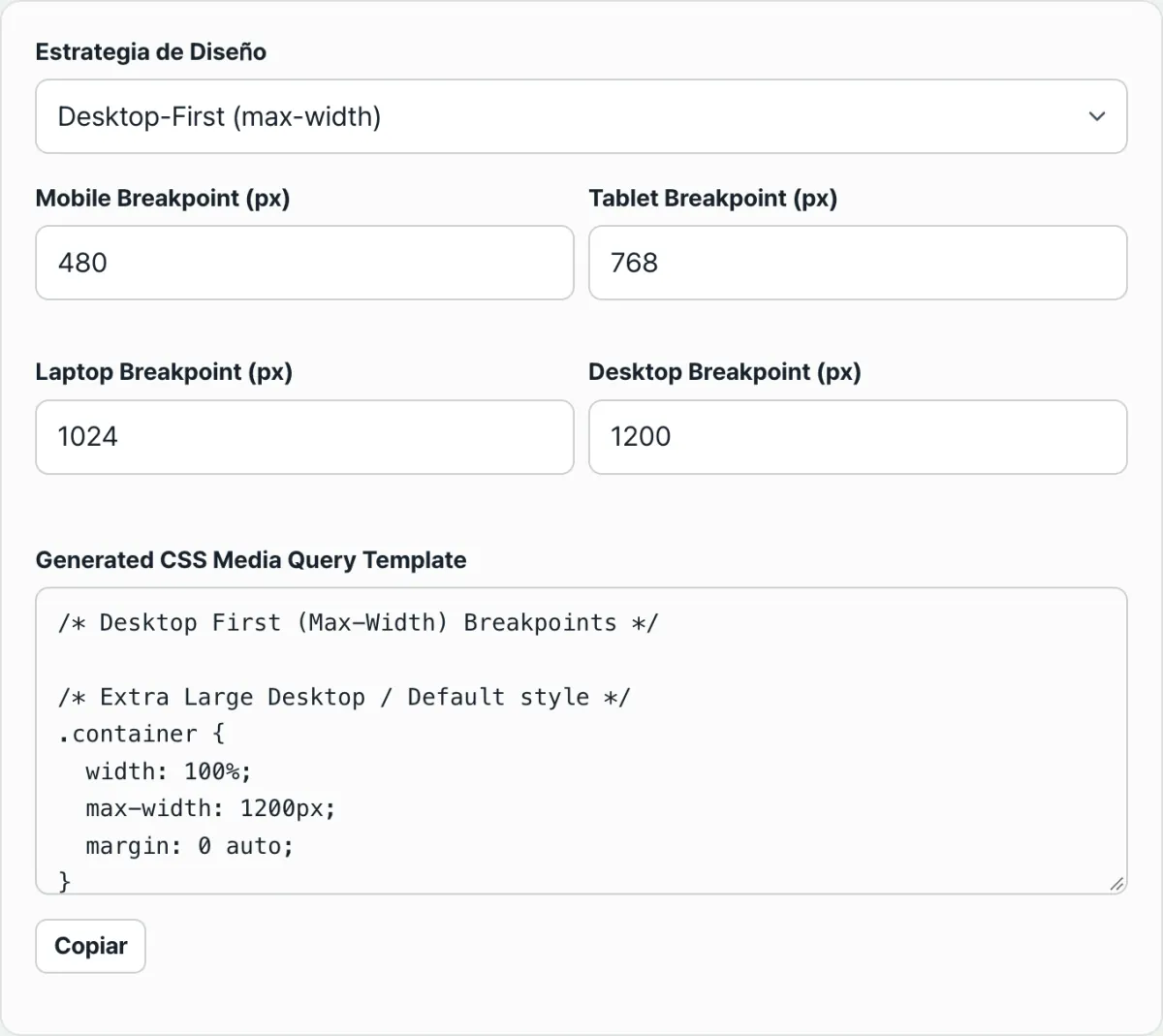
Después de elegir la dirección, define el ancho de referencia de los cuatro rangos (móvil, tableta, portátil y escritorio, habitualmente en torno a 480/768/1024/1200px) y ve superponiendo en orden un bloque @media (min-width: valor px) o @media (max-width: valor px) por cada rango. Cuantos más rangos haya, más engorroso resulta cuadrar a mano el número de bloques y el orden de anidación.
Compruébalo con nuestra herramienta. Basta con definir la dirección y el ancho de referencia de los cuatro rangos para generar de una vez, siguiendo el patrón establecido, el conjunto completo de bloques @media anidados con el Generador de Media Queries CSS.
Gratis · Sin registro · Crea tus breakpoints CSS directamente en el navegador
Dónde suele atascarse la gente
| Situación | Causa y cómo comprobarlo |
|---|---|
| El diseño solo se rompe de forma rara en la pantalla del portátil | Ocurre porque el rango entre tableta y escritorio queda vacío: hay que añadir otro ancho de referencia para portátil |
| Se mezclan min-width y max-width en un mismo proyecto | Al mezclar las dos direcciones las condiciones se solapan y la prioridad se enreda: hay que unificarlo en una sola dirección |
| El ancho de las herramientas de desarrollo no coincide con el del dispositivo real | El ancho mostrado puede variar según el tamaño de la ventana del navegador o la escala de la pantalla, así que conviene comprobarlo también en un dispositivo real |
| Los valores de referencia están demasiado subdivididos | Cuantos más rangos, más difícil es mantener el código: normalmente con 3 o 4 niveles es suficiente |
En resumen
La razón por la que el mismo sitio se ve distinto en el móvil y en la PC es que dentro del CSS ya están definidos los breakpoints de media queries que cambian los estilos según el ancho de la pantalla. Puedes consultar esos valores en las herramientas de desarrollo y, con solo decidir la dirección y el ancho de referencia de cada rango, también puedes crearlos tú mismo siguiendo el mismo principio.
En lugar de cuadrar a mano el orden de anidación cada vez, introducir solo los cuatro valores de referencia y ver al instante el CSS con el patrón establecido te ayuda a cometer menos errores.
Gratis · Sin registro · Crea tus breakpoints CSS directamente en el navegador
Preguntas frecuentes
¿Los breakpoints tienen que ser obligatoriamente 480/768/1024/1200px?
No. Esos valores son solo referencias de uso común. En la práctica es más preciso comprobar en qué ancho tu contenido empieza a verse raro y fijar ese punto como valor de referencia.
¿Conviene usar Mobile-First o Desktop-First?
No hay una respuesta única. Si vas a construir el contenido empezando por la pantalla del móvil, Mobile-First, ampliando con min-width, implica menos cambios; si se trata de añadir la adaptación móvil a un sitio de escritorio que ya existe, Desktop-First, reduciendo con max-width, suele tocar menos código.
¿Cuántos niveles conviene dividir los breakpoints?
Con 3 niveles (móvil, tableta y escritorio), o con 4 añadiendo el portátil, se cubren bien la mayoría de los diseños. Si añades más niveles, aumentan los bloques @media que hay que gestionar y el mantenimiento se vuelve más pesado.
Este artículo está adaptado de nuestro original en coreano. Leer el original en coreano