
Filtros SVG: fórmulas de feColorMatrix y feComponentTransfer
Contenido
Cuando quieres aplicar efectos como sepia, rotación de tono o inversión a fotos y tarjetas en la web, la propiedad filter de CSS solo permite ajustar valores predefinidos, así que el rango de lo que puedes expresar es limitado. Con los filtros SVG (SVG Filters & Primitives) puedes lograr transformaciones de matriz de color o ajustes de brillo y contraste basados en funciones lineales usando solo estándares web, sin necesidad de cálculos en JavaScript. En este artículo repasamos cómo feColorMatrix cambia los colores, cómo combinar feGaussianBlur y feComponentTransfer para crear efectos de desenfoque, brillo, contraste e inversión, y cómo ajustar los valores con deslizadores para obtener el código al instante.
Resumen ① feColorMatrix recalcula los valores de color RGBA con una matriz de 4×5 y modifica la saturación, el sepia y el tono. ② Al combinar feGaussianBlur y feComponentTransfer puedes crear efectos de desenfoque, brillo, contraste e inversión. ③ Si te resulta engorroso calcular y ajustar los valores uno por uno, en el Generador de filtros SVG puedes regularlos con deslizadores y obtener el código al momento.
Por qué necesitas los filtros SVG
La propiedad filter de CSS (blur, brightness, contrast, saturate, etc.) solo permite ajustar valores predefinidos, así que resulta difícil reconstruir por completo un color o agrupar varios efectos en una sola función lineal. En SVG puedes encadenar dentro de la etiqueta filter nodos de primitivas de filtro como feGaussianBlur, feColorMatrix y feComponentTransfer para que el navegador calcule esos efectos directamente.
Cómo feColorMatrix cambia los colores
feColorMatrix multiplica el valor RGBA original de cada píxel por una matriz de 4×5 y reconstruye el color. Si lo desarrollamos en forma de fórmula, cada canal de salida se calcula así:
R' = a00×R + a01×G + a02×B + a03×A + a04 G' = a10×R + a11×G + a12×B + a13×A + a14 B' = a20×R + a21×G + a22×B + a23×A + a24 A' = a30×R + a31×G + a32×B + a33×A + a34
Es decir, el color resultante (R', G', B', A') es la suma de los valores originales R, G y B multiplicados por cada coeficiente de la matriz. Por ejemplo, la conversión a escala de grises que baja la saturación a 0 se construye multiplicando R, G y B por pesos que reflejan la proporción de luminosidad que percibe el ojo humano (aproximadamente 0.2126, 0.7152 y 0.0722) para igualar los tres canales a un mismo valor.
Implementar desenfoque, brillo y contraste con feGaussianBlur y feComponentTransfer
feGaussianBlur aplica un desenfoque de kernel gaussiano equivalente al valor de stdDeviation y suaviza la imagen. Si a eso le añades feFuncR/feFuncG/feFuncB de feComponentTransfer con type="linear", puedes aplicar de una vez una función lineal con la forma resultado = valor original × slope + intercept a cada valor de canal. A continuación tienes el código de una declaración de filtro SVG que encadena estas dos primitivas.
<svg width="0" height="0">
  <filter id="ut-custom-filter">
    <!-- 1. Desenfoque -->
    <feGaussianBlur stdDeviation="4" />

    <!-- 2. Brillo, contraste e inversión en una sola función lineal -->
    <feComponentTransfer>
      <feFuncR type="linear" slope="1.100" intercept="-0.050" />
      <feFuncG type="linear" slope="1.100" intercept="-0.050" />
      <feFuncB type="linear" slope="1.100" intercept="-0.050" />
    </feComponentTransfer>
  </filter>
</svg>

<div class="filter-applied-card">
  <h2>SOFT CARD</h2>
  <p>Tarjeta con desenfoque, brillo y contraste ajustados a la vez mediante un filtro SVG</p>
</div>
.filter-applied-card {
width: 320px;
padding: 32px;
background: linear-gradient(135deg, #0284c7, #6366f1);
color: #ffffff;
border-radius: 16px;
/* Vinculación con el ID del filtro SVG */
filter: url(#ut-custom-filter);
}Si aumentas el valor de slope, la imagen se vuelve más clara y nítida; si ajustas intercept, se desplaza el punto central del contraste; y si inviertes el signo de slope, obtienes el efecto de inversión. Todo esto implica repetir el proceso de calcular y cambiar los valores uno por uno, así que si prefieres ajustarlos con deslizadores y ver el resultado al instante, pruébalo con nuestra herramienta.
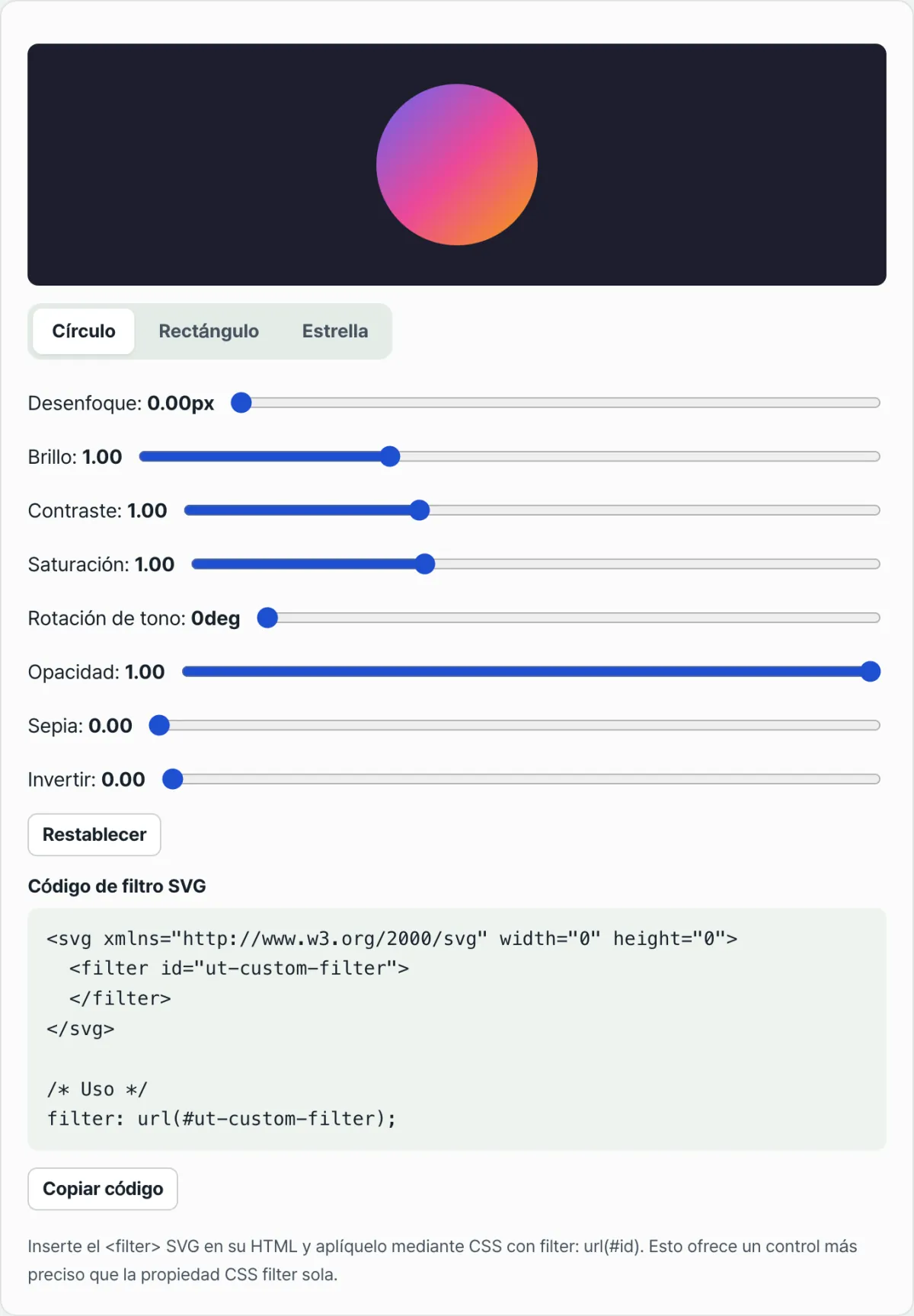
Ajusta los valores de desenfoque, brillo, contraste, saturación y rotación de tono con los deslizadores y copia al instante el código del filtro SVG y CSS.
Referencia rápida de primitivas de filtro
| Nodo | Función |
|---|---|
| feGaussianBlur (stdDeviation="N") | Aplica un desenfoque de kernel gaussiano en unidades de píxel. |
| feComponentTransfer (type="linear") | Calcula brillo, contraste e inversión de una vez con una función lineal definida por slope e intercept. |
| feColorMatrix (type="matrix") | Reconstruye la saturación, el sepia y la transparencia mediante una multiplicación de matrices de 4×5. |
| feColorMatrix (type="hueRotate") | Gira el círculo cromático el ángulo indicado y cambia el tono. |
Notas sobre rendimiento y renderizado
- Cuanto mayor sea el valor de stdDeviation en feGaussianBlur, más amplio será el radio de desenfoque que debe calcular el navegador y más carga de cómputo habrá. Si quieres una reproducción fluida en móvil, conviene mantener el valor de desenfoque bajo.
- Al aplicar un filtro SVG puede ocurrir que los bordes de la zona desenfocada se recorten en forma de caja rectangular. Si declaras el área de límites del elemento filter de forma holgada, por ejemplo x="-20%" y="-20%" width="140%" height="140%", se renderiza sin recortes.
Conclusión
feColorMatrix reconstruye el color multiplicando los valores RGBA por una matriz de 4×5, y al combinar feGaussianBlur con feComponentTransfer puedes crear efectos como desenfoque, brillo, contraste e inversión. También puedes escribir el código a mano y ajustar los valores, pero es más rápido mover deslizadores, comprobar el resultado en tiempo real y copiar el código directamente.
Ajusta los valores de desenfoque, brillo, contraste, saturación y rotación de tono con los deslizadores y copia al instante el código del filtro SVG y CSS.
Preguntas frecuentes
¿En qué se diferencia de la propiedad filter de CSS?
Como SVG <filter> se construye combinando directamente feComponentTransfer, feColorMatrix y otros nodos, permite un control más preciso y flexible que usar la propiedad filter de CSS por sí sola. El código generado se puede aplicar tal cual en CSS con la forma filter: url(#id).
¿Puedo usar el filtro generado en imágenes reales?
Sí. La vista previa de la herramienta muestra figuras (círculos, rectángulos, estrellas), pero si insertas el código SVG copiado en el HTML y aplicas la misma propiedad filter a un img o a otro elemento, el efecto se aplica igual en las imágenes.
¿Cómo vuelvo los valores a su estado inicial?
Al pulsar el botón de restablecer, todos los deslizadores vuelven a sus valores predeterminados (desenfoque 0, brillo, contraste, saturación y opacidad 1, rotación de tono, sepia e inversión 0).
Este artículo está adaptado de nuestro original en coreano. Leer el original en coreano