
SVGフィルターの作り方とfeColorMatrix数式
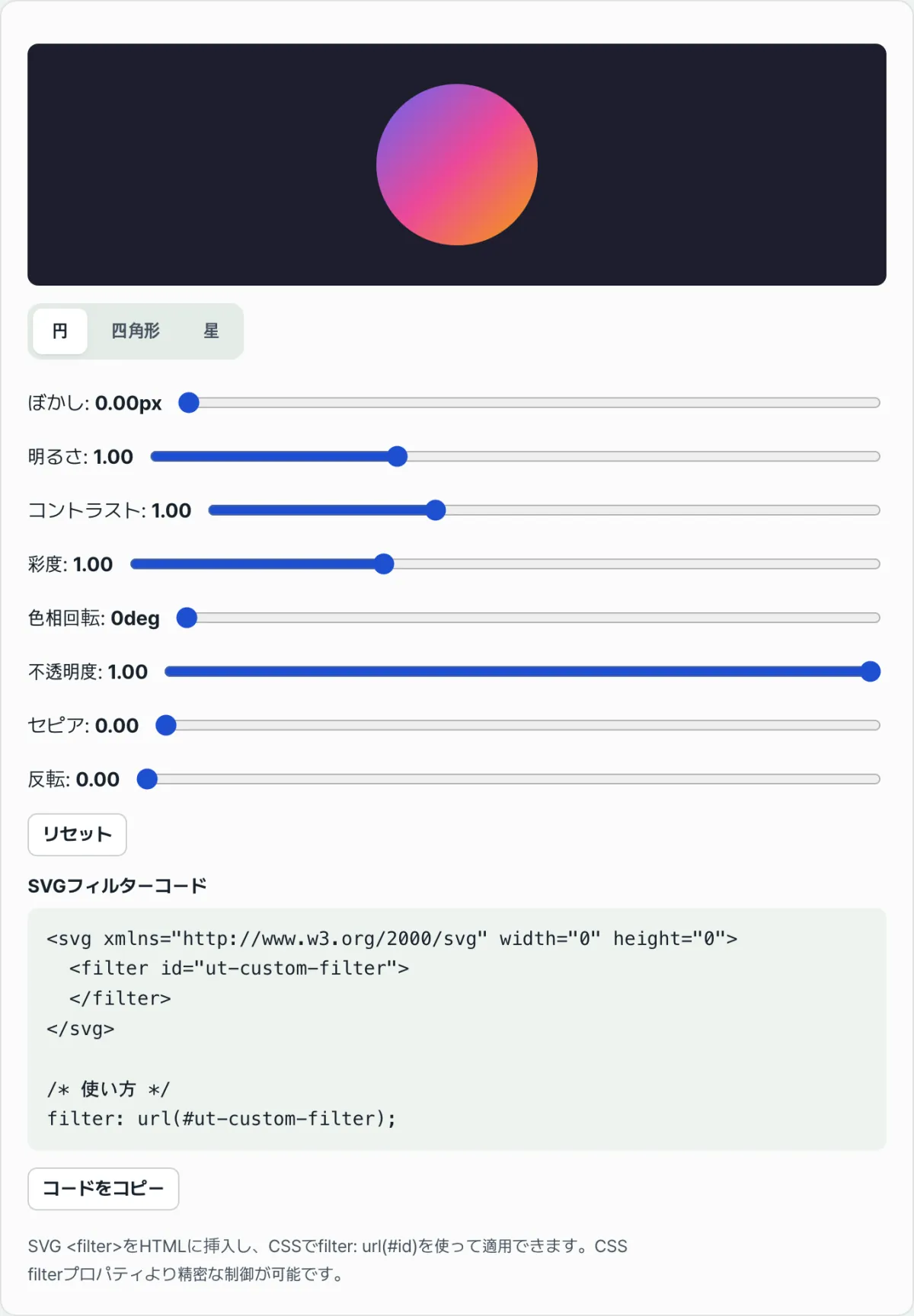
Web上で写真やカードにセピア調、色相の回転、反転といった効果をかけたいとき、CSSのfilterプロパティだけではあらかじめ定義されたプリセット値しか調整できず、表現できる範囲が限られます。SVGフィルター(SVG Filters & Primitives)を使えば、JavaScriptでの計算なしに、色行列変換や線形関数による明るさ・コントラスト調整といった効果をWeb標準だけで実装できます。この記事では、feColorMatrixで色を変える仕組みと、feGaussianBlur・feComponentTransferを組み合わせてぼかし・明るさ・コントラスト・反転の効果を作る方法、さらにスライダーで値を調整してコードをそのまま取得する方法をまとめます。
まとめ ① feColorMatrixは4×5行列でRGBAの色の値を再計算し、彩度・セピア・色相を変えます。 ② feGaussianBlurとfeComponentTransferを組み合わせると、ぼかし・明るさ・コントラスト・反転の効果を作れます。 ③ 値を1つずつ計算しながらチューニングするのが面倒なら、SVGフィルター ジェネレーターでスライダーを動かして調整し、コードをそのまま取得できます。
SVGフィルターが必要になる理由
CSSのfilterプロパティ(blur、brightness、contrast、saturateなど)はあらかじめ定義された値しか調整できないため、色を完全に作り直したり、複数の効果を1つの線形関数にまとめて計算したりするのは苦手です。SVGではfilterタグの中にfeGaussianBlur、feColorMatrix、feComponentTransferといったフィルタープリミティブのノードをチェーン状につなぎ、こうした効果をブラウザに直接計算させることができます。
feColorMatrixで色を変える仕組み
feColorMatrixは、ピクセルの元のRGBA値に4×5行列を掛けて色を作り直します。数式で表すと、各出力チャンネルは次のように計算されます。
R' = a00×R + a01×G + a02×B + a03×A + a04 G' = a10×R + a11×G + a12×B + a13×A + a14 B' = a20×R + a21×G + a22×B + a23×A + a24 A' = a30×R + a31×G + a32×B + a33×A + a34
つまり、結果の色(R', G', B', A')は、元のR、G、B、Aの値に行列の各係数を掛けて足し合わせた値です。たとえば彩度を0にするグレースケール変換は、R、G、Bに対して人の目が感じる明るさの比率を反映した重み(およそ0.2126、0.7152、0.0722)を掛け、3つのチャンネルを同じ値に揃える形で作られます。
feGaussianBlurとfeComponentTransferでぼかし・明るさ・コントラストを実装する
feGaussianBlurは、stdDeviationの値だけガウシアンカーネルのぼかしを適用し、画像をなめらかにぼかします。これにfeComponentTransferのfeFuncR/feFuncG/feFuncBをtype="linear"で指定すると、各チャンネルの値に結果値 = 元の値 × slope + interceptという形の線形関数を一度に適用できます。以下は、この2つのプリミティブをチェーンでつなぐSVGフィルターの宣言ソースです。
<svg width="0" height="0">
  <filter id="ut-custom-filter">
    <!-- 1. ぼかし -->
    <feGaussianBlur stdDeviation="4" />

    <!-- 2. 明るさ・コントラスト・反転を1つの線形関数で処理 -->
    <feComponentTransfer>
      <feFuncR type="linear" slope="1.100" intercept="-0.050" />
      <feFuncG type="linear" slope="1.100" intercept="-0.050" />
      <feFuncB type="linear" slope="1.100" intercept="-0.050" />
    </feComponentTransfer>
  </filter>
</svg>

<div class="filter-applied-card">
  <h2>SOFT CARD</h2>
  <p>SVGフィルターでぼかしと明るさ・コントラストを同時に調整したカード</p>
</div>
.filter-applied-card {
width: 320px;
padding: 32px;
background: linear-gradient(135deg, #0284c7, #6366f1);
color: #ffffff;
border-radius: 16px;
/* SVGフィルターIDのバインド */
filter: url(#ut-custom-filter);
}slopeの値を大きくすると明るくくっきりし、interceptの値を調整するとコントラストの中心点が移動し、slopeの符号を反転させると反転効果になります。こうした値を1つずつ計算して変えていく作業を繰り返す必要がありますが、スライダーを動かしながら結果をすぐ確認したい場合は、以下のツールで確認する。
ぼかし・明るさ・コントラスト・彩度・色相回転の値をスライダーで調整し、SVGおよびCSSフィルターのコードをすぐにコピーできます。
フィルタープリミティブ早見表
| ノード | 役割 |
|---|---|
| feGaussianBlur (stdDeviation="N") | ガウシアンカーネルのぼかしをピクセル単位で適用します。 |
| feComponentTransfer (type="linear") | slope・interceptで定義した線形関数で、明るさ・コントラスト・反転を一度に計算します。 |
| feColorMatrix (type="matrix") | 4×5行列の積で、彩度・セピア・透明度を作り直します。 |
| feColorMatrix (type="hueRotate") | 指定した角度だけ色相環を回転させて色相を変えます。 |
パフォーマンスとレンダリングに関する注意点
- feGaussianBlurのstdDeviationの値が大きくなるほど、ブラウザが計算するぼかしの半径が広がり、演算の負荷が増えます。モバイルでなめらかに動かしたい場合は、ぼかしの値を低めに保つほうがよいでしょう。
- SVGフィルターを適用すると、ぼかしの領域の端が四角いボックスで切り取られることがあります。filter要素をx="-20%" y="-20%" width="140%" height="140%"の形で指定し、境界領域を広めに宣言しておくと、切れずにレンダリングされます。
まとめ
feColorMatrixはRGBAの値に4×5行列を掛けて色を作り直し、feGaussianBlurとfeComponentTransferを組み合わせれば、ぼかし・明るさ・コントラスト・反転といった効果を作れます。コードを自分で書いて値をチューニングすることもできますが、スライダーで値を変えながら結果をリアルタイムに確認し、そのままコードをコピーするほうが速く進められます。
ぼかし・明るさ・コントラスト・彩度・色相回転の値をスライダーで調整し、SVGおよびCSSフィルターのコードをすぐにコピーできます。
よくある質問
CSSのfilterプロパティとは何が違うのですか?
SVGの<filter>は、feComponentTransferやfeColorMatrixなどを直接組み合わせて作るため、CSSのfilter単体を使うより細かく柔軟に制御できます。生成されたコードは、filter: url(#id)の形でCSSからそのまま適用できます。
生成したフィルターは実際の画像にも使えますか?
はい。ツールのプレビューは図形(円、四角形、星)で表示されますが、コピーしたSVGコードをHTMLに挿入し、imgやその他の要素に同じfilterプロパティを適用すれば、画像にもまったく同じ効果がかかります。
値を初期状態に戻すにはどうすればよいですか?
リセットボタンを押すと、すべてのスライダーが初期値(ぼかし0、明るさ・コントラスト・彩度・透明度1、色相回転・セピア・反転0)に戻ります。
この記事は韓国語の原文をもとに作成しています。 韓国語の原文を読む