
フォントサイズ モジュラースケールで9段階のCSSを自動計算
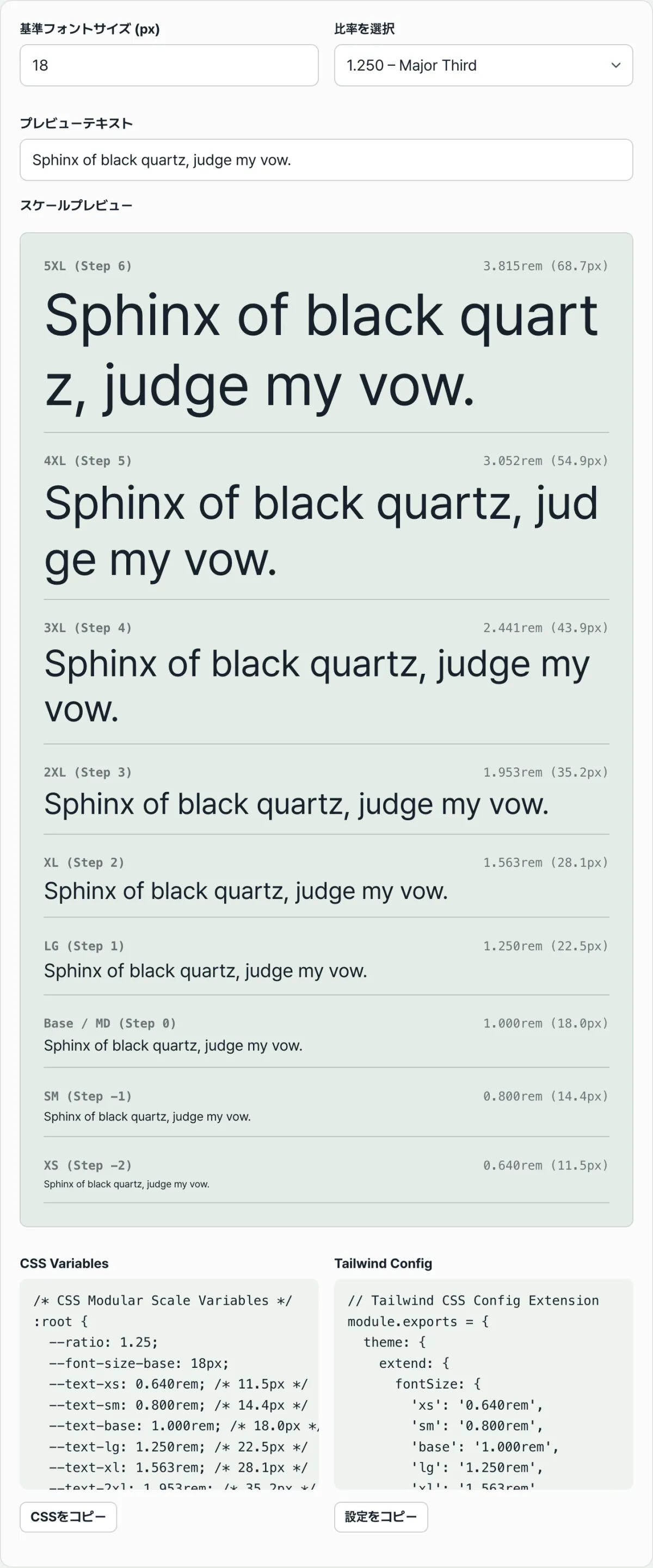
見出しは32px、サブ見出しは20px、本文は14px——こんなふうにフォントサイズをひとつずつ感覚で選んだ経験があるなら、画面サイズを少し調整しただけでサイズ同士の階層が崩れてしまう、というのも体験済みのはずです。
サイズを足し算(等差)で決めるのではなく、ひとつの固定された比率をべき乗していく掛け算(等比)で決めれば、どの段階でも隣り合うサイズ同士の相対比率が常に同じに保たれます。この方式をモジュラースケール(Modular Scale)と呼びます。
まとめ ① モジュラースケールの公式:
サイズ = 基準サイズ × 比率^段階。基準サイズ(Base)と比率(Ratio)のふたつを決めるだけで、残りのすべてのサイズ段階が自動的に導き出されます。 ② 等差(+4pxずつ足す)でサイズを増やすと、小さい文字の間では相対的な差が大きすぎ、大きい文字の間ではほとんど差が感じられなくなります。一方、等比(モジュラースケール)ならどの段階でも相対比率が同じに保たれます。 ③ 基準サイズと比率を選ぶだけで9段階のサイズがすぐに計算され、そのまま貼り付けられるCSS変数コードとTailwind設定コードまで一緒に生成されます。
感覚で決めたフォントサイズが、どうもしっくりこない理由
本文14pxから始めて18px、22px、26px、30pxのように、1段階ごとに+4pxずつ足していく方式(等差)がよく使われます。この場合、14px→18pxは28.6%大きくなりますが、26px→30pxは15.4%しか大きくなりません。
同じ+4pxなのに、小さい文字の区間では相対的に大きく跳ね、大きい文字の区間では相対的に少ししか跳ねません。サイズが大きくなるほど絶対的な差(px)は変わらないのに、相対的な差(%)はどんどん小さくなっていく、という構造的な問題です。
その結果、見出しの段階同士では差がほとんど区別できず、キャプションや本文のような小さい文字の段階同士では差が開きすぎる、という不均衡が生まれます。段階が増えるほど、このずれは大きくなっていきます。
公式からフォントの段階を自分で計算する
ツールがなくても、電卓と公式さえあればモジュラースケールは自分で作れます。
ステップ1: 基準サイズを決める
通常は、Webブラウザのデフォルトのルート文字サイズである16pxを基準(Base)にします。基準サイズを16pxにしておけば 1rem = 16px の関係がそのまま保たれ、計算がシンプルになります。
ステップ2: 比率をひとつ決める
比率(Ratio)は、各段階ごとに掛け合わせる倍数です。よく使われる比率の値には、音楽理論の音程名を借りた慣用的な呼び名が付いています。
- 1.067(Minor Second)、1.125(Major Second) — 比率が小さく、段階間の差が細かいです。
- 1.2(Minor Third)、1.25(Major Third)、1.333(Perfect Fourth) — 本文やUIでよく使われる中間の範囲です。
- 1.5(Perfect Fifth)、1.618(Golden Ratio)、2.0(Double) — 比率が大きく、段階間の差が大きく開きます。
比率が小さいほど段階が細かくなり、細やかな階層表現に向いています。比率が大きいほど段階間のコントラストが大きくなり、少ない段階でもサイズの違いがはっきりと現れます。どの比率が合うかは、画面に何段階のサイズが同時に必要かによって変わる問題なので、正解がひとつに決まるものではありません。
ステップ3: 公式を当てはめる
基準を16px、比率を1.25(Major Third)に決めたとき、各段階のサイズは次のように求められます。ここで段階0は常に基準サイズと同じです(比率の0乗は1になるためです)。
- 段階0:
16 × 1.25⁰ = 16px(1rem) - 段階1:
16 × 1.25¹ = 20px(1.25rem) - 段階2:
16 × 1.25² = 25px(1.5625rem) - 段階3:
16 × 1.25³ = 31.25px(1.953rem) - 段階-1:
16 × 1.25⁻¹ = 12.8px(0.8rem)
これらの値を自分で検算してみると、段階0→1も25%増、段階2→3もきっかり25%増で、どの区間でも相対比率は同じです。ここが等差方式との決定的な違いです。
この計算を-2段階から+6段階までの9段階すべて、手作業でべき乗して求めていくのは面倒です。基準サイズと比率から一貫したフォントサイズの段階を自動生成する無料ツール「タイポグラフィ モジュラースケール生成ツール」で確認してみてください。
無料・登録不要・基準サイズと比率を選ぶだけで9段階のCSS・Tailwindコードを自動生成
ツールの使い方は次のとおりです。
- 基準フォントサイズ(px) の入力欄に基準サイズを入れます(初期値は16)。
- 比率選択 のドロップダウンから、9種類の比率のうちひとつを選びます。
- プレビュー文言 に好きな文章を入れると、下のスケールプレビューに-2段階から+6段階までの9段階のサイズで同じ文言がリアルタイムに描画されます。
- 右側と下の CSS Variables と Tailwind Config のボックスに、各段階のrem値がコードとして整理されて出力され、コピーボタンでそのまま貼り付けられます。
つまずきやすいポイント
| 状況 | 原因 | 確認すべき点 |
|---|---|---|
| プレビューの文字サイズが、計算されたpxラベルと実際に違って見える | rem値はブラウザのルート(<html>)のfont-sizeを基準に描画されますが、ツールのpxラベルは入力した基準サイズをそのまま掛けて表示しています | 実際のプロジェクトにCSS変数を適用するときは、html 要素のfont-sizeをツールに入力した基準サイズと同じにしないと、remの計算値と実際の描画が一致しません |
| どの比率を選べばいいか判断できない | 比率が大きいほど段階間の差が大きく、小さいほど細かくなります | 画面に同時に必要なサイズ段階が多いなら小さい比率、少ないなら大きい比率から比較してみてください |
| Tailwindの設定をそのまま貼ったら既存の設定と衝突した | 生成されるキー名がxs/sm/base/lg/xl/2xl/3xl/4xl/5xlで、Tailwindの既定のfontSizeキーと同じです | theme.extend.fontSize にマージすると既存の既定値を上書きしてしまうので、まるごと置き換えるのか、別のキーとして追加するのかをプロジェクト設定で確認してください |
まとめ
フォントサイズを感覚でひとつずつ選ぶ代わりに、基準サイズをひとつと比率をひとつ決めるだけで、等比の公式(比率のべき乗)によって、すべての段階のサイズが一貫した相対比率を保ったまま自動的に導き出されます。計算自体はべき乗の公式さえ知っていれば手作業でもできますが、-2段階から+6段階までの9段階をすべて検算し、CSS・Tailwindのコードに書き写す作業は、「タイポグラフィ モジュラースケール生成ツール」を使うとはるかに速く終わります。
無料・登録不要・基準サイズと比率を選ぶだけで9段階のCSS・Tailwindコードを自動生成
よくある質問
remではなくpxで固定して使ってもいいですか?
ツールが生成するCSS変数はrem単位で、参考用のpx値がコメントとして併記されます。remを使えば、ユーザーがブラウザで文字サイズを拡大するアクセシビリティ設定を適用したときに、スケール全体が比例して大きくなりますが、pxで固定するとこの反応は失われます。どちらを選ぶかは、プロジェクトのアクセシビリティ方針によって変わります。
比率の名前(Major Third、Golden Ratioなど)はどこから来たのですか?
ツールに表示される名前は、音楽理論の音程名を借りた慣用的なラベルです。実際の計算に使われるのは1.25や1.618といった数値そのもので、名前は複数の比率を区別して呼ぶための表記にすぎず、計算方法には影響しません。
段階-1や-2はどこで使うのですか?
段階0が基準サイズなので、マイナスの段階は基準より小さいサイズを意味します。キャプション、脚注、補助ラベルなど、本文より1〜2段階小さい文字が必要なときは、-1(SM)や-2(XS)の段階の値をそのまま持ってくれば使えます。
この記事は韓国語の原文をもとに作成しています。 韓国語の原文を読む