
Escala modular tipográfica: tamaños de fuente con una ratio
Contenido
Si alguna vez has elegido los tamaños de fuente a ojo, uno por uno (32px para el título, 20px para el subtítulo, 14px para el cuerpo), sabrás lo que es ver cómo la jerarquía entre tamaños se desmorona en cuanto ajustas un poco el tamaño de la pantalla.
Si en lugar de sumar (progresión aritmética) defines los tamaños multiplicando por una razón fija elevada a una potencia (progresión geométrica), la proporción relativa entre tamaños vecinos se mantiene siempre igual en cualquier paso. A este enfoque se le llama escala modular (Modular Scale).
Resumen ① Fórmula de la escala modular:
tamaño = tamaño base × razón^paso. Con definir solo un tamaño base (Base) y una razón (Ratio), todos los demás pasos de tamaño se derivan automáticamente. ② Si aumentas los tamaños sumando (+4px en cada paso), la diferencia relativa resulta excesiva entre las letras pequeñas y apenas perceptible entre las grandes; con la multiplicación (escala modular), la proporción relativa se mantiene idéntica en todos los pasos. ③ Con elegir el tamaño base y la razón, se calculan al instante 9 pasos de tamaño, y además se generan el código de variables CSS y el de configuración de Tailwind listos para copiar y pegar.
Por qué los tamaños de fuente elegidos a ojo siempre acaban pareciendo raros
Es habitual partir de 14px para el cuerpo y sumar +4px en cada paso: 18px, 22px, 26px, 30px (progresión aritmética). En ese caso, pasar de 14px a 18px supone un aumento del 28,6 %, pero de 26px a 30px solo crece un 15,4 %.
Son los mismos +4px, pero en los tamaños pequeños el salto es relativamente grande y en los grandes apenas se nota. Es un problema estructural: cuanto mayor es el tamaño, la diferencia absoluta (px) se mantiene igual mientras la diferencia relativa (%) va disminuyendo.
El resultado es un desequilibrio: los pasos de titular apenas se distinguen entre sí, mientras que entre los pasos pequeños, como pies de foto y cuerpo de texto, la diferencia se abre demasiado. Cuantos más pasos añades, mayor es ese desajuste.
Calcular los pasos de fuente con la fórmula
No hace falta ninguna herramienta: con una calculadora y la fórmula puedes construir tu propia escala modular.
Paso 1: Define el tamaño base
Lo habitual es tomar como base (Base) los 16px, el tamaño de letra raíz por defecto de los navegadores web. Si partes de 16px, se mantiene la relación 1rem = 16px y los cálculos se simplifican.
Paso 2: Elige una razón
La razón (Ratio) es el factor por el que se multiplica en cada paso. A los valores más usados se les han puesto nombres de uso común tomados de los intervalos de la teoría musical.
- 1.067 (Minor Second), 1.125 (Major Second) — la razón es pequeña, así que los pasos quedan muy próximos entre sí.
- 1.2 (Minor Third), 1.25 (Major Third), 1.333 (Perfect Fourth) — el rango intermedio que más se usa en cuerpo de texto e interfaces.
- 1.5 (Perfect Fifth), 1.618 (Golden Ratio), 2.0 (Double) — la razón es grande y la diferencia entre pasos se abre mucho.
Cuanto menor es la razón, más juntos quedan los pasos y mejor funciona para jerarquías detalladas; cuanto mayor es, más contraste hay entre pasos y basta con unos pocos para que la diferencia de tamaño se note con claridad. Qué razón conviene depende de cuántos pasos de tamaño necesites a la vez en la pantalla, así que no hay una respuesta única.
Paso 3: Aplica la fórmula
Si tomas 16px como base y 1.25 (Major Third) como razón, los tamaños de cada paso salen así. El paso 0 siempre coincide con el tamaño base (porque cualquier razón elevada a 0 da 1).
- Paso 0:
16 × 1.25⁰ = 16px(1rem) - Paso 1:
16 × 1.25¹ = 20px(1.25rem) - Paso 2:
16 × 1.25² = 25px(1.5625rem) - Paso 3:
16 × 1.25³ = 31.25px(1.953rem) - Paso -1:
16 × 1.25⁻¹ = 12.8px(0.8rem)
Si compruebas estos valores, verás que pasar del paso 0 al 1 supone un aumento del 25 % y del paso 2 al 3 exactamente otro 25 %: en todos los tramos la proporción relativa es la misma. Esa es la diferencia clave con el método aritmético.
Calcular a mano las potencias de los 9 pasos, del -2 al +6, es un engorro. Compruébalo con nuestro Generador de escala modular tipográfica.
Gratis · sin registro · elige la base y la razón y obtén los 9 pasos generados automáticamente en CSS y Tailwind
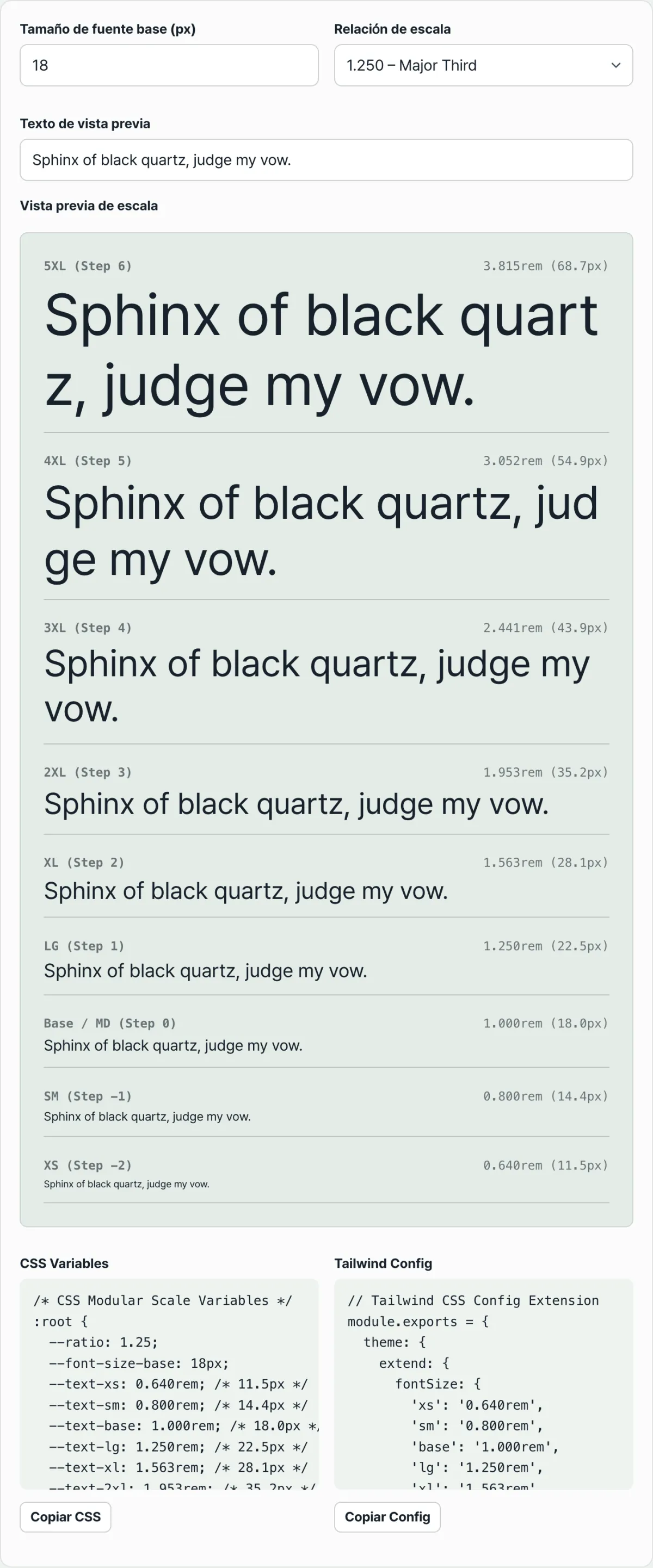
Así se usa la herramienta:
- Escribe el tamaño base en el campo Tamaño de fuente base (px) (el valor por defecto es 16).
- Elige una de las 9 razones en el desplegable Selecciona la razón.
- Escribe la frase que quieras en Texto de vista previa y, abajo, la vista previa de la escala mostrará esa misma frase renderizada en tiempo real en los 9 tamaños, del paso -2 al +6.
- En los cuadros CSS Variables y Tailwind Config, a la derecha y abajo, aparecen los valores en rem de cada paso ya ordenados como código, y puedes pegarlos directamente con el botón de copiar.
Los puntos donde más se atasca la gente
| Situación | Causa | Qué revisar |
|---|---|---|
| El tamaño de letra de la vista previa no coincide con la etiqueta en px calculada | Los valores en rem se renderizan según el font-size raíz del navegador (<html>), mientras que la etiqueta en px de la herramienta se obtiene multiplicando directamente el tamaño base que has introducido | Al aplicar las variables CSS en tu proyecto real, el font-size del elemento html debe coincidir con el tamaño base introducido en la herramienta para que el cálculo en rem y el renderizado real coincidan |
| No sabes qué razón elegir | Cuanto mayor es la razón, más diferencia entre pasos; cuanto menor, más juntos quedan | Si en la pantalla necesitas muchos pasos de tamaño a la vez, empieza comparando razones pequeñas; si necesitas pocos, empieza por las grandes |
| Pegaste la configuración de Tailwind tal cual y choca con la que ya tenías | Los nombres de clave generados son xs/sm/base/lg/xl/2xl/3xl/4xl/5xl, los mismos que las claves fontSize por defecto de Tailwind | Si lo fusionas en theme.extend.fontSize, sobrescribirás los valores por defecto existentes, así que decide en la configuración del proyecto si reemplazarlo por completo o añadirlo con claves propias |
En resumen
En lugar de elegir los tamaños de fuente uno a uno a ojo, basta con definir un tamaño base y una razón: con la fórmula geométrica (la razón elevada a cada potencia), todos los pasos salen automáticamente manteniendo una proporción relativa coherente. El cálculo en sí puedes hacerlo a mano si conoces la fórmula de la potencia, pero comprobar los 9 pasos, del -2 al +6, y pasarlos a código CSS y de Tailwind es mucho más rápido con una herramienta.
Gratis · sin registro · elige la base y la razón y obtén los 9 pasos generados automáticamente en CSS y Tailwind
Preguntas frecuentes
¿Puedo usar px en lugar de rem?
Las variables CSS que genera la herramienta usan rem, con el valor equivalente en px indicado en un comentario como referencia. Si usas rem, cuando alguien activa en el navegador el ajuste de accesibilidad para ampliar el tamaño del texto, toda la escala crece en proporción; si lo fijas en px, esa respuesta desaparece. La elección depende de la política de accesibilidad de cada proyecto.
¿De dónde salen los nombres de las razones (Major Third, Golden Ratio, etc.)?
Los nombres que aparecen en la herramienta son etiquetas de uso común tomadas de los intervalos de la teoría musical. Lo que se usa en el cálculo es el número en sí, como 1.25 o 1.618; el nombre solo sirve para distinguir unas razones de otras y no afecta al modo de calcular.
¿Para qué sirven los pasos -1 y -2?
Como el paso 0 es el tamaño base, los pasos negativos son tamaños menores que la base. Cuando necesites texto uno o dos pasos por debajo del cuerpo, como pies de foto, notas al pie o etiquetas secundarias, puedes usar directamente los valores del paso -1 (SM) o -2 (XS).
Este artículo está adaptado de nuestro original en coreano. Leer el original en coreano