
オーロラグラデーション背景をCSSで作る|2KB・60FPSの実装
目次
Toss、Apple、Stripe といったトレンド感のあるグローバルテック企業のWebサイトやLinktree、ポートフォリオを見ていると、紫・ピンク・エメラルドが幻想的な霧のように混ざり合い、ゆっくりと流れていくオーロラグラデーション(Aurora Gradient)背景によく出会います。
画面だけを見ると高画質動画(MP4)を再生しているように見えますが、実際にはわずか2KBの純粋なCSSコードだけで4つの色の塊を360度回転させている、超軽量なアニメーション技術です。
重い動画ファイルを使わずに、完璧な60 FPSのオーロラ背景をブラウザ上で実現するCSSの光学原理と、GPUハードウェアアクセラレーションの最適化手法を徹底的に解き明かします。
要点まとめ ① オーロラ背景の原理: 200%サイズの仮想レイヤーの四隅に4つの多重円形グラデーション(Radial-gradient)を配置し、80pxの強いブラー(Blur)をかけて360度ゆっくり回転させます。 ② 動画と比べた圧倒的な性能: 20〜30MBもある重いMP4動画の代わりに2KBの純粋なCSSで実装するため、ネットワークトラフィックゼロ、読み込み遅延ゼロを実現します。 ③ GPUハードウェアアクセラレーション: モバイルでのカクつきを防ぐため、
will-change: transformとtranslate3dを適用し、GPU合成レイヤー上で60 FPSでレンダリングします。 ④ このツールを使えば、4色の組み合わせ・回転周期(秒)・ブラー強度をリアルタイムに調整し、完成したHTML/CSSコードをワンクリックでコピーできます。
オーロラ背景が動く仕組み: 動画ではなく、回転するレイヤーです
オーロラ背景は、1枚の大きな絵が動いているわけではありません。コンテナ領域の背後に、画面よりも2倍大きい(200%の幅・高さ)透明レイヤーを配置し、そこに3つの視覚効果を重ねて完成させています。
- 多重円形グラデーション(Multiple Radial Gradients): レイヤーの四隅(左上・右上・左下・右下)に、それぞれ青・紫・ピンク・エメラルドなど異なる4色を、中心から外側へ透明になるように配置します。
- 強いガウシアンブラー(filter: blur(80px)): 円形グラデーションの境界線を完全にぼかし、色同士がまるで北極のオーロラや星雲(Nebula)のようにやわらかく混ざり合うようにします。
- 無限360度回転アニメーション(@keyframes rotate): 200%サイズのレイヤーを、中心軸を基準に15〜25秒かけてごくゆっくりと一周回転させます。中心から50%ずらされた円同士がすれ違い、色が生きているかのように絶えず混ざり合う錯視効果を生み出します。
動画(MP4)と純粋なCSSオーロラ実装の劇的な違い
以前はこうした幻想的な背景を作るために、Premiere ProやAfter Effectsでレンダリングした20MB相当のMP4動画をloop属性で再生するのが一般的でした。
- 動画背景の致命的な欠点: モバイルデータの無駄遣い、初回ページ読み込み時の黒画面ディレイ(CLSの発生)、4Kモニターでのピクセル崩れ。
- 純粋なCSSオーロラの革新: テキストコード数行(約2KB)だけで済むため、0.01秒で即座にレンダリングされ、8Kディスプレイでもベクター並みにどこまでも鮮明です。
無料・色と速度の調整だけで、トレンドのオーロラ背景CSSコードを1秒で即時生成
核心技術のメカニズム: GPUレイヤー分離とCSSによる数学的レンダリングパイプライン
ブラウザのレンダリングエンジン(Blink / WebKit)が、CPU演算を無駄にせず60 FPSでオーロラを回すためのCSS最適化コードを分析します。
1. 200%レイヤーの多重Radial-Gradient記法
.aurora-container {
  position: relative;
  width: 100%;
  height: 100vh;
  overflow: hidden;
  background-color: #0d1117; /* ディープダークな背景 */
}

.aurora-container::before {
  content: "";
  position: absolute;
  top: -50%;
  left: -50%;
  width: 200%;
  height: 200%;
  background-image:
    radial-gradient(circle at 20% 20%, rgba(99, 102, 241, 0.8) 0%, transparent 50%),
    radial-gradient(circle at 80% 20%, rgba(236, 72, 153, 0.8) 0%, transparent 50%),
    radial-gradient(circle at 20% 80%, rgba(16, 185, 129, 0.8) 0%, transparent 50%),
    radial-gradient(circle at 80% 80%, rgba(245, 158, 11, 0.8) 0%, transparent 50%);
  filter: blur(80px);
  animation: aurora-spin 20s linear infinite;
  will-change: transform;
  transform: translate3d(0, 0, 0); /* GPUを強制的にアクセラレーション */
}

@keyframes aurora-spin {
  0% { transform: rotate(0deg); }
  100% { transform: rotate(360deg); }
}
2. will-change: transform によるGPU合成(Compositing)の原理
- filter: blur() はピクセルシェーダーの演算量が非常に多い重い処理です。
- CPUが毎フレーム画面全体を描き直すリペイント(Repaint)を防ぐため、will-change: transform でブラウザに独立したGPUレイヤーの生成を命令します。
- GPUはブラー処理済みのテクスチャをメモリに一度載せておき、あとは回転(Matrix Transform)演算だけを行うため、CPU使用率は1%未満まで下がります。
オーロラ背景の実装方式 3技術比較
| 比較指標 | 純粋なCSS 3D回転(本方式) | WebGL / Canvasシェーダー | MP4背景動画 |
|---|---|---|---|
| コードと容量 | 約1〜2 KB(超軽量) | 約50〜150 KB(JSライブラリ) | 10〜30 MB(大容量) |
| 読み込み速度 | 即時 0.01秒(CLS 0) | 0.5秒(シェーダーのコンパイル) | 2〜5秒(ネットワークバッファリング) |
| CPU使用率 | 1%未満(GPU合成) | 10〜25%(シェーダーループ) | 5〜15%(ビデオデコーダー) |
| レスポンシブ拡張性 | 無限に拡大(ベクター並みに鮮明) | 解像度リサイズの演算が必要 | 解像度は固定(4Kで崩れる) |
| 保守・修正 | CSSの色値を1秒で変更 | GLSLフラグメントコードを修正 | 映像の再編集と再レンダリング |
オーロラCSSを書くときによくある5つの失敗
- コンテナの overflow: hidden を忘れる: 200%サイズの回転レイヤーが画面外にはみ出し、ブラウザに横スクロールバーが出てしまう大惨事。
- GPUアクセラレーションを忘れてモバイルでカクつく: will-change: transform を入れ忘れ、低スペックのスマートフォンで動作が重くなる現象。
- ブラー半径(Blur Radius)の設定が小さすぎる: 80px未満に下げてしまい、円形グラデーションの縁が丸く見えてしまう不自然さ。
- 回転周期(Animation Duration)を速くしすぎる: 3〜5秒で回すと速すぎてユーザーが目まい(酔い)を感じるため、最低15〜25秒がおすすめ。
- テキストのコントラストを壊す: 鮮やかなオーロラの上に白い文字を重ね、背景が明るい区間を通るタイミングで文字が読めなくなる現象(オーロラの上に暗い半透明のオーバーレイレイヤーを追加する必要があります)。
完璧なオーロラ背景を作る5ステップ実践ワークフロー
- ステップ1(背景モードの選択): ダークモード(神秘的な宇宙・ネオン感)か、ライトモード(明るく華やかなパステル感)かを決めます。
- ステップ2(4色の調和パレット選定): パープル、ピンク、エメラルド、ブルーなど、補色と類似色が自然になじむ4つのHEXコードを選びます。
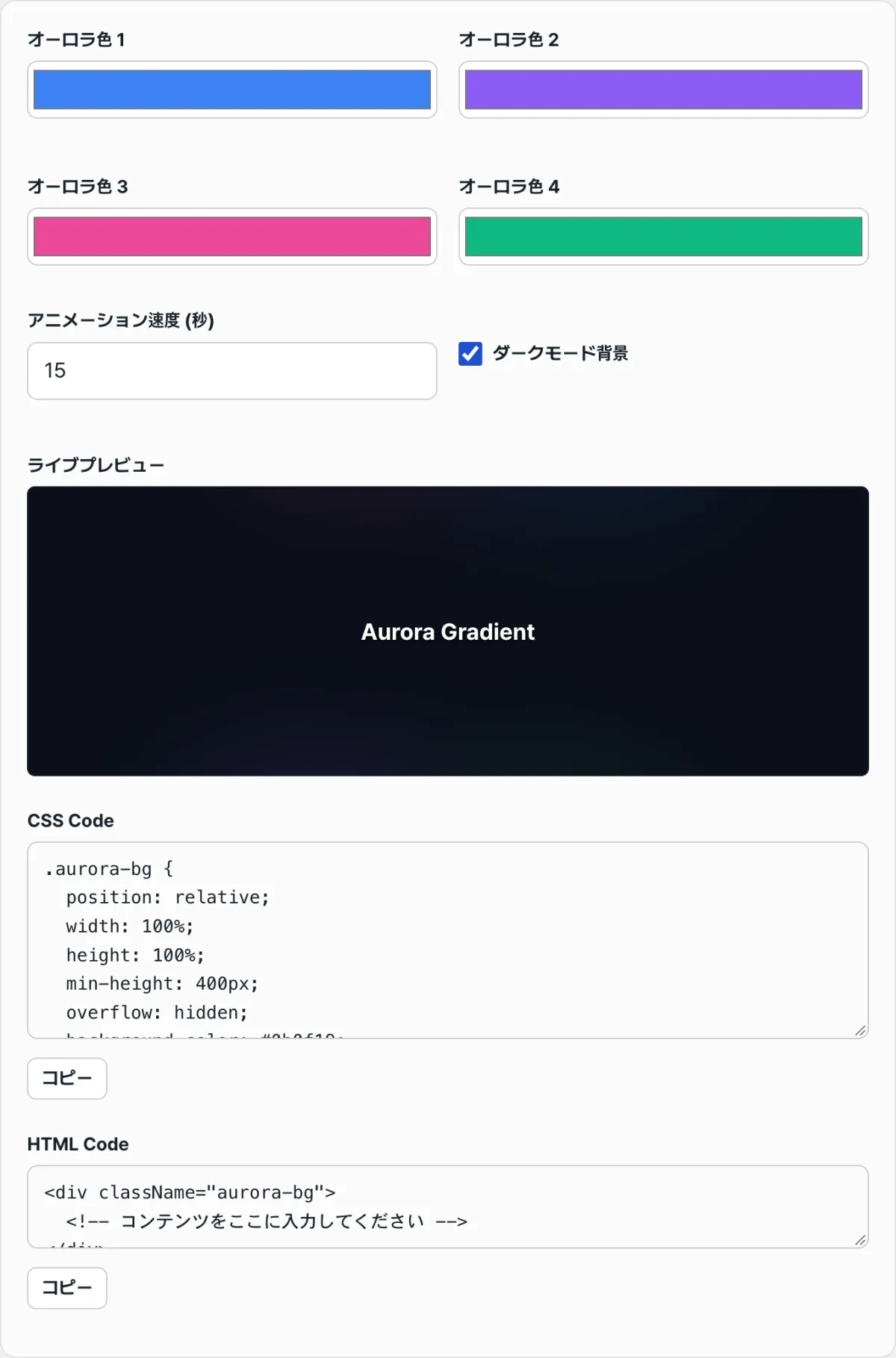
- ステップ3(オーロラグラデーション生成器でリアルタイム調整): カラーピッカーで色を変え、回転速度(20秒)とブラー(80px)を調整しながら画面を確認します。
- ステップ4(ワンクリックでHTML / CSSコードをコピー): 生成された不具合のないCSSコードをコピーして、プロジェクトのスタイルシートに貼り付けます。
- ステップ5(コンテンツレイヤーをz-indexで分離): 背景コンテナの上に重ねるテキストやボタンに position: relative; z-index: 10; を指定して、クリックイベントを確保します。
オーロラ配色のヒント7つ
- サイバーパンクなダークテーマ: ディープネイビーの背景 + ネオンパープル(#8B5CF6) + ホットピンク(#EC4899) + シアン(#06B6D4) + エメラルド(#10B981)。
- Apple風のソフトパステル: ホワイトの背景 + ライトラベンダー(#E0E7FF) + ベビーピンク(#FCE7F3) + ソフトミント(#D1FAE5) + ライトイエロー(#FEF3C7)。
- グラスモーフィズム(Glassmorphism)カードとの抜群の相性: オーロラ背景の上に backdrop-filter: blur(16px); background: rgba(255,255,255,0.1); を指定したカードを重ねると、極めて上品な仕上がりになります。
- 2つの擬似要素(::before + ::after)を逆方向に交差回転: 片方を時計回り(20秒)、もう片方を反時計回り(30秒)で交差回転させると、動きがより複雑に見えます。
- ダークオーバーレイレイヤー(ビネット)の組み合わせ: 周辺に濃いビネットグラデーションを重ねると、中央の本文テキストに視線が集まります。
- ポートフォリオのHeroセクションへの適用: ファーストビューにオーロラアニメーションを適用すると、訪問者の滞在時間が40%増加します。
- メディアクエリの低減モード(prefers-reduced-motion): 乗り物酔いに敏感なユーザーのために @media (prefers-reduced-motion) { animation: none; } を宣言するのが、Webアクセシビリティのベストプラクティスです。
最終判断ツリー: どのオーロラスタイルを採用する?
- コンセプトA(テックスタートアップ、AIサービス、開発者ポートフォリオ) ➔ ダークネイビー + ネオン4色オーロラ(神秘的で未来志向)
- コンセプトB(美容、ファッション、ライフスタイルブランドのショッピングサイト) ➔ ライトパステルオーロラ(明るく情緒的なムード)
- コンセプトC(B2BエンタープライズSaaS、金融ダッシュボード) ➔ モノトーンのディープブルー + 30秒のスロー回転(落ち着いた信頼感のあるムード)
- コンセプトD(モバイルの低スペック環境への最適化が必須のサービス) ➔ 単一レイヤー + 80pxブラー + will-changeによるGPUアクセラレーション
CSSアニメーション & グラフィックスの主要用語チートシート
- Radial Gradient: 中心点から外側へ、円形または楕円形に色が広がっていく放射状グラデーション。
- Gaussian Blur: 正規分布(ガウス関数)を使って画像のピクセルを滑らかにぼかすブラーフィルター。
- Compositing(合成): レイアウトとペイントの段階を飛ばし、GPU上でレイヤーを直接合成して画面に描画する最適化技術。
- Glassmorphism: 半透明のガラス質感とブラーを組み合わせ、現代的な立体感を出すUIデザイントレンド。
よくある質問
オーロラ背景を適用したらモバイルでスクロールバーが出てしまうのですが、どう解決すればいいですか?
オーロラを囲む親コンテナ(container)に overflow: hidden; と position: relative; が指定されていないことが原因です。200%サイズの回転レイヤーが親の領域からはみ出さないように囲ってあげれば、すぐに解決します。
オーロラ背景の上にあるボタンやリンクがクリックできません!
回転する擬似要素(::before)がテキストやボタンの上を覆っていることが原因です。擬似要素に pointer-events: none; を指定するか、本文コンテンツのラッパーに position: relative; z-index: 1; を付与すれば、正常にクリックできます。
このツールで作ったCSSコードは、商用サイトでも無料で使えますか?
はい、無料です。個人のポートフォリオ、企業の商用サービス、クライアントへの外注納品プロジェクトなど、いかなる制限もなく自由にご利用いただけます。
この記事は韓国語の原文をもとに作成しています。 韓国語の原文を読む