
box-shadowが切れる原因とoverflowの確認手順
目次
box-shadow がカードの端で切れる場合は、まず影が付いている要素の親から上へ順にさかのぼり、overflow の値を確認します。祖先要素の overflow: hidden や clip は、外側へ広がる影を切り取る可能性があります。画像の角丸も維持したい場合は、外側の要素に影を付け、内側の要素で画像を切り抜く構造に分けます。
ジェネレーターでは正常なのに、ページに貼り付けると下側の影だけが消えるケースを基準に、開発者ツールで確認する順序と、すぐに適用できるコードを整理します。
影のサイズを大きくしても余白は生まれません
box-shadow は要素の外側に描画される視覚効果です。W3C CSS 背景・境界線仕様の影の配置に関する説明によれば、影はレイアウトに影響を与えず、スクロール領域のサイズも大きくしません。
そのため、カードの高さが 120px のときに影を大きくしても、次のカードが自動的に下へ押し下げられることはありません。影が収まるスペースは、padding、margin、gap などで別途確保します。
値の順序そのものがわかりにくい場合は、box-shadow の構文と inset の解説を先に確認します。ここでは、有効なコードがすでに適用されているのに一部が切れる状況に焦点を当てます。
開発者ツールで切れている位置を見つける
別途ジェネレーターを使わなくても、ブラウザの要素検証とスタイルパネルで原因を絞り込めます。本番コードを変更する前に、スタイルパネルで項目を 1 つずつ一時的にオフにしてみます。
- 影が付いたカードを選択します。計算済みスタイルで box-shadow が none でないか確認します。none の場合は、切れている原因を探す前に、セレクターや上書きされた宣言を確認します。
- すぐ上の親を選択し、overflow-x と overflow-y の計算値を確認します。hidden、clip、auto、scroll のいずれかがあれば、切り取っている領域の候補です。
- 候補の要素で overflow の宣言を一時的に無効にするか、両方の軸を visible に変えてみます。影が表示されるか確認し、元の値に戻します。
- 変化がなければ、さらに上の祖先でも同じことを繰り返します。カードのすぐ上の親だけを確認して終わりにしないでください。
- 切り取っている要素が見つかったら、その切り取りが画像・スライダー・スクロールの動作に必要なものか確認したうえで、以下の構造のいずれかを適用します。
W3C CSS Overflow 仕様は、hidden と clip による切り取り動作を説明しています。一方の軸が auto で、もう一方の軸が visible の場合、visible は計算の段階で auto になることがあるため、書いた CSS の 1 行よりも、開発者ツールの計算値を確認するほうが正確です。
角丸画像とカードの影を同時に保つコード
画像がカードの外へはみ出さないように、上位のラッパー全体に overflow: hidden を指定した場合は、影を描くボックスと画像を切り抜くボックスを分けます。
<div class="card-shadow">
  <div class="card-clip">
    <img src="/sample.jpg" alt="公開サンプル画像">
    <p>カードの内容</p>
  </div>
</div>
.card-shadow {
border-radius: 12px;
overflow: visible;
box-shadow:
0 4px 6px -1px rgba(0, 0, 0, 0.1),
0 30px 40px -3px rgba(0, 0, 0, 0.05);
}
.card-clip {
border-radius: inherit;
overflow: hidden;
background: #fff;
}
.card-clip img {
display: block;
width: 100%;
height: auto;
}例の画像パスは、実際のプロジェクトのファイルに置き換えます。内側の overflow: hidden は画像と内容を切り取り、外側のボックスは影を描きます。さらに上の祖先が依然として切り取っている場合は、この分離だけでは解決しないため、前の手順の確認を続けます。
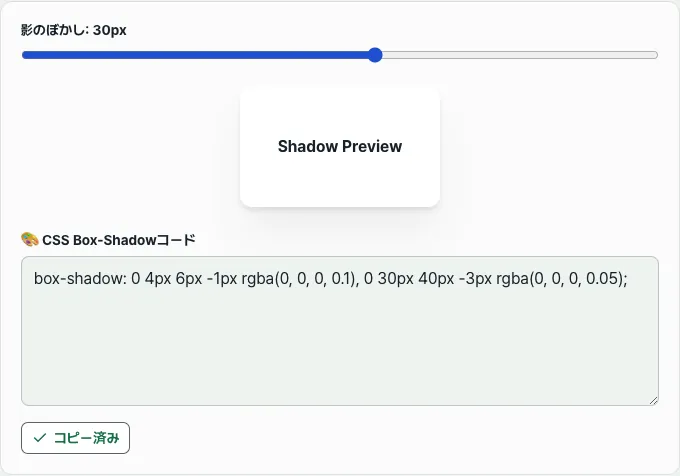
影の形を決めるときは、無料の「CSS 多層(マルチレイヤー) ボックスシャドウ ジェネレーター」でプレビューとコードをまとめて確認できます。このツールは 2 層の影を作成し、スライダーで 2 つ目の影の縦方向の移動量とぼかしを同時に変更します。
無料・2層の影をプレビュー・スライダー調整とCSSコピー
スクロール領域では切り取りを維持してスペースを確保します
横並びのカードリストのように overflow-x: auto が必要な場所で、overflow をすべて visible に変えると、元のスクロール動作が変わってしまいます。まず、スクロール領域の中に影が広がるスペースを確保する方法を確認します。
.card-track {
  display: flex;
  gap: 24px;
  overflow-x: auto;
  padding: 48px 32px 80px;
}

.card-track > .card-shadow {
  flex: 0 0 240px;
}
ここでの padding の値は、上記の影のコードを確認するための例です。影の移動量・ぼかし・広がりと周囲のデザインに合わせて調整します。最初のカードの左側、最後のカードの右側、スクロール端での下側まで確認します。
横方向のはみ出しを隠すためにページ全体へ overflow: hidden を追加する前に、どの要素がはみ出しているかも確認します。全体を切り取ると、カードの影まで一緒に切れてしまうことがあります。
症状別に次に見るべき場所
| 見える症状 | まず確認する項目 |
|---|---|
| 親の境界で影が直線的に途切れる | その親と祖先の overflow |
| カードの間隔が狭く影が重なる | gap・margin と影の移動量 |
| スクロールリストの最初のカードだけ左側が切れる | スクロール領域の開始側の padding |
| ジェネレーターでは見えるがページではまったく見えない | 計算済みの box-shadow、祖先による切り取り、重なって覆っている要素 |
z-index を上げるだけでは、祖先による切り取りはなくなりません。まず overflow を変えて影が戻るか確認し、切り取りではなく別の要素に覆われていることが原因だと絞り込めたときに、重なりの順序を確認します。
ジェネレーターで確認できる範囲
2026年11月13日に確認したこのツールのスライダー範囲は 5~50 です。最初の影は固定で、2 つ目の影には、スライダーの値が縦方向の移動量、その値に 10 を加えた数がぼかし半径として入ります。画面上の「ぼかしの程度」を動かすと、2 つの値が連動して変わります。
キャプチャの 30px 設定では、2 つ目の影が 0 30px 40px -3px と出力されます。希望するコードを「CSS コピー」ボタンで取得し、実際のカードに適用したあと、親の切り取りと余白を別途確認します。
このツールには、色やレイヤー数を個別に編集したり、自分のページの overflow を自動診断したりする機能はありません。プレビューで影が正常に見えるからといって、実際のページのレイアウトまで検証されたわけではありません。
適用後に確認する順序
影が有効に適用されていることを確認し、祖先の切り取り位置を見つけたら、必要な画像の切り取りとスクロール動作を維持しながら、構造と余白を調整します。最後に、狭い画面と広い画面でカードの角とスクロールの両端を確認します。
無料・2層の影をプレビュー・スライダー調整とCSSコピー
よくある質問
カード自身に overflow: hidden を指定すると、そのカードの影も必ず切れてしまいますか?
自分自身の外側の影と、子要素の内容の切り取りは分けて考える必要があります。カード自身の overflow: hidden だけを見て原因を断定せず、そのカードを包む祖先の切り取りも確認します。内側の画像と外側の影を分離すると、それぞれの役割を確認しやすくなります。
overflow-y: visible だけを指定したのに、なぜまだ切れるのですか?
もう一方の軸に auto や scroll などがあると、visible が計算値では auto になることがあります。両方の軸の計算値を確認します。横スクロールが必要な場合は、内側の padding でスペースを確保する方法を先に検討します。
ぼかしを減らせば解決しますか?
広がる範囲が小さくなるため切れて見えにくくなることはありますが、親が切り取っている原因そのものは変わりません。本来意図した影を維持するには、切り取っている位置と余白を先に確認します。
このコードを貼り付ければ、すべてのカードで同じ見た目になりますか?
背景色、カードのサイズ、周囲の余白、祖先のスタイルによって見え方が変わります。生成したコードは出発点として使い、実際のページの計算済みスタイルと画面を確認します。
この記事は韓国語の原文をもとに作成しています。 韓国語の原文を読む