
box-shadow cortado: cómo revisar overflow y arreglar la tarjeta
Contenido
- Aumentar el tamaño de la sombra no crea espacio alrededor
- Cómo encontrar dónde se corta con las herramientas de desarrollo
- Código para mantener la imagen redondeada y la sombra de la tarjeta
- En áreas con scroll, mantén el recorte y reserva espacio
- Qué mirar a continuación según el síntoma
- Qué puedes comprobar con el generador
- Orden de comprobación tras aplicar los cambios
- Preguntas frecuentes
Si box-shadow se corta en el borde de una tarjeta, empieza por revisar el valor de overflow subiendo desde el padre del elemento que tiene la sombra. Un overflow: hidden o clip en cualquier elemento ancestro puede recortar la sombra que se extiende hacia fuera. Si además necesitas conservar las esquinas redondeadas de la imagen, aplica la sombra al elemento exterior y recorta la imagen en un elemento interior.
Partiendo del caso en que la sombra se ve bien en el generador, pero al pegarla en la página desaparece solo la parte inferior, aquí tienes el orden de comprobación en las herramientas de desarrollo y el código que puedes aplicar de inmediato.
Aumentar el tamaño de la sombra no crea espacio alrededor
box-shadow es un efecto visual que se dibuja fuera del elemento. Según la descripción de la colocación de sombras en la especificación W3C CSS Backgrounds and Borders, la sombra no afecta al layout ni aumenta el tamaño del área de scroll.
Por eso, si la tarjeta mide 120px de alto y haces la sombra más grande, la tarjeta siguiente no se desplaza hacia abajo de forma automática. El espacio que necesita la sombra hay que reservarlo aparte, con padding, margin, gap, etc.
Si lo que te confunde es el orden de los valores, consulta primero la sintaxis de box-shadow y la explicación de inset. Aquí nos centramos en el caso en que el código ya es válido y está aplicado, pero una parte de la sombra se corta.
Cómo encontrar dónde se corta con las herramientas de desarrollo
No necesitas ningún generador: con el inspector de elementos del navegador y el panel de estilos puedes acotar la causa. Antes de cambiar el código de producción, desactiva temporalmente las declaraciones una por una en el panel de estilos.
- Selecciona la tarjeta que tiene la sombra. En los estilos calculados, comprueba si
box-shadowesnone. Si lo es, antes de buscar el recorte revisa el selector o las declaraciones que lo sobrescriben. - Selecciona el padre inmediato y mira los valores calculados de
overflow-xyoverflow-y. Si aparecehidden,clip,autooscroll, ese elemento es candidato a ser quien recorta. - Desactiva un momento la declaración de
overflowdel elemento candidato o cambia ambos ejes avisible. Comprueba si aparece la sombra y luego devuelve el valor original. - Si no hay cambios, repite el proceso con los ancestros más altos. No te quedes solo con el padre directo de la tarjeta.
- Cuando encuentres el elemento que recorta, comprueba si ese recorte es necesario para una imagen, un slider o un comportamiento de scroll, y aplica después una de las estructuras que verás más abajo.
La especificación W3C CSS Overflow describe el comportamiento de recorte de hidden y clip. Si un eje es auto y el otro visible, este último puede pasar a auto en el cálculo, así que es más fiable mirar el valor calculado en las herramientas de desarrollo que la línea de CSS que escribiste.
Código para mantener la imagen redondeada y la sombra de la tarjeta
Si pusiste overflow: hidden en todo el contenedor superior para que la imagen no se salga de la tarjeta, separa la caja que dibuja la sombra de la caja que recorta la imagen.
<div class="card-shadow">
  <div class="card-clip">
    <img src="/sample.jpg" alt="Imagen de ejemplo pública">
    <p>Contenido de la tarjeta</p>
  </div>
</div>
.card-shadow {
border-radius: 12px;
overflow: visible;
box-shadow:
0 4px 6px -1px rgba(0, 0, 0, 0.1),
0 30px 40px -3px rgba(0, 0, 0, 0.05);
}
.card-clip {
border-radius: inherit;
overflow: hidden;
background: #fff;
}
.card-clip img {
display: block;
width: 100%;
height: auto;
}Cambia la ruta de la imagen del ejemplo por un archivo de tu proyecto. El overflow: hidden interior recorta la imagen y el contenido, y la caja exterior dibuja la sombra. Si un ancestro más alto sigue recortando, esta separación por sí sola no lo resuelve, así que continúa con la revisión de los pasos anteriores.
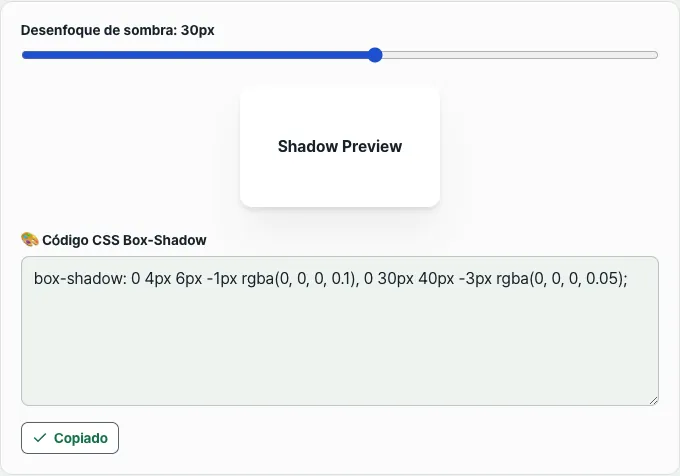
Para decidir la forma de la sombra, puedes ver la vista previa y el código a la vez en un generador gratuito. Esta herramienta crea una sombra de dos capas y, con el control deslizante, cambia a la vez el desplazamiento vertical y el desenfoque de la segunda sombra.
Gratis · Vista previa de sombra en dos capas · Ajuste con deslizador y copia del CSS
En áreas con scroll, mantén el recorte y reserva espacio
En sitios donde necesitas overflow-x: auto, como una lista horizontal de tarjetas, cambiar todo el overflow a visible altera el comportamiento original del scroll. Empieza por dejar espacio dentro del área de scroll para que la sombra pueda extenderse.
.card-track {
  display: flex;
  gap: 24px;
  overflow-x: auto;
  padding: 48px 32px 80px;
}

.card-track > .card-shadow {
  flex: 0 0 240px;
}
Los valores de padding son un ejemplo para comprobar el código de sombra anterior. Ajústalos según el desplazamiento, el desenfoque y la extensión de la sombra, y según el diseño que la rodea. Revisa el lado izquierdo de la primera tarjeta, el derecho de la última y la parte inferior al llegar al final del scroll.
Antes de añadir overflow: hidden a toda la página para ocultar el desbordamiento horizontal, averigua qué elemento se desborda. Si recortas todo, las sombras de las tarjetas también pueden cortarse.
Qué mirar a continuación según el síntoma
| Síntoma visible | Qué comprobar primero |
|---|---|
| La sombra se corta en línea recta en el borde de un padre | El overflow de ese padre y de sus ancestros |
| Las sombras se solapan porque las tarjetas están muy juntas | gap, margin y el desplazamiento de la sombra |
| En una lista con scroll, solo la primera tarjeta se corta por la izquierda | El padding al inicio del área de scroll |
| Se ve en el generador, pero en la página no aparece | El box-shadow calculado, el recorte de los ancestros y los elementos que la tapan |
Subir el z-index no elimina por sí solo el recorte de un ancestro. Primero cambia el overflow y comprueba si la sombra vuelve; si el problema se reduce a que otro elemento la tapa y no a un recorte, revisa entonces el orden de apilamiento.
Qué puedes comprobar con el generador
El rango del control deslizante de esta herramienta, verificado el 13 de noviembre de 2026, es de 5 a 50. La primera sombra es fija; en la segunda, el valor del control es el desplazamiento vertical y ese valor más 10 se usa como radio de desenfoque. Al mover “Nivel de desenfoque” en pantalla, cambian los dos valores a la vez.
Con el ajuste de 30px de la captura, la segunda sombra sale como 0 30px 40px -3px. Copia el código que quieras con el botón de copiar CSS, aplícalo a una tarjeta real y comprueba por separado el recorte del padre y los márgenes.
Esta herramienta no permite editar por separado el color ni el número de capas, ni diagnostica automáticamente el overflow de tu página. Que la sombra de la vista previa se vea bien no significa que el layout de tu página real esté verificado.
Orden de comprobación tras aplicar los cambios
Comprueba que la sombra esté aplicada de forma válida, localiza dónde recortan los ancestros y, manteniendo el recorte de imagen y el comportamiento de scroll que sean necesarios, ajusta la estructura y los espacios. Por último, revisa las esquinas de la tarjeta y los dos extremos del scroll en pantallas estrechas y anchas.
Gratis · Vista previa de sombra en dos capas · Ajuste con deslizador y copia del CSS
Preguntas frecuentes
Si la propia tarjeta tiene overflow: hidden, ¿su sombra se corta siempre?
Hay que distinguir entre la sombra exterior del propio elemento y el recorte del contenido de sus hijos. No des por hecha la causa solo porque la tarjeta tenga overflow: hidden; revisa también el recorte de los ancestros que la contienen. Si separas la imagen interior de la sombra exterior, es más fácil comprobar el papel de cada una.
Solo puse overflow-y: visible, ¿por qué se sigue cortando?
Si el otro eje tiene auto, scroll u otro valor similar, visible puede convertirse en auto en el valor calculado. Comprueba juntos los valores calculados de los dos ejes. Si necesitas scroll horizontal, plantéate primero reservar el espacio con un padding interno.
¿Se soluciona reduciendo el desenfoque?
Al reducirse el alcance de la sombra puede parecer que se corta menos, pero la causa, que es el recorte del padre, sigue ahí. Si quieres conservar la sombra que habías pensado, comprueba primero dónde se recorta y cuánto espacio hay alrededor.
Si pego este código, ¿todas las tarjetas se verán igual?
Depende del color de fondo, del tamaño de la tarjeta, de los márgenes alrededor y de los estilos de los ancestros. Usa el código generado como punto de partida y comprueba los estilos calculados y el resultado en tu página real.
Este artículo está adaptado de nuestro original en coreano. Leer el original en coreano