
box-shadow 잘림 해결: overflow 확인과 카드 구조 수정법
목차
box-shadow가 카드 가장자리에서 잘린다면, 먼저 그림자를 가진 요소의 부모부터 위로 올라가며 overflow 값을 확인합니다. 조상 요소의 overflow: hidden이나 clip이 바깥으로 퍼지는 그림자를 자를 수 있습니다. 이미지의 둥근 모서리도 유지해야 한다면, 바깥 요소에 그림자를 주고 안쪽 요소에서 이미지를 자르는 구조로 나눕니다.
생성기에서는 정상인데 페이지에 붙이면 아래쪽 그림자만 사라지는 경우를 기준으로, 개발자 도구에서 확인할 순서와 바로 적용할 수 있는 코드를 정리합니다.
그림자 크기를 키워도 여백은 생기지 않습니다
box-shadow는 요소 밖으로 그려지는 시각 효과입니다. W3C CSS 배경·테두리 명세의 그림자 배치 설명에 따르면 그림자는 레이아웃에 영향을 주지 않고 스크롤 영역의 크기도 늘리지 않습니다.
따라서 카드 높이가 120px일 때 그림자를 더 크게 만들어도 다음 카드가 자동으로 아래로 밀리지 않습니다. 그림자가 들어갈 공간은 padding, margin, gap 등으로 따로 마련합니다.
값 순서 자체가 헷갈린다면 box-shadow 문법과 inset 설명을 먼저 확인합니다. 여기서는 유효한 코드가 이미 적용됐는데 일부가 잘리는 상황에 집중합니다.
개발자 도구로 잘리는 위치 찾기
별도 생성기 없이도 브라우저의 요소 검사와 스타일 패널에서 원인을 좁힐 수 있습니다. 운영 코드를 바꾸기 전에 스타일 패널에서 한 항목씩 잠시 꺼 봅니다.
- 그림자가 있는 카드를 선택합니다. 계산된 스타일에서 box-shadow가 none인지 확인합니다. none이라면 잘림을 찾기 전에 선택자나 덮어쓴 선언부터 확인합니다.
- 바로 위 부모를 선택해 overflow-x와 overflow-y의 계산된 값을 봅니다. hidden, clip, auto, scroll이 있으면 자르는 영역의 후보입니다.
- 후보 요소의 overflow 선언을 잠시 끄거나 양쪽 축을 visible로 바꿔 봅니다. 그림자가 나타나는지 확인하고 원래 값으로 되돌립니다.
- 변화가 없다면 더 위의 조상에서도 반복합니다. 카드 바로 위 부모만 확인하고 끝내지 않습니다.
- 자르는 요소를 찾았다면, 그 잘라내기가 이미지·슬라이더·스크롤 동작에 필요한지 확인한 뒤 아래 구조 중 하나를 적용합니다.
W3C CSS Overflow 명세는 hidden과 clip의 잘라내기 동작을 설명합니다. 한 축이 auto이고 다른 축이 visible이면 visible이 계산 단계에서 auto가 될 수 있으므로, 작성한 CSS 한 줄보다 개발자 도구의 계산된 값을 확인하는 편이 정확합니다.
둥근 이미지와 카드 그림자를 함께 유지하는 코드
이미지가 카드 밖으로 나가지 않게 하려고 상위 래퍼 전체에 overflow: hidden을 주었다면, 그림자를 그리는 상자와 이미지를 자르는 상자를 나눕니다.
<div class="card-shadow">
  <div class="card-clip">
    <img src="/sample.jpg" alt="공개 예시 이미지">
    <p>카드 내용</p>
  </div>
</div>
.card-shadow {
border-radius: 12px;
overflow: visible;
box-shadow:
0 4px 6px -1px rgba(0, 0, 0, 0.1),
0 30px 40px -3px rgba(0, 0, 0, 0.05);
}
.card-clip {
border-radius: inherit;
overflow: hidden;
background: #fff;
}
.card-clip img {
display: block;
width: 100%;
height: auto;
}예시의 이미지 경로는 실제 프로젝트의 파일로 바꿉니다. 안쪽의 overflow: hidden은 이미지와 내용을 자르고, 바깥 상자는 그림자를 그립니다. 더 위 조상이 여전히 자르고 있다면 이 분리만으로 해결되지 않으므로 앞 단계의 검사를 이어갑니다.
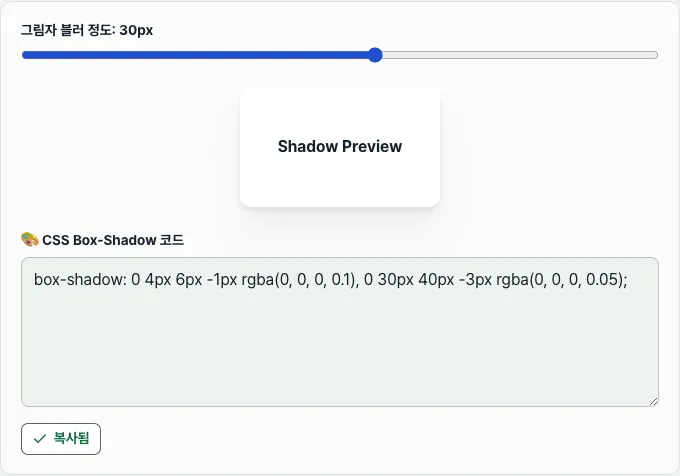
그림자 모양을 정할 때는 무료 생성기에서 미리보기와 코드를 함께 확인할 수 있습니다. 이 도구는 두 겹의 그림자를 만들고, 슬라이더로 두 번째 그림자의 세로 이동과 블러를 함께 바꿉니다.
무료 · 두 겹 그림자 미리보기 · 슬라이더 조절과 CSS 복사
스크롤 영역에서는 잘라내기를 유지하고 공간을 확보합니다
가로 카드 목록처럼 overflow-x: auto가 필요한 곳은 overflow를 모두 visible로 바꾸면 원래 스크롤 동작이 달라집니다. 스크롤 영역 안에 그림자가 퍼질 공간을 두는 방식부터 확인합니다.
.card-track {
  display: flex;
  gap: 24px;
  overflow-x: auto;
  padding: 48px 32px 80px;
}

.card-track > .card-shadow {
  flex: 0 0 240px;
}
여기서 padding 값은 위 그림자 코드를 확인하기 위한 예시입니다. 그림자의 이동량·블러·퍼짐과 주변 디자인에 맞춰 조절합니다. 첫 카드의 왼쪽과 마지막 카드의 오른쪽, 스크롤 끝에서의 아래쪽까지 확인합니다.
가로 넘침을 숨기려고 페이지 전체에 overflow: hidden을 추가하기 전에 어느 요소가 넘치는지도 살펴봅니다. 전체를 잘라내면 카드 그림자까지 함께 잘릴 수 있습니다.
증상별로 다음에 볼 곳
| 보이는 증상 | 먼저 확인할 항목 |
|---|---|
| 부모 경계에서 그림자가 직선으로 끊김 | 해당 부모와 조상의 overflow |
| 카드 간격이 좁아 그림자가 겹침 | gap·margin과 그림자의 이동량 |
| 스크롤 목록의 첫 카드만 왼쪽이 잘림 | 스크롤 영역 시작 쪽 padding |
| 생성기에서는 보이는데 페이지에서는 전혀 안 보임 | 계산된 box-shadow, 조상 잘라내기, 겹쳐 덮는 요소 |
z-index를 올리는 것만으로 조상의 잘라내기가 없어지지는 않습니다. 먼저 overflow를 바꿔 그림자가 돌아오는지 확인하고, 잘라내기가 아닌 다른 요소의 덮임으로 좁혀졌을 때 겹침 순서를 살펴봅니다.
생성기로 확인할 수 있는 범위
2026년 11월 13일 확인한 이 도구의 슬라이더 범위는 5~50입니다. 첫 번째 그림자는 고정이며, 두 번째 그림자는 슬라이더 값이 세로 이동량, 그 값에 10을 더한 수가 블러 반경으로 들어갑니다. 화면의 “블러 정도”를 움직이면 두 값이 함께 변합니다.
캡처의 30px 설정에서는 두 번째 그림자가 0 30px 40px -3px로 출력됩니다. 원하는 코드를 CSS 복사 버튼으로 가져와 실제 카드에 적용한 뒤, 부모의 잘라내기와 여백을 별도로 확인합니다.
이 도구에는 색상·레이어 수를 따로 편집하거나 내 페이지의 overflow를 자동 진단하는 기능이 없습니다. 미리보기의 그림자가 정상이라는 사실만으로 실제 페이지의 레이아웃까지 검증된 것은 아닙니다.
적용 후 확인할 순서
그림자가 유효하게 적용됐는지 확인하고, 조상의 잘라내기 위치를 찾은 다음, 필요한 이미지 잘라내기와 스크롤 동작을 유지하며 구조와 여백을 조정합니다. 마지막으로 좁은 화면과 넓은 화면에서 카드 모서리와 스크롤 양 끝을 확인합니다.
무료 · 두 겹 그림자 미리보기 · 슬라이더 조절과 CSS 복사
자주 묻는 질문
카드 자신에게 overflow: hidden이 있으면 무조건 자기 그림자도 잘리나요?
자기 바깥 그림자와 자식 내용의 잘라내기를 구분해야 합니다. 카드 자신의 overflow: hidden만 보고 원인을 확정하지 말고, 그 카드를 담는 조상의 잘라내기도 확인합니다. 안쪽 이미지와 바깥 그림자를 분리하면 각각의 역할을 확인하기 쉽습니다.
overflow-y: visible만 주었는데 왜 여전히 잘리나요?
다른 축에 auto나 scroll 등이 있으면 visible이 계산된 값에서 auto가 될 수 있습니다. 두 축의 계산된 값을 함께 확인합니다. 가로 스크롤이 필요하다면 내부 padding으로 공간을 확보하는 방법을 먼저 검토합니다.
블러를 줄이면 해결되나요?
퍼지는 범위가 작아져 덜 잘려 보일 수는 있지만, 부모가 자르는 원인은 그대로입니다. 원래 의도한 그림자를 유지하려면 잘라내는 위치와 여백을 먼저 확인합니다.
이 코드를 붙이면 모든 카드에서 같은 모양이 나오나요?
배경색, 카드 크기, 주변 여백과 조상 스타일에 따라 다르게 보입니다. 생성한 코드는 시작점으로 쓰고 실제 페이지의 계산된 스타일과 화면을 확인합니다.