
box-Shadow wird abgeschnitten: overflow prüfen, Karte umbauen
Inhalt
- Ein größerer Schatten schafft keinen Platz
- Die Schnittstelle mit den Entwicklertools finden
- Code für runde Bilder und Kartenschatten zugleich
- In Scrollbereichen das Beschneiden beibehalten und Platz schaffen
- Nach Symptom: Wo Sie als Nächstes nachsehen
- Was sich mit dem Generator prüfen lässt
- Reihenfolge der Kontrolle nach dem Einbau
- Häufige Fragen
Wenn ein box-shadow am Rand einer Karte abgeschnitten wird, prüfen Sie zuerst ausgehend vom Elternelement des Schattenelements nach oben alle overflow-Werte. Ein overflow: hidden oder clip an einem Vorfahren kann Schatten abschneiden, die nach außen auslaufen. Sollen auch die runden Ecken eines Bilds erhalten bleiben, geben Sie den Schatten einem äußeren Element und lassen das Bild in einem inneren Element beschneiden.
Ausgangspunkt ist der Fall, dass im Generator alles stimmt, nach dem Einbau in die Seite aber nur der Schatten unten fehlt. Dieser Beitrag zeigt, was Sie in den Entwicklertools in welcher Reihenfolge prüfen, und liefert Code, den Sie direkt übernehmen können.
Ein größerer Schatten schafft keinen Platz
box-shadow ist ein visueller Effekt, der außerhalb des Elements gezeichnet wird. Laut der Beschreibung der Schattenplatzierung in der W3C-Spezifikation CSS Backgrounds and Borders beeinflusst ein Schatten weder das Layout noch vergrößert er den Scrollbereich.
Auch wenn eine Karte 120px hoch ist und Sie den Schatten größer machen, wird die nächste Karte deshalb nicht automatisch nach unten geschoben. Den Platz für den Schatten schaffen Sie separat, etwa mit padding, margin oder gap.
Wenn Sie bei der Reihenfolge der Werte unsicher sind, lesen Sie zuerst box-shadow: Syntax und inset erklärt. Hier geht es um den Fall, dass gültiger Code bereits angewendet wird und trotzdem ein Teil abgeschnitten ist.
Die Schnittstelle mit den Entwicklertools finden
Auch ohne separaten Generator können Sie die Ursache mit dem Element-Inspektor und dem Stil-Panel des Browsers eingrenzen. Schalten Sie im Stil-Panel einzelne Einträge kurz aus, bevor Sie den Produktivcode ändern.
- Wählen Sie die Karte mit dem Schatten aus. Prüfen Sie unter „Berechnet“, ob
box-shadowden Wertnonehat. Ist das der Fall, kontrollieren Sie zuerst Selektor und überschreibende Deklarationen, bevor Sie nach dem Abschneiden suchen. - Wählen Sie das direkte Elternelement aus und sehen Sie sich die berechneten Werte von
overflow-xundoverflow-yan. Stehen dorthidden,clip,autooderscroll, kommt das Element als beschneidender Bereich infrage. - Schalten Sie die
overflow-Deklaration dieses Kandidaten kurz aus oder setzen Sie beide Achsen aufvisible. Prüfen Sie, ob der Schatten erscheint, und stellen Sie den ursprünglichen Wert wieder her. - Ändert sich nichts, wiederholen Sie das bei weiter oben liegenden Vorfahren. Prüfen Sie nicht nur das Elternelement direkt über der Karte.
- Haben Sie das beschneidende Element gefunden, klären Sie, ob dieses Beschneiden für Bilder, Slider oder Scrollverhalten nötig ist, und wenden Sie dann eine der folgenden Strukturen an.
Die W3C-Spezifikation CSS Overflow beschreibt das Beschneidungsverhalten von hidden und clip. Ist eine Achse auto und die andere visible, kann visible im Berechnungsschritt zu auto werden. Verlässlicher als die geschriebene CSS-Zeile sind deshalb die berechneten Werte in den Entwicklertools.
Code für runde Bilder und Kartenschatten zugleich
Haben Sie dem gesamten übergeordneten Wrapper overflow: hidden gegeben, damit das Bild nicht über die Karte hinausragt, trennen Sie die Box, die den Schatten zeichnet, von der Box, die das Bild beschneidet.
<div class="card-shadow">
  <div class="card-clip">
    <img src="/sample.jpg" alt="Öffentliches Beispielbild">
    <p>Karteninhalt</p>
  </div>
</div>
.card-shadow {
border-radius: 12px;
overflow: visible;
box-shadow:
0 4px 6px -1px rgba(0, 0, 0, 0.1),
0 30px 40px -3px rgba(0, 0, 0, 0.05);
}
.card-clip {
border-radius: inherit;
overflow: hidden;
background: #fff;
}
.card-clip img {
display: block;
width: 100%;
height: auto;
}Ersetzen Sie den Bildpfad im Beispiel durch eine Datei aus Ihrem Projekt. Das innere overflow: hidden beschneidet Bild und Inhalt, die äußere Box zeichnet den Schatten. Wenn ein weiter oben liegender Vorfahre weiterhin beschneidet, löst diese Trennung allein das Problem nicht, setzen Sie also die Prüfung aus den vorigen Schritten fort.
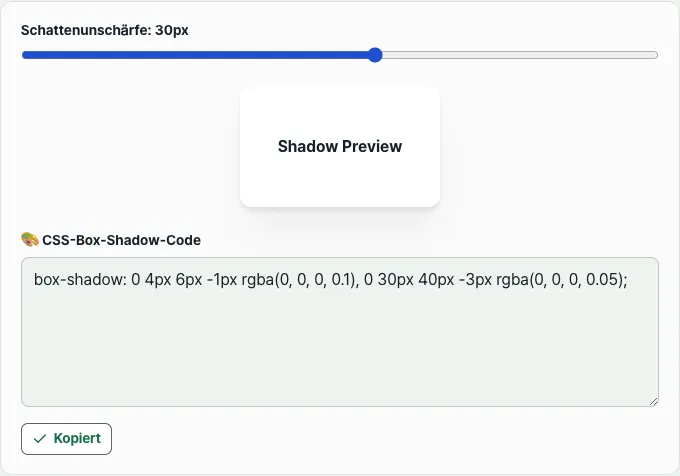
Wie der Schatten aussehen soll, können Sie in einem kostenlosen Generator mit Vorschau und Code zusammen prüfen. Dieses Tool erzeugt einen zweilagigen Schatten und verändert mit einem Schieberegler Versatz in vertikaler Richtung und Unschärfe des zweiten Schattens gemeinsam.
Kostenlos · Vorschau mit zwei Schattenebenen · Regler und CSS kopieren
In Scrollbereichen das Beschneiden beibehalten und Platz schaffen
Wo overflow-x: auto nötig ist, etwa bei einer horizontalen Kartenliste, verändert sich das Scrollverhalten, wenn Sie overflow überall auf visible setzen. Prüfen Sie zuerst, ob Sie innerhalb des Scrollbereichs Platz für den auslaufenden Schatten einplanen können.
.card-track {
  display: flex;
  gap: 24px;
  overflow-x: auto;
  padding: 48px 32px 80px;
}

.card-track > .card-shadow {
  flex: 0 0 240px;
}
Die padding-Werte sind hier nur ein Beispiel, passend zum Schattencode oben. Passen Sie sie an Versatz, Unschärfe und Ausbreitung des Schattens sowie an das umgebende Design an. Kontrollieren Sie links neben der ersten Karte, rechts neben der letzten Karte und unten am Ende des Scrollbereichs.
Bevor Sie der ganzen Seite overflow: hidden hinzufügen, um horizontales Überlaufen zu verbergen, sehen Sie nach, welches Element überhaupt überläuft. Wird alles beschnitten, können dabei auch die Kartenschatten abgeschnitten werden.
Nach Symptom: Wo Sie als Nächstes nachsehen
| Sichtbares Symptom | Zuerst prüfen |
|---|---|
| Der Schatten bricht an der Grenze des Elternelements gerade ab | overflow dieses Elternelements und der Vorfahren |
| Bei engem Kartenabstand überlappen sich die Schatten | gap/margin und der Versatz des Schattens |
| Nur bei der ersten Karte einer Scrollliste fehlt links der Schatten | padding am Anfang des Scrollbereichs |
| Im Generator sichtbar, auf der Seite gar nicht | berechnetes box-shadow, Beschneiden durch Vorfahren, überdeckende Elemente |
Ein höheres z-index allein hebt das Beschneiden durch einen Vorfahren nicht auf. Prüfen Sie zuerst, ob der Schatten nach einer Änderung von overflow zurückkehrt. Erst wenn sich herausstellt, dass nicht das Beschneiden, sondern die Überdeckung durch ein anderes Element schuld ist, schauen Sie sich die Stapelreihenfolge an.
Was sich mit dem Generator prüfen lässt
Der Wertebereich des Schiebereglers dieses Tools beträgt, Stand 13. November 2026, 5 bis 50. Der erste Schatten ist fest. Beim zweiten Schatten entspricht der Reglerwert dem vertikalen Versatz, und dieser Wert plus 10 wird als Unschärferadius (Blur) eingesetzt. Wenn Sie den Regler „Unschärfe“ bewegen, ändern sich beide Werte gemeinsam.
Bei der Einstellung 30px im Screenshot wird der zweite Schatten als 0 30px 40px -3px ausgegeben. Übernehmen Sie den gewünschten Code mit der Schaltfläche zum Kopieren des CSS in Ihre echte Karte und prüfen Sie dann Beschneiden und Abstände des Elternelements gesondert.
Das Tool bietet keine getrennte Bearbeitung von Farbe und Anzahl der Lagen und diagnostiziert auch nicht automatisch das overflow Ihrer Seite. Dass der Schatten in der Vorschau korrekt aussieht, heißt nicht, dass das Layout Ihrer echten Seite damit geprüft ist.
Reihenfolge der Kontrolle nach dem Einbau
Prüfen Sie, ob der Schatten gültig angewendet wird, finden Sie die Stelle, an der ein Vorfahre beschneidet, und passen Sie dann Struktur und Abstände an, ohne das nötige Beschneiden von Bildern und das Scrollverhalten zu verlieren. Kontrollieren Sie zuletzt bei schmalen und breiten Bildschirmen die Kartenecken und beide Enden des Scrollbereichs.
Kostenlos · Vorschau mit zwei Schattenebenen · Regler und CSS kopieren
Häufige Fragen
Wird der eigene Schatten einer Karte immer abgeschnitten, wenn sie selbst overflow: hidden hat?
Man muss den eigenen äußeren Schatten vom Beschneiden des Kindinhalts unterscheiden. Legen Sie die Ursache nicht allein anhand des overflow: hidden der Karte fest, sondern prüfen Sie auch das Beschneiden durch Vorfahren, die diese Karte enthalten. Wenn Sie das innere Bild und den äußeren Schatten trennen, lässt sich die Rolle der beiden leichter prüfen.
Warum wird trotz overflow-y: visible noch abgeschnitten?
Steht auf der anderen Achse auto, scroll o. Ä., kann visible im berechneten Wert zu auto werden. Prüfen Sie die berechneten Werte beider Achsen gemeinsam. Brauchen Sie horizontales Scrollen, prüfen Sie zuerst, ob Sie mit innerem padding Platz schaffen können.
Löst es das Problem, die Unschärfe zu verringern?
Weil der Schatten weniger weit ausläuft, wirkt er unter Umständen weniger abgeschnitten, aber die Ursache, das Beschneiden durch das Elternelement, bleibt bestehen. Wenn Sie den ursprünglich gewünschten Schatten behalten wollen, prüfen Sie zuerst, wo beschnitten wird, und die Abstände.
Sieht dieser Code bei allen Karten gleich aus, wenn ich ihn einfüge?
Je nach Hintergrundfarbe, Kartengröße, umgebenden Abständen und Stilen der Vorfahren sieht er unterschiedlich aus. Verwenden Sie den erzeugten Code als Ausgangspunkt und prüfen Sie berechnete Stile und Darstellung auf Ihrer echten Seite.
Dieser Artikel basiert auf unserem koreanischen Original. Koreanisches Original lesen