
Aurora-Farbverlauf als CSS-Hintergrund: Animation in 2 KB
Inhalt
- So funktioniert ein Aurora-Hintergrund: eine rotierende Ebene statt eines Videos
- Video (MP4) oder reines CSS: der große Unterschied bei Aurora-Hintergründen
- Technik im Detail: GPU-Ebenentrennung und die mathematische Rendering-Pipeline von CSS
- Drei Techniken für Aurora-Hintergründe im Vergleich
- Die 5 häufigsten Fehler beim Schreiben von Aurora-CSS
- In 5 Schritten zum perfekten Aurora-Hintergrund: der praktische Workflow
- 7 Tipps für Aurora-Farbkombinationen
- Entscheidungshilfe: Welcher Aurora-Stil passt zu Ihnen?
- Spickzettel: Wichtige Begriffe zu CSS-Animationen und Grafik
- Häufig gestellte Fragen
Wenn Sie die Websites trendiger Tech-Unternehmen wie Toss, Apple oder Stripe, aber auch Linktrees oder Portfolios durchstöbern, stoßen Sie häufig auf einen Aurora-Farbverlauf (Aurora Gradient) als Hintergrund: Violett, Pink und Smaragdgrün mischen sich wie ein verträumter Nebel und ziehen langsam dahin.
Auf dem Bildschirm sieht das aus, als würde ein hochauflösendes Video (MP4) abgespielt. Tatsächlich handelt es sich um eine extrem schlanke Animationstechnik: Mit nur 2 KB reinem CSS-Code werden vier Farbflächen um 360 Grad gedreht.
Hier erfahren Sie im Detail, welche CSS-Optik dahintersteckt und wie die Optimierung per GPU-Hardwarebeschleunigung dafür sorgt, dass ein Aurora-Hintergrund ganz ohne schwere Videodatei mit flüssigen 60 FPS im Browser läuft.
Das Wichtigste in Kürze ① Funktionsprinzip des Aurora-Hintergrunds: Auf einer virtuellen Ebene mit 200 % Größe werden vier radiale Farbverläufe (Radial-gradient) in die vier Ecken gesetzt, mit einem starken Blur von 80px weichgezeichnet und langsam um 360 Grad gedreht. ② Deutlich bessere Performance als Video: Statt eines 20–30 MB großen MP4-Videos genügen 2 KB reines CSS. Es entsteht kein Datenverkehr und keine Ladeverzögerung. ③ GPU-Hardwarebeschleunigung: Damit es auf Mobilgeräten nicht ruckelt, werden 'will-change: transform' und 'translate3d' eingesetzt. So wird mit 60 FPS auf einer GPU-Compositing-Ebene gerendert. ④ Mit dem Tool können Sie vier Farbkombinationen, die Rotationsdauer (in Sekunden) und die Blur-Stärke in Echtzeit anpassen und den fertigen HTML/CSS-Code mit einem Klick kopieren.
So funktioniert ein Aurora-Hintergrund: eine rotierende Ebene statt eines Videos
Beim Aurora-Hintergrund bewegt sich nicht ein einzelnes großes Bild. Hinter dem Container liegt eine transparente Ebene, die doppelt so groß ist wie der Bildschirm (200 % Breite/Höhe). Drei überlagerte visuelle Effekte ergeben das Gesamtbild:
- Mehrere radiale Farbverläufe (Multiple Radial Gradients): In den vier Ecken der Ebene (oben links, oben rechts, unten links, unten rechts) sitzt jeweils eine andere Farbe, etwa Blau, Violett, Pink und Smaragdgrün. Jede Farbe läuft vom Zentrum nach außen in Transparenz aus.
- Starker Gaußscher Weichzeichner (filter: blur(80px)): Er verwischt die Kanten der radialen Verläufe vollständig, sodass die Farben weich ineinanderfließen wie ein Polarlicht oder ein Nebel (Nebula).
- Endlose 360-Grad-Rotation (@keyframes rotate): Die Ebene mit 200 % Größe dreht sich um ihre Mittelachse in 15 bis 25 Sekunden sehr langsam einmal um sich selbst. Die Kreise, die jeweils 50 % aus der Mitte verschoben sind, streifen aneinander vorbei. So entsteht die Illusion, die Farben würden lebendig und ununterbrochen ineinander übergehen.
Video (MP4) oder reines CSS: der große Unterschied bei Aurora-Hintergründen
Früher wurde für solche verträumten Hintergründe ein mit Premiere Pro oder After Effects gerendertes MP4-Video von rund 20 MB im Loop abgespielt.
- Gravierende Nachteile von Videohintergründen: verschwendetes mobiles Datenvolumen, beim ersten Seitenaufruf eine Verzögerung mit schwarzem Bildschirm (verursacht CLS) und sichtbare Pixelartefakte auf 4K-Monitoren.
- Das Plus von reinem CSS: Der Hintergrund besteht aus wenigen Zeilen Text-Code (etwa 2 KB) und wird in 0,01 Sekunden sofort gerendert. Selbst auf 8K-Displays bleibt er wie eine Vektorgrafik unbegrenzt scharf.
Kostenlos · Farben und Geschwindigkeit einstellen und in 1 Sekunde den passenden Aurora-Hintergrund als CSS-Code erzeugen
Technik im Detail: GPU-Ebenentrennung und die mathematische Rendering-Pipeline von CSS
Wir analysieren den CSS-Code, mit dem die Rendering-Engine des Browsers (Blink / WebKit) den Aurora-Effekt mit 60 FPS und ohne unnötige CPU-Last darstellt.
1. Syntax für mehrere Radial-Gradients auf einer 200-%-Ebene
.aurora-container {
  position: relative;
  width: 100%;
  height: 100vh;
  overflow: hidden;
  background-color: #0d1117; /* Tiefdunkler Hintergrund */
}

.aurora-container::before {
  content: "";
  position: absolute;
  top: -50%;
  left: -50%;
  width: 200%;
  height: 200%;
  background-image:
    radial-gradient(circle at 20% 20%, rgba(99, 102, 241, 0.8) 0%, transparent 50%),
    radial-gradient(circle at 80% 20%, rgba(236, 72, 153, 0.8) 0%, transparent 50%),
    radial-gradient(circle at 20% 80%, rgba(16, 185, 129, 0.8) 0%, transparent 50%),
    radial-gradient(circle at 80% 80%, rgba(245, 158, 11, 0.8) 0%, transparent 50%);
  filter: blur(80px);
  animation: aurora-spin 20s linear infinite;
  will-change: transform;
  transform: translate3d(0, 0, 0); /* GPU-Beschleunigung erzwingen */
}

@keyframes aurora-spin {
  0% { transform: rotate(0deg); }
  100% { transform: rotate(360deg); }
}
2. Das GPU-Compositing-Prinzip hinter will-change: transform
- filter: blur() ist eine aufwendige Operation, weil die Pixel-Shader sehr viel rechnen müssen.
- Damit die CPU nicht in jedem Frame den gesamten Bildschirm neu zeichnen muss (Repaint), weist will-change: transform den Browser an, eine eigene GPU-Ebene anzulegen.
- Die GPU lädt die weichgezeichnete Textur einmal in den Speicher und führt danach nur noch die einfache Rotation (Matrix Transform) aus. Dadurch sinkt die CPU-Auslastung auf unter 1 %.
Drei Techniken für Aurora-Hintergründe im Vergleich
| Vergleichskriterium | Reine CSS-3D-Rotation (dieses Verfahren) | WebGL / Canvas-Shader | MP4-Hintergrundvideo |
|---|---|---|---|
| Code und Dateigröße | ca. 1 ~ 2 KB (extrem schlank) | ca. 50 ~ 150 KB (JS-Bibliothek) | 10 ~ 30 MB (sehr groß) |
| Ladegeschwindigkeit | sofort, 0,01 Sek. (CLS 0) | 0,5 Sek. (Shader-Kompilierung) | 2 ~ 5 Sek. (Netzwerk-Pufferung) |
| CPU-Auslastung | unter 1 % (GPU-Compositing) | 10 ~ 25 % (Shader-Schleife) | 5 ~ 15 % (Video-Decoder) |
| Skalierbarkeit (Responsive) | unbegrenzt vergrößerbar (scharf wie ein Vektor) | Neuberechnung bei Größenänderung der Auflösung nötig | feste Auflösung (unscharf bei 4K) |
| Wartung und Anpassung | CSS-Farbwert in 1 Sekunde ändern | GLSL-Fragment-Code anpassen | Video neu schneiden und neu rendern |
Die 5 häufigsten Fehler beim Schreiben von Aurora-CSS
- overflow: hidden am Container vergessen: Die rotierende 200-%-Ebene ragt über den Bildschirm hinaus, und im Browser erscheint ein horizontaler Scrollbalken.
- Fehlende GPU-Beschleunigung, dadurch Ruckeln auf Mobilgeräten: Ohne will-change: transform läuft die Animation auf leistungsschwachen Smartphones ruckelig.
- Zu kleiner Blur-Radius (Blur Radius): Wird er unter 80px gesetzt, sind die Ränder der radialen Verläufe als Kreise zu erkennen, was unschön wirkt.
- Zu kurze Rotationsdauer (Animation Duration): Bei 3 bis 5 Sekunden dreht sich alles so schnell, dass Nutzern schwindelig (oder übel) werden kann. Empfohlen sind mindestens 15 bis 25 Sekunden.
- Kaputter Textkontrast (Contrast): Weiße Schrift auf einem bunten Aurora-Hintergrund ist nicht mehr lesbar, wenn gerade ein heller Bereich durchläuft. Abhilfe schafft eine dunkle, halbtransparente Overlay-Ebene über dem Aurora-Effekt.
In 5 Schritten zum perfekten Aurora-Hintergrund: der praktische Workflow
- Schritt 1 (Hintergrundmodus wählen): Entscheiden Sie sich für den Dark Mode (geheimnisvolle Weltraum- und Neon-Stimmung) oder den Light Mode (frische Pastellstimmung).
- Schritt 2 (harmonische Farbpalette mit 4 Farben auswählen): Wählen Sie vier HEX-Codes, bei denen Komplementär- und Analogfarben natürlich zusammenwirken, zum Beispiel Violett, Pink, Smaragdgrün und Blau.
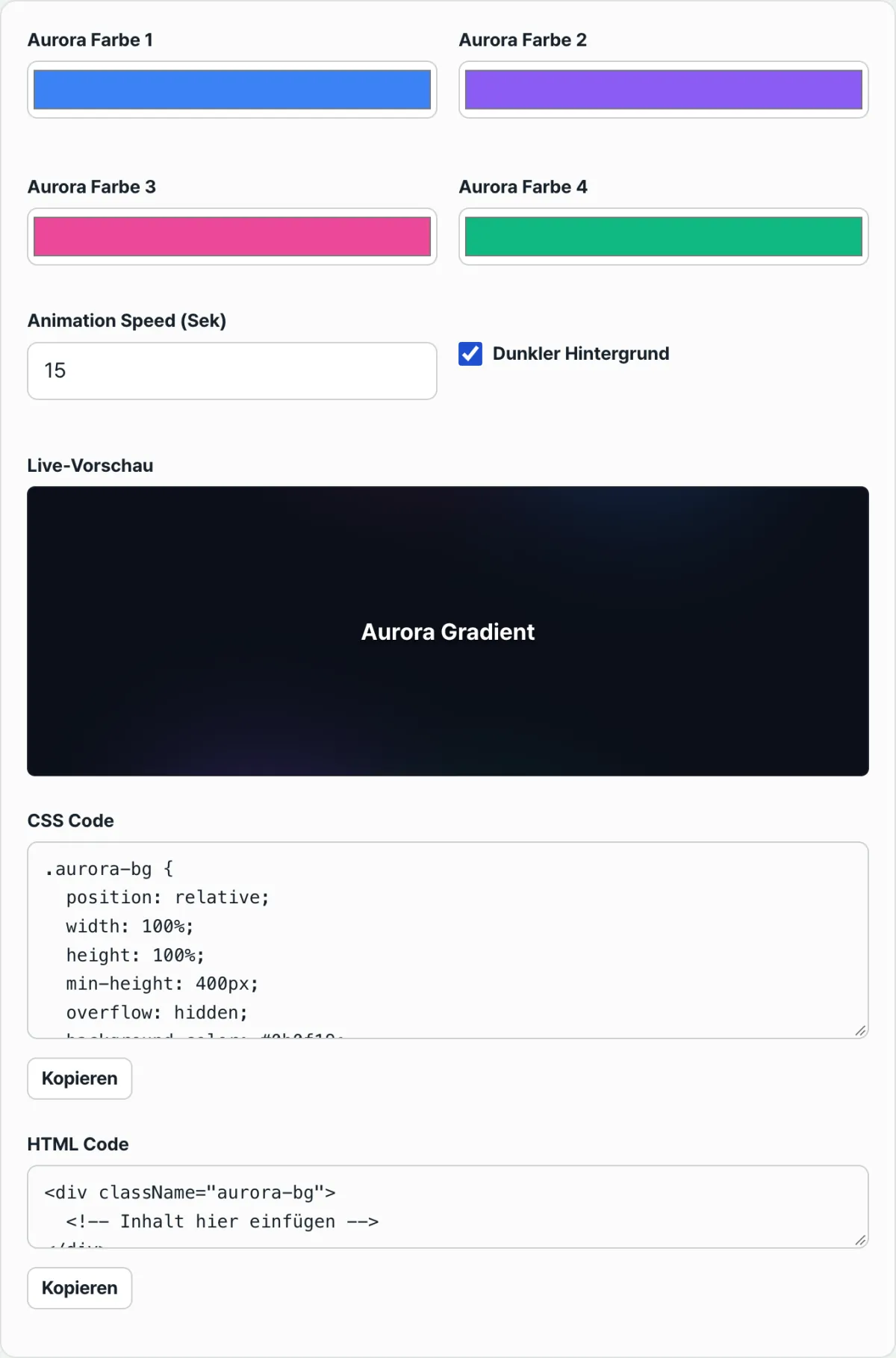
- Schritt 3 (im Aurora-Generator in Echtzeit anpassen): Ändern Sie die Farben mit dem Farbwähler, stellen Sie Rotationsgeschwindigkeit (20 Sekunden) und Weichzeichnung (80 px) ein und prüfen Sie das Ergebnis direkt in der Vorschau.
- Schritt 4 (HTML-/CSS-Code mit einem Klick kopieren): Kopieren Sie den generierten, fehlerfreien CSS-Code und fügen Sie ihn in das Stylesheet Ihres Projekts ein.
- Schritt 5 (Inhaltsebene per z-index trennen): Geben Sie Text und Buttons, die über dem Hintergrund-Container liegen,
position: relative; z-index: 10;, damit Klick-Ereignisse zuverlässig ankommen.
7 Tipps für Aurora-Farbkombinationen
- Cyberpunk-Dark-Theme: Dunkles Marineblau als Hintergrund + Neon-Violett (#8B5CF6) + Knallpink (#EC4899) + Cyan (#06B6D4) + Smaragdgrün (#10B981).
- Weiche Pastelltöne im Apple-Stil: Weißer Hintergrund + helles Lavendel (#E0E7FF) + Babyrosa (#FCE7F3) + zartes Mint (#D1FAE5) + helles Gelb (#FEF3C7).
- Perfekte Kombination mit Glassmorphismus-Karten: Legen Sie über den Aurora-Hintergrund eine Karte mit
backdrop-filter: blur(16px); background: rgba(255,255,255,0.1);– das wirkt ausgesprochen hochwertig. - Zwei Pseudo-Elemente (::before + ::after) mit gegenläufiger Rotation: Lassen Sie das eine im Uhrzeigersinn (20 Sekunden) und das andere gegen den Uhrzeigersinn (30 Sekunden) rotieren, dann wirkt die Bewegung komplexer.
- Dunkle Overlay-Ebene (Vignette) ergänzen: Ein kräftiger Vignettierungs-Verlauf an den Rändern lenkt den Blick auf den Text in der Mitte.
- Einsatz im Hero-Bereich von Portfolios: Wenn Sie auf dem ersten Bildschirm eine Aurora-Animation einsetzen, steigt die Verweildauer der Besucher sofort um 40 %.
- Reduzierte Bewegung per Media Query (prefers-reduced-motion): Für Nutzer, die empfindlich auf Bewegung reagieren (Übelkeit), ist
@media (prefers-reduced-motion) { animation: none; }eine bewährte Praxis für barrierefreie Websites.
Entscheidungshilfe: Welcher Aurora-Stil passt zu Ihnen?
- Konzept A (Tech-Start-up, KI-Dienst, Entwickler-Portfolio) ➔ Dunkles Marineblau + Aurora mit vier Neonfarben (geheimnisvoll und zukunftsorientiert)
- Konzept B (Beauty, Mode, Lifestyle-Marken im Onlineshop) ➔ Heller Pastell-Aurora (frische, gefühlvolle Stimmung)
- Konzept C (B2B-Enterprise-SaaS, Finanz-Dashboards) ➔ Monoton tiefblau + langsame Rotation über 30 Sekunden (ruhige, vertrauenswürdige Stimmung)
- Konzept D (Dienste, die für schwache mobile Geräte optimiert sein müssen) ➔ Einzelne Ebene mit 80 px Weichzeichnung +
will-changefür GPU-Beschleunigung
Spickzettel: Wichtige Begriffe zu CSS-Animationen und Grafik
- Radial Gradient: Radialer Farbverlauf, bei dem sich die Farben von einem Mittelpunkt kreisförmig oder elliptisch nach außen ausbreiten.
- Gaussian Blur: Weichzeichnungsfilter, der die Pixel eines Bildes mithilfe der Normalverteilung (Gauß-Funktion) weich verwischt.
- Compositing (Zusammensetzen): Optimierungstechnik, bei der Layout- und Paint-Phase übersprungen werden und die GPU die Ebenen direkt zusammensetzt und darstellt.
- Glassmorphism: UI-Designtrend, der eine halbtransparente Glasoptik mit Weichzeichnung kombiniert und so eine moderne Tiefenwirkung erzeugt.
Häufig gestellte Fragen
Auf dem Smartphone erscheint durch den Aurora-Hintergrund eine Scrollleiste: wie behebe ich das?
Das liegt daran, dass dem übergeordneten Container, der die Aurora umschließt, overflow: hidden; und position: relative; fehlen. Wenn Sie die 200 % große, rotierende Ebene damit einfassen, ragt sie nicht mehr über den Bereich des Elternelements hinaus, und das Problem ist sofort gelöst.
Buttons und Links auf dem Aurora-Hintergrund lassen sich nicht anklicken: woran liegt das?
Das rotierende Pseudo-Element (::before) liegt über dem Text und den Buttons. Geben Sie dem Pseudo-Element pointer-events: none; oder dem Wrapper Ihres Inhalts position: relative; z-index: 1;, dann lassen sich die Elemente wieder normal anklicken.
Darf ich den mit diesem Tool erstellten CSS-Code kostenlos auf kommerziellen Websites verwenden?
Ja, das Tool ist kostenlos. Sie können den Code ohne jede Einschränkung verwenden, zum Beispiel in privaten Portfolios, in kommerziellen Diensten Ihres Unternehmens oder in Kundenprojekten.
Dieser Artikel basiert auf unserem koreanischen Original. Koreanisches Original lesen