
SVG-Filter erstellen: feColorMatrix, Weichzeichnen, Helligkeit
Inhalt
Wenn Sie auf einer Website Fotos oder Karten mit Effekten wie Sepia, Farbtonrotation oder Invertierung versehen möchten, stößt die CSS-Eigenschaft filter schnell an Grenzen: Sie lässt sich nur mit vordefinierten Voreinstellungen steuern. Mit SVG-Filtern (SVG Filters & Primitives) lassen sich Farbmatrix-Transformationen oder auf linearen Funktionen beruhende Helligkeits- und Kontrastanpassungen allein mit Webstandards umsetzen, ganz ohne JavaScript-Berechnungen. In diesem Beitrag erfahren Sie, wie feColorMatrix Farben verändert, wie Sie mit feGaussianBlur und feComponentTransfer Weichzeichnen, Helligkeit, Kontrast und Invertierung kombinieren und wie Sie die Werte per Regler einstellen und den Code direkt übernehmen.
Zusammenfassung ① feColorMatrix berechnet die RGBA-Farbwerte mit einer 4×5-Matrix neu und verändert so Sättigung, Sepia und Farbton. ② Mit feGaussianBlur und feComponentTransfer erzeugen Sie Effekte für Weichzeichnen, Helligkeit, Kontrast und Invertierung. ③ Wenn Ihnen das schrittweise Berechnen und Feinjustieren der Werte zu aufwendig ist, stellen Sie sie im SVG-Filter-Generator per Regler ein und erhalten den Code direkt.
Warum SVG-Filter?
Mit der CSS-Eigenschaft filter (blur, brightness, contrast, saturate usw.) lassen sich nur vordefinierte Werte anpassen. Farben komplett neu aufzubauen oder mehrere Effekte in einer linearen Funktion zusammenzufassen, ist damit schwierig. In SVG verketten Sie dagegen innerhalb des filter-Tags Filterprimitive wie feGaussianBlur, feColorMatrix und feComponentTransfer, sodass der Browser diese Effekte selbst berechnet.
So verändert feColorMatrix die Farben
feColorMatrix multipliziert die ursprünglichen RGBA-Werte eines Pixels mit einer 4×5-Matrix und baut die Farbe so neu auf. Als Formel ausgeschrieben, wird jeder Ausgabekanal wie folgt berechnet:
R' = a00×R + a01×G + a02×B + a03×A + a04 G' = a10×R + a11×G + a12×B + a13×A + a14 B' = a20×R + a21×G + a22×B + a23×A + a24 A' = a30×R + a31×G + a32×B + a33×A + a34
Die resultierende Farbe (R', G', B', A') ergibt sich also aus den ursprünglichen Werten R, G, B und A, die jeweils mit den Koeffizienten der Matrix multipliziert und anschließend addiert werden. Eine Graustufen-Umwandlung, bei der die Sättigung auf 0 sinkt, funktioniert zum Beispiel so: R, G und B werden mit Gewichten multipliziert, die die vom menschlichen Auge wahrgenommene Helligkeit berücksichtigen (etwa 0,2126, 0,7152 und 0,0722). Dadurch erhalten alle drei Kanäle denselben Wert.
Weichzeichnen, Helligkeit und Kontrast mit feGaussianBlur und feComponentTransfer
feGaussianBlur wendet einen Gauß-Weichzeichner mit dem Wert von stdDeviation an und macht das Bild dadurch weicher. Legen Sie bei feFuncR, feFuncG und feFuncB von feComponentTransfer zusätzlich type="linear" fest, können Sie auf jeden Kanalwert in einem Schritt eine lineare Funktion der Form Ergebnis = Original × slope + intercept anwenden. Der folgende Quelltext zeigt die Deklaration eines SVG-Filters, der diese beiden Primitive verkettet.
<svg width="0" height="0">
  <filter id="ut-custom-filter">
    <!-- 1. Weichzeichnen -->
    <feGaussianBlur stdDeviation="4" />

    <!-- 2. Helligkeit, Kontrast und Invertierung in einer linearen Funktion -->
    <feComponentTransfer>
      <feFuncR type="linear" slope="1.100" intercept="-0.050" />
      <feFuncG type="linear" slope="1.100" intercept="-0.050" />
      <feFuncB type="linear" slope="1.100" intercept="-0.050" />
    </feComponentTransfer>
  </filter>
</svg>

<div class="filter-applied-card">
  <h2>SOFT CARD</h2>
  <p>Karte mit SVG-Filter für Weichzeichnen sowie Helligkeit und Kontrast</p>
</div>
.filter-applied-card {
width: 320px;
padding: 32px;
background: linear-gradient(135deg, #0284c7, #6366f1);
color: #ffffff;
border-radius: 16px;
/* SVG-Filter-ID zuweisen */
filter: url(#ut-custom-filter);
}Ein größerer slope-Wert macht das Bild heller und kräftiger, mit dem intercept-Wert verschieben Sie den Mittelpunkt des Kontrasts, und kehren Sie das Vorzeichen von slope um, entsteht ein Invertierungseffekt. Diese Werte müssen Sie Schritt für Schritt berechnen und ändern. Wenn Sie sie lieber per Regler einstellen und das Ergebnis sofort sehen möchten, können Sie das unten mit unserem SVG-Filter-Generator ausprobieren.
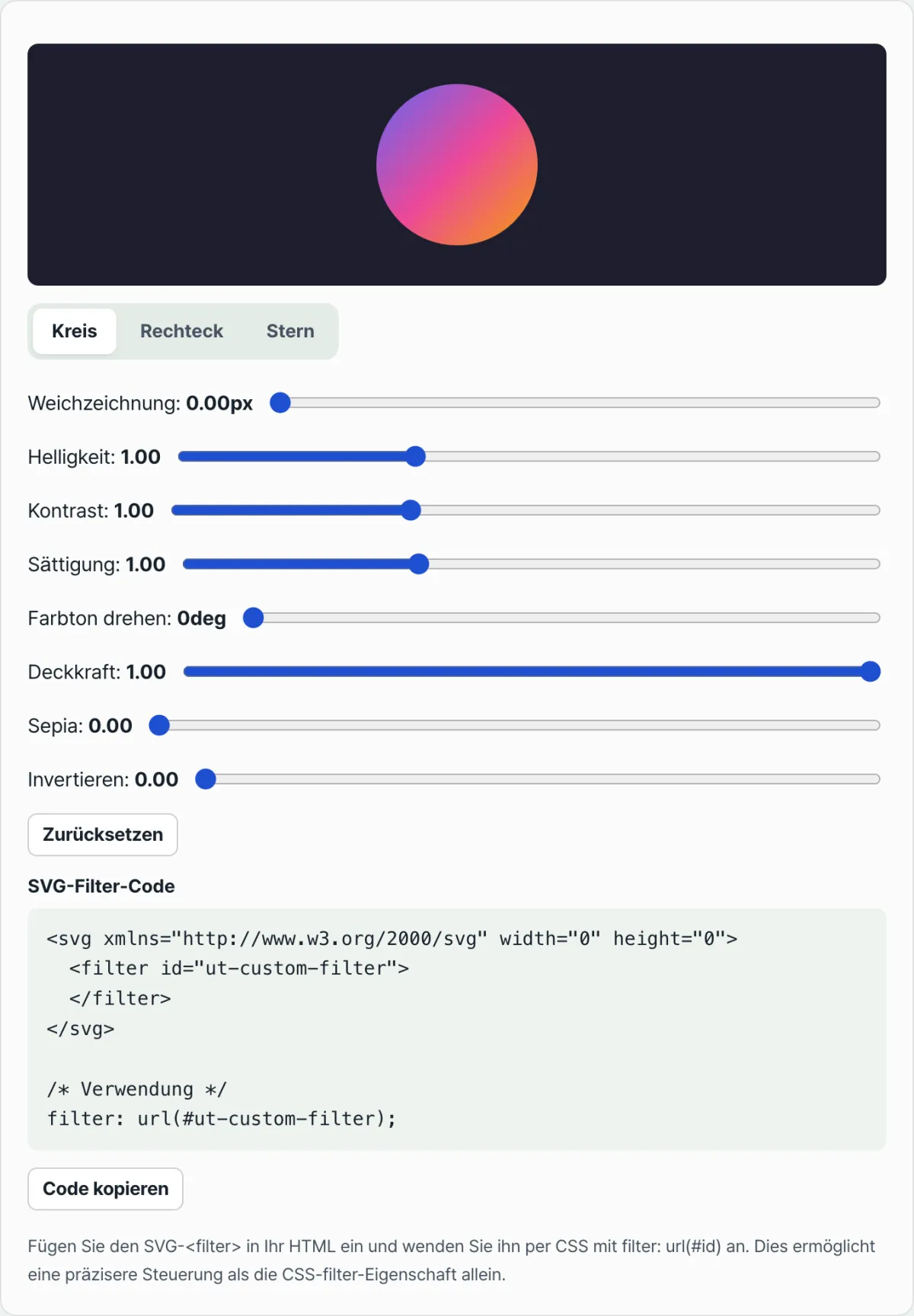
Stellen Sie Weichzeichnen, Helligkeit, Kontrast, Sättigung und Farbtonrotation per Regler ein und kopieren Sie den SVG- und CSS-Filtercode sofort.
Filterprimitive im Überblick
| Knoten | Funktion |
|---|---|
| feGaussianBlur (stdDeviation="N") | Wendet einen Gauß-Weichzeichner pixelweise an. |
| feComponentTransfer (type="linear") | Berechnet Helligkeit, Kontrast und Invertierung in einem Schritt mit einer linearen Funktion aus slope und intercept. |
| feColorMatrix (type="matrix") | Baut Sättigung, Sepia und Transparenz durch Multiplikation mit einer 4×5-Matrix neu auf. |
| feColorMatrix (type="hueRotate") | Dreht den Farbkreis um den angegebenen Winkel und verändert so den Farbton. |
Hinweise zu Leistung und Rendering
- Je größer der stdDeviation-Wert von feGaussianBlur ist, desto größer ist der Weichzeichnungsradius, den der Browser berechnen muss, und desto höher ist die Rechenlast. Für flüssige Wiedergabe auf Mobilgeräten sollten Sie den Weichzeichnungswert niedrig halten.
- Beim Anwenden eines SVG-Filters kann es vorkommen, dass die Ränder des weichgezeichneten Bereichs als rechteckiger Kasten abgeschnitten werden. Deklarieren Sie beim filter-Element den Begrenzungsbereich großzügig, etwa mit x="-20%" y="-20%" width="140%" height="140%", dann wird ohne Abschneiden gerendert.
Fazit
feColorMatrix multipliziert RGBA-Werte mit einer 4×5-Matrix und baut die Farbe so neu auf. Kombinieren Sie feGaussianBlur und feComponentTransfer, erzeugen Sie Effekte wie Weichzeichnen, Helligkeit, Kontrast und Invertierung. Sie können den Code zwar selbst schreiben und die Werte von Hand abstimmen, schneller geht es aber, wenn Sie die Werte per Regler verändern, das Ergebnis in Echtzeit prüfen und den Code direkt kopieren.
Stellen Sie Weichzeichnen, Helligkeit, Kontrast, Sättigung und Farbtonrotation per Regler ein und kopieren Sie den SVG- und CSS-Filtercode sofort.
Häufig gestellte Fragen
Worin unterscheidet sich ein SVG-Filter von der CSS-Eigenschaft filter?
Ein SVG-<filter> setzen Sie selbst aus feComponentTransfer, feColorMatrix und weiteren Primitiven zusammen. Dadurch ist die Steuerung feiner und flexibler, als wenn Sie nur den CSS-Filter verwenden. Den erzeugten Code können Sie in CSS direkt in der Form filter: url(#id) einsetzen.
Kann ich den erzeugten Filter auch auf echte Bilder anwenden?
Ja. Die Vorschau des Tools zeigt zwar Formen (Kreis, Rechteck, Stern), aber wenn Sie den kopierten SVG-Code in Ihr HTML einfügen und dieselbe filter-Eigenschaft auf ein img oder ein anderes Element anwenden, wirkt derselbe Effekt auch auf Bilder.
Wie setze ich die Werte auf den Ausgangszustand zurück?
Mit einem Klick auf die Schaltfläche zum Zurücksetzen springen alle Regler auf ihre Standardwerte zurück (Weichzeichnen 0, Helligkeit, Kontrast, Sättigung und Transparenz 1, Farbtonrotation, Sepia und Invertierung 0).
Dieser Artikel basiert auf unserem koreanischen Original. Koreanisches Original lesen