
SVG-Hintergrundmuster mit CSS background-repeat kacheln
Inhalt
Ob dezentes Gitter im Hintergrund eines SaaS-Dashboards oder Punktmuster auf einem Karten-Rahmen: Wer auf einer Webseite ein sich wiederholendes Hintergrundmuster einsetzen möchte, bereitet oft zuerst eine schwere PNG-Datei vor. Dabei genügen eine kleine SVG-Kachel und die Wiederholung per CSS background-image (background-repeat), um einen unendlich gekachelten Hintergrund zu erzeugen, der sich verlustfrei vergrößern lässt und deutlich weniger Speicher braucht. In diesem Artikel erfahren Sie, wie SVG-Musterkacheln angeordnet werden, wie Sie Punkt- und Gittermuster selbst programmieren und wie es mit einem Tool schneller geht.
Zusammenfassung ① Aus einer kleinen SVG-Kachel, die Sie per CSS
background-repeathorizontal und vertikal wiederholen lassen, entsteht ein unendlich gekachelter Hintergrund. ② Wenn Sie den SVG-Code als Data-URI kodieren und direkt inbackground-imageeinsetzen, füllt der Hintergrund die Fläche ohne zusätzliche Dateianfrage. ③ Möchten Sie Koordinaten und Farben nicht von Hand programmieren, sondern direkt vergleichen, können Sie das mit dem SVG-Hintergrundmuster-Generator prüfen.
Warum Hintergrundmuster mit SVG erstellen?
Gekachelte Hintergründe sind im Webdesign weit verbreitet: das Hintergrundraster moderner SaaS-Dashboards, Punkt-Hintergründe (Dots) in Portfolios oder Zickzack-Rahmen bei Formularkarten. Bereiten Sie solche Hintergründe als Rastergrafik wie PNG vor, wird die Datei groß, und auf hochauflösenden Displays wie Retina können die Pixel beim Vergrößern sichtbar werden.
Eine kleine, vektorbasierte SVG-Kachel, die Sie mit background-repeat wiederholen, bleibt dagegen bei jeder Auflösung scharf und lässt sich beliebig vergrößern und verkleinern – mit Code von nur wenigen hundert Byte. Lästig ist allerdings, dass Sie Formkoordinaten, Kachelgröße und Data-URI-Kodierung jedes Mal von Hand abstimmen müssen.
SVG-Musterkacheln selbst erstellen
Für einen SVG-Kachelhintergrund legen Sie zunächst Breite und Höhe (w, h) einer Kachel fest und zeichnen darauf eine Form, etwa einen Punkt oder eine Gitterlinie. Erstellen Sie die Kachel als SVG-Datei (oder Data-URI) und überlassen die Wiederholung den CSS-Eigenschaften background-repeat und background-size, platziert der Browser dieselbe Kachel automatisch an den Positionen x = i × w, y = j × h, verschoben um den horizontalen Index i und den vertikalen Index j.
Die wichtigsten Bausteine der Kachelwiederholung
- background-repeat / background-size: CSS-Eigenschaften, mit denen das Kachelbild horizontal und vertikal wiederholt wird (repeat) und die Größe einer Kachel in Pixeln festgelegt wird, sodass die Kacheln verzerrungsfrei quadratisch aneinanderschließen.
- Kachelgröße (meist 6 px bis 80 px, Standardwert 24 px): Legt Breite und Höhe einer Kachel fest. Je kleiner der Wert, desto dichter das Muster, je größer, desto lockerer.
- Grafikelemente in der Kachel (Dot / Grid Line / Stripe / Diagonal / Checker): Mit Formen wie circle, path oder rect in der Kachel erzeugen Sie das gewünschte Muster: Punkte, Gitter, Streifen, Diagonalen oder Schachbrett.
Im Folgenden sehen Sie eine SVG-Kachel mit 24-px-Gitter (Grid), wie sie häufig für moderne Dashboard-Hintergründe verwendet wird, sowie ein CSS-Beispiel, das diese Kachel als Data-URI kodiert und als Hintergrund wiederholt.
<!-- 1. Eine SVG-Kachel mit 24-px-Gitter (Grid) (ohne patternUnits, es wird nur eine einzelne Kachel gezeichnet) -->
<svg xmlns="http://www.w3.org/2000/svg" width="24" height="24" viewBox="0 0 24 24">
  <rect width="24" height="24" fill="#0f172a" />
  <path d="M0 0H24" stroke="rgba(255,255,255,0.15)" stroke-width="1" />
  <path d="M0 0V24" stroke="rgba(255,255,255,0.15)" stroke-width="1" />
</svg>
/* 2. Die obige Kachel als Data-URI kodieren und per background-repeat wiederholt auffüllen */
.grid-pattern-bg {
width: 100%;
padding: 48px;
background-color: #0f172a;
background-image: url("data:image/svg+xml,%3Csvg xmlns='http://www.w3.org/2000/svg' width='24' height='24' viewBox='0 0 24 24'%3E%3Crect width='24' height='24' fill='%230f172a'/%3E%3Cpath d='M0 0H24' stroke='rgba(255,255,255,0.15)' stroke-width='1'/%3E%3Cpath d='M0 0V24' stroke='rgba(255,255,255,0.15)' stroke-width='1'/%3E%3C/svg%3E");
background-repeat: repeat;
background-size: 24px 24px;
border-radius: 16px;
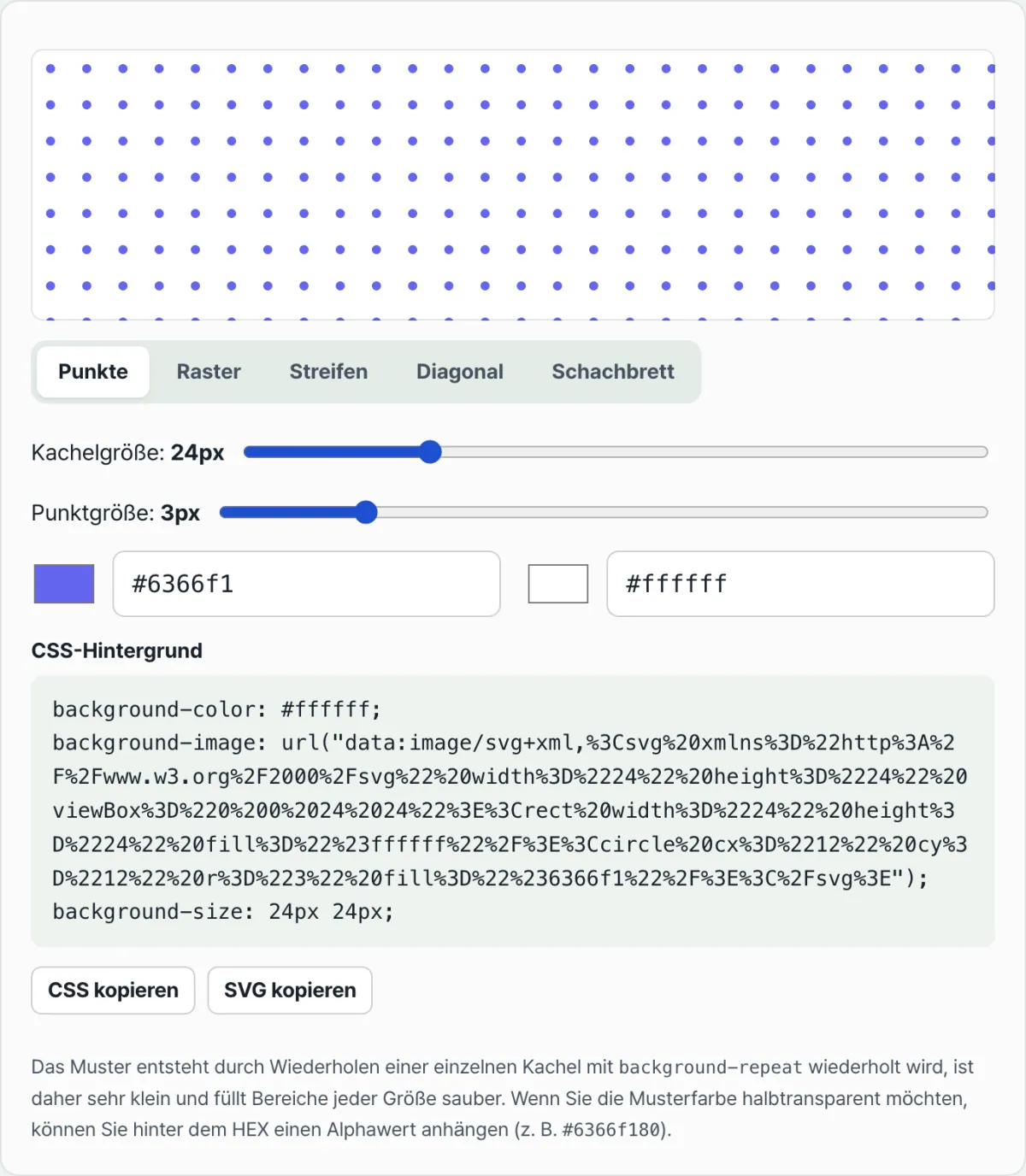
}Hinweis Statt Koordinaten, Größe und Data-URI-Kodierung der SVG-Kachel selbst zu berechnen und zu testen, können Sie den SVG-Hintergrundmuster-Generator nutzen: Dort passen Sie Muster (Punkte, Gitter, Streifen, Diagonalen, Schachbrett) sowie Farbe und Größe an und erhalten sofort kopierfähigen CSS- und SVG-Code.
Wenn Sie Koordinaten und Farben nicht Schritt für Schritt im Code ändern, sondern direkt in der Live-Vorschau vergleichen möchten, probieren Sie unser Tool aus.
Stellen Sie Abstand und Farbe der SVG-Kacheln für Punkte, Gitter oder Streifen in Echtzeit ein und kopieren Sie die fertige Data-URI oder den SVG-Code.
Worauf Sie beim Einsatz von Hintergrundmustern achten sollten
| Punkt | Inhalt |
|---|---|
| Netzwerkanfragen | Wird die Kachel als Data-URI eingebettet, rendert allein das CSS ohne zusätzliche Dateianfrage. |
| Farbkontrast | Ist die Musterfarbe im Verhältnis zum Hintergrund zu kräftig, kann das die Lesbarkeit des Textes beeinträchtigen. Besser ist ein niedriger Alphawert. |
| Transparenz | Hängen Sie hinter den HEX-Wert der Musterfarbe einen Alphawert, entsteht ein halbtransparentes Muster. Beispiel: #6366f180. |
| Mustertypen | Fünf Wiederholungsmuster – Punkte, Gitter, Streifen, Diagonalen und Schachbrett – lassen sich nach Farbe und Größe anpassen. |
Fazit
Bei einem SVG-Kachelhintergrund legen Sie nur Größe und Form einer kleinen Kachel fest; CSS background-repeat und background-size übernehmen dann die Koordinatenberechnung und die wiederholte Anordnung. Binden Sie die Kachel als CSS-Data-URI ein, bleibt die Seite ohne zusätzliche Dateianfrage schlank, und über den Alphawert der Musterfarbe lassen sich auch halbtransparente Töne umsetzen. Wenn Sie Koordinaten und Farben nicht selbst berechnen, sondern fünf Muster live vergleichen möchten, geht es mit dem Tool schneller.
Stellen Sie Abstand und Farbe der SVG-Kacheln für Punkte, Gitter oder Streifen in Echtzeit ein und kopieren Sie die fertige Data-URI oder den SVG-Code.
Häufig gestellte Fragen
Warum SVG statt einer Bilddatei?
SVG ist vektorbasiert und bleibt auch beim Vergrößern scharf. Als Data-URI eingebunden, wiederholt es sich direkt im CSS ohne zusätzliche Dateianfrage, wodurch die Seite schlanker bleibt.
Wie mache ich das Muster halbtransparent?
Hängen Sie einfach einen Alphawert hinter den HEX-Wert der Musterfarbe. #6366f180 ist zum Beispiel ein Indigo mit etwa 50 % Deckkraft. Es überlagert sich natürlich mit der Hintergrundfarbe und ergibt eine dezente Textur.
Kann ich den erzeugten Code bedenkenlos so verwenden?
Es kommen nur Standard-SVG und die CSS-Eigenschaften für background zum Einsatz, daher funktioniert der Code in aktuellen Browsern problemlos. Ist der Farbkontrast jedoch zu stark, kann das die Lesbarkeit des Textes beeinträchtigen. Verstehen Sie den Code deshalb als Anhaltspunkt und prüfen Sie ihn auf dem tatsächlichen Bildschirm.
Dieser Artikel basiert auf unserem koreanischen Original. Koreanisches Original lesen