
SVG-Wellen-Hintergrund: Warum er je nach Bildschirm anders aussieht
Inhalt
Sie haben ein Wellen-SVG erstellt und zwischen zwei Abschnitte Ihrer Landingpage eingefügt – und dann sah die Kurve auf der echten Website anders aus als im Tool. Auf einem großen Monitor wirkt die Welle sanft und weit gezogen, auf einem schmalen Display wirkt sie bei identischem Code spitzer und gestauchter.
Schuld ist nicht der Code. Das SVG hat ein internes Koordinatensystem, und das ist etwas anderes als die Breite, mit der es tatsächlich gerendert wird. Wenn Sie vor dem Einfügen ein paar Zahlen durchrechnen, wissen Sie schon vorher, wie die Welle auf Ihrer Seite aussehen wird.
Kurz gesagt ① Die Breite eines Wellen-SVGs wird auf 100 % der Bildschirm- bzw. Elternbreite gedehnt, die Höhe dagegen ist ein fester Zahlenwert und bleibt bei jeder Breite gleich. ② Die „tatsächliche Breite pro Welle" lässt sich selbst berechnen: gerenderte Breite des Abschnitts geteilt durch die Anzahl der Wellen. ③ Ist dieser Wert deutlich größer als die Wölbung (Amplitude), wirkt die Welle sanft. Ist er ähnlich groß oder kleiner, wirkt sie spitz.
Das Problem: Vorschau und echte Seite sehen unterschiedlich aus
Im Wellen-Generator stellen Sie die Kurve so ein, wie sie Ihnen gefällt, kopieren den SVG-Code und fügen ihn in Ihre Website ein. Auf dem Desktop-Monitor wirkt die Welle dann flach und weit auseinandergezogen, auf dem Smartphone dagegen dicht und spitz.
Farbe, Höhe und Wölbung haben Sie nicht angefasst. Deshalb liegt der Verdacht nahe, der Code sei kaputt. Tatsächlich ist es normales Verhalten: Wellen-SVGs sind genau so aufgebaut.
Die Ursache: Die Breite skaliert mit, die Höhe bleibt fest
Solche Wellen-SVGs haben meist ein internes Koordinatensystem in der Form viewBox="0 0 1440 Höhe". 1440 ist eine gängige Desktop-Bildschirmbreite. In diesem Koordinatensystem sind die Kurven der Wellen in gleichmäßigen Abständen verteilt, entsprechend der Anzahl der Wellen.
Gleichzeitig steht im <svg>-Tag etwa width="100%" und height="180", die Höhe ist also ein fester Zahlenwert. Die Breite wird in Prozent angegeben und passt sich deshalb laufend an das Elternelement an. Die Höhe bleibt dagegen unabhängig von der Bildschirmbreite immer derselbe Pixelwert.
Weil sich nur die Breite ändert und die Höhe konstant bleibt, wird die Wellenform des internen Koordinatensystems je nach Bildschirmbreite nur horizontal gestaucht oder gedehnt. Je breiter der Bildschirm, desto mehr Breite bekommt jede einzelne Welle, und desto sanfter wirkt sie. Je schmaler der Bildschirm, desto weniger Breite hat jede Welle, und desto steiler und spitzer wirkt sie.
So prüfen Sie es: erst rechnen
Dieses Verhältnis können Sie berechnen, ohne das Tool zu öffnen. Sie brauchen nur zwei Zahlen: die tatsächlich gerenderte Breite des Abschnitts, in den die Welle kommt, und die gewünschte Anzahl der Wellen.
- Ermitteln Sie mit den Entwicklertools des Browsers (Element untersuchen) die tatsächlich gerenderte Breite des Abschnitts in px.
- Teilen Sie diesen Wert durch die gewünschte Anzahl der Wellen. Bei einer Abschnittsbreite von 1200 px und 3 Wellen ergibt das 400 px Breite pro Welle.
- Vergleichen Sie diese 400 px mit der gewünschten Wölbung (Amplitude). Bei einer Amplitude von 40 px ist die Breite das Zehnfache der Amplitude, die Welle wirkt also sehr sanft. Bei einer Amplitude von 150 px liegt die Breite in ähnlicher Größe, die Welle wirkt spitz.
Auch bei gleicher Wellenanzahl und gleicher Wölbung wird dieses Verhältnis für Mobilgerät und Desktop getrennt berechnet, weil die Abschnittsbreiten verschieden sind. Wenn Sie nur auf den Desktop hin abstimmen, kann die Welle auf dem Smartphone spitzer wirken als erwartet.
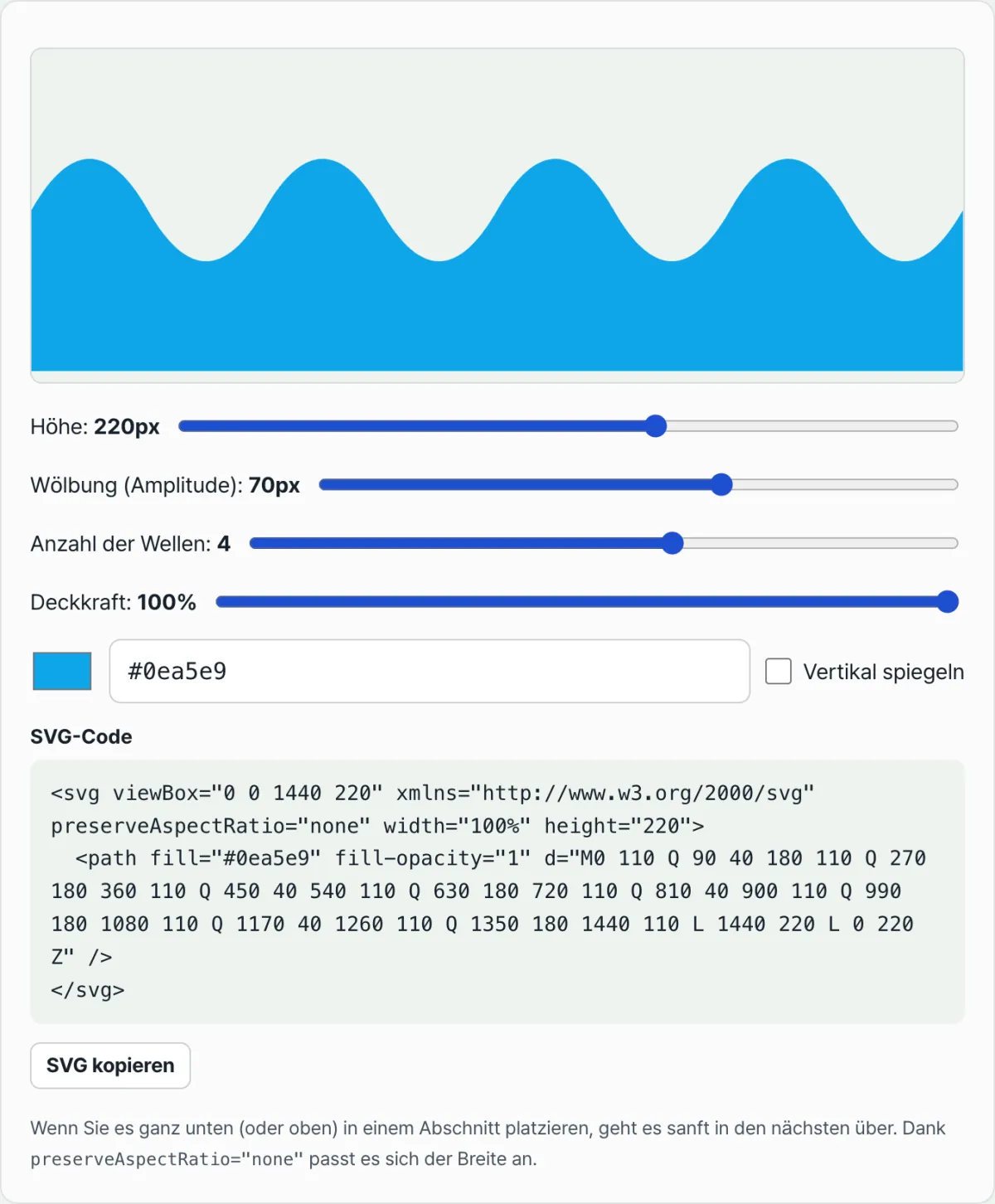
Mit unserem Tool prüfen. Wenn Ihnen das ständige Messen und Teilen zu mühsam ist: Die Vorschau in diesem Tool ist selbst ein echtes SVG, das sich an die Breite des Elternelements anpasst. Sie müssen also nur das Browserfenster schmaler ziehen oder die Seite auf dem Smartphone öffnen, um die Stauchung direkt zu sehen.
Kostenlos · ohne Anmeldung · SVG-Code direkt im Browser kopieren
Typische Stolperstellen
| Symptom | Ursache |
|---|---|
| Auf großen Monitoren wirkt die Welle flach und sanft | Die Breite wächst, die Breite pro Welle ist deutlich größer als die Amplitude |
| Auf dem Smartphone wirkt die Welle spitz und dicht | Die Breite schrumpft, die Breite pro Welle wird schmaler und im Verhältnis zur Amplitude steiler |
| Bei veränderter Bildschirmbreite bleibt die Höhe der Welle immer gleich | Der height-Wert ist kein Prozentwert, sondern eine feste Zahl |
| Die Wölbung (Amplitude) lässt sich nicht weiter erhöhen | Die Obergrenze der Amplitude wird automatisch an den Höhenwert angepasst |
Fazit
Dass ein Wellen-SVG auf verschiedenen Bildschirmen unterschiedlich aussieht, ist kein Codefehler. Es folgt aus dem Aufbau: Die Breite wird in Prozent gedehnt, die Höhe ist eine feste Zahl. Ändert sich die Bildschirmbreite, ändert sich damit auch das Verhältnis pro Welle.
Wenn Sie vor dem Einfügen die Abschnittsbreite durch die Wellenanzahl teilen und mit der Amplitude vergleichen, können Sie vorab abschätzen, wie die Welle tatsächlich aussieht. Rechnen Sie Desktop- und Mobilbreite jeweils einmal durch, fallen unerwartete Formunterschiede geringer aus.
Kostenlos · ohne Anmeldung · SVG-Code direkt im Browser kopieren
Häufige Fragen
Wie berechne ich die tatsächliche Breite pro Welle?
Teilen Sie die gerenderte Breite des Abschnitts (in px) durch die Anzahl der Wellen. Ist der Abschnitt zum Beispiel 1440 px breit und sind 3 Wellen eingestellt, nimmt jede Welle etwa 480 px Breite ein. Je größer dieser Wert im Vergleich zur Wölbung (Amplitude) ist, desto sanfter wirkt die Welle.
Gilt das gleiche Prinzip auch für Wellen-SVGs von anderen Seiten?
Ja, sobald sich die tatsächlich gerenderte Breite gegenüber der Breite des internen Koordinatensystems (der dritten Zahl der viewBox) verändert, während die Höhe fest bleibt, gilt dasselbe Prinzip. Prüfen Sie im Code am besten zuerst, welche Werte für die viewBox und für die Attribute width und height angegeben sind.
Warum lässt sich die Wölbung (Amplitude) nicht beliebig hoch einstellen?
Kommt die Amplitude der Hälfte der Höhe nahe, ragen Wellenberge und -täler über den oberen und unteren Rand hinaus, und die Form bricht. Deshalb wird die Obergrenze der Amplitude automatisch an den Höhenwert angepasst. Wenn Sie zuerst die Höhe vergrößern, können Sie auch die Amplitude entsprechend höher einstellen.
Dieser Artikel basiert auf unserem koreanischen Original. Koreanisches Original lesen