
SVGフィルターとCSS filterの違い、使い分けを確認
画像や図形にぼかし効果をかけたいとき、CSSの filter: blur(10px) 一行で足りるように見えます。明るさ・コントラスト・彩度までCSS filter関数ひとつで調整できるのに、なぜSVGフィルターをわざわざ学ぶ必要があるのかと疑問に思うかもしれません。この2つの方式は画面上では同じに見えても、効果が「どこに保存されるか」が違うため、用途が分かれます。
まとめ ① CSS filterは特定のWebページに紐づくスタイルルールなので、そのページのCSSから離れると(ファイルだけを単独で開くと)効果が消えます ② SVGフィルターはfilter定義を画像ファイルそのものの中に保存するため、どのプログラムで開いても同じように適用された状態で表示されます ③ 複数の効果を重ねて使う場合も、SVGフィルターはひとつの数式として精密に組み合わせられるので、CSS関数をいくつもつなげるより細かく制御できます
CSS filterでできるのに、なぜSVGフィルターが別にあるのか
CSS filterのblur、brightness、contrast、saturate、hue-rotate、sepia、invertといった関数は、実はSVGフィルターが先に定義していた計算方式(feGaussianBlur、feComponentTransfer、feColorMatrixなどのプリミティブ)をそのまま取り込んで使うように作られています。名前が同じなのは偶然ではなく、CSS filterはSVGフィルターの一部の機能を、ページのスタイル文法で手軽に使えるように移し替えたものに近いのです。
しかし、この移し替えの過程でひとつだけ違いが生まれます。CSS filterは常に特定のHTML要素にスタイルルールとして適用されます。つまり、この要素にこの効果を施せという命令が、そのページのCSSの中にだけ存在するのです。一方、SVGフィルターはfilter定義そのものを画像ファイル(svgドキュメント)の中に入れ、図形にその定義を直接結びつけておきます。
この違いは、svgファイルを元々置かれていたページの外へ移した瞬間に現れます。CSSでかけた効果はそのページのスタイルとともに消えますが、svgファイルの中に直接保存されたフィルターはファイル自体のデータなので、どこへ移してもそのまま残ります。
確認する方法: 2つの方式の違いを自分の目で確かめる
いちばん簡単な確認方法は、svgアイコンファイルを1つ使って2つの方法をそれぞれ試してみることです。まず、Webページでimgタグとして読み込んだsvgに、CSSで filter: blur(4px) をかけてみます。画面上では確かにぼやけて見えますが、そのsvgファイルをダウンロードして別の画像ビューアやデザインソフトで開くと、ぼかし効果は消えています。
今度は逆にやってみます。svgのソースコードを開き、図形タグのfilter属性に url(#blur) の値を直接結びつけ、同じファイルの中にそのフィルター定義も一緒に保存します。こうして作ったファイルは、別のプログラムで開いたりWebページを移したりしても、ぼかし効果がそのまま維持されます。
複数の効果をまとめて組み合わせるときにも違いが出ます。CSS filterは brightness(1.2) contrast(1.1) invert(0.3) のように関数を並べた順番どおりにひとつずつ重ねて計算しますが、SVGフィルターはこれらの値をひとつの数式(feComponentTransfer)としてあらかじめ合算し、一度に適用できます。この数式を手計算しようとすると、傾き(slope)と切片(intercept)の値をそれぞれ求める必要があり、手間がかかります。
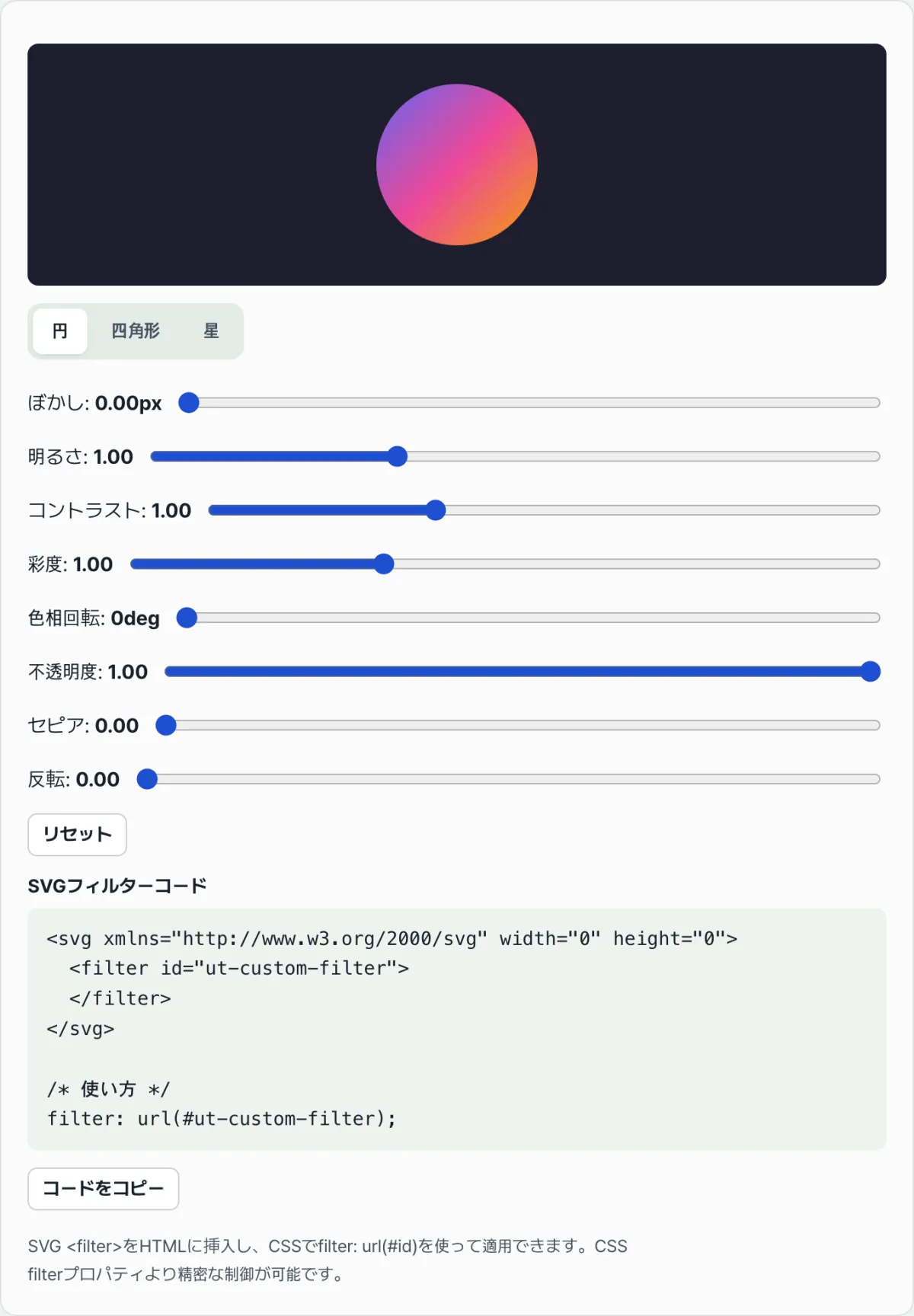
私たちのツールで確認する。 この計算とコード作成をスライダー操作だけで済ませ、円や四角形、星形にすぐ適用された結果を目で見ながらSVGフィルターのコードを作れます。
無料・登録不要・ブラウザ上でスライダーを動かしてSVGフィルターのコードをその場で生成
よくつまずくポイント
| 状況 | 原因 |
|---|---|
| svgアイコンにCSS filterをかけたのに、ファイルだけをダウンロードすると効果が消える | CSS filterはページのスタイルルールなので、ファイル自体には保存されません |
| メールテンプレートや一部のPDF変換ツールでCSS filterが無視される | 外部スタイルシートを解釈しないレンダラーは、svgの中に直接保存されたフィルターしか認識しません |
| 明るさ・コントラスト・反転をそれぞれCSS関数でかけたら、計算値が予想と違う | CSS関数は並べた順番どおりに幾重にも適用されて値が累積するため、精密な結果を得るにはひとつの数式であらかじめ計算する必要があります |
| pngではなくsvgの図形(星形など)そのものに効果をかけたい | filter属性を図形タグに直接結びつければ、ベクター座標のまま計算されるので拡大しても維持されます |
表にまとめた状況はどれも同じ理由から起こります。CSS filterはページのスタイル、SVGフィルターはファイルのデータという違いです。効果がファイルの中に残るかどうかだけを区別しておけば、どんな場面でどちらを使うべきか迷いません。
まとめ
CSS filterとSVGフィルターは同じ計算方式を共有していますが、効果が保存される場所が違います。CSS filterは特定のページのスタイルルールであり、SVGフィルターは画像ファイルそのものに保存されるデータです。
Webページの中だけで使う効果ならCSS filterで十分ですが、ファイルを移したり別のプログラムでも効果を維持したい場合や、複数の効果を精密な数値で組み合わせたい場合はSVGフィルターのほうが適しています。
無料・登録不要・ブラウザ上でスライダーを動かしてSVGフィルターのコードをその場で生成
よくある質問
CSS filterとSVGフィルター、結果が同じに見えるのに本当に違うのでしょうか?
画面に表示される結果は、同じ値を入れればほぼ同じに見えます。ただ、CSS filterはその効果を適用したページのスタイルルールとしてのみ存在し、SVGフィルターはfilter定義を画像ファイルそのものの中に保存するという違いがあります。svgファイルを別のプログラムに移してみると、この違いがすぐに分かります。
生成されたSVGフィルターのコードはどこに入れればいいですか?
方法は2つあります。ページ内の特定の要素にだけ適用したい場合は、フィルター定義をhtmlに一度入れておき、cssで filter: url(#id) として結びつけます。svgファイル自体に効果を保存して、どこで開いても維持されるようにしたい場合は、図形タグのfilter属性に url(#id) の値を直接結びつけ、同じファイルの中にフィルター定義も一緒に保存します。
pngやjpgのような一般的な画像にもSVGフィルターは使えますか?
可能です。ただしこの場合は画像ファイル自体にフィルターを保存するのではなく、imgタグにcssで filter: url(#id) をかけて、ページ内だけで適用する方式になります。このときはSVGフィルターを使っても、CSS filterと同じくそのページを離れると効果が残らないという点は変わりません。
この記事は韓国語の原文をもとに作成しています。 韓国語の原文を読む