
Media Queries & Breakpoints: Warum Layouts auf Handy und PC abweichen
Inhalt
Sie haben es sicher schon erlebt: Dieselbe Website sieht auf dem Smartphone völlig anders aus als am Computer – Menüposition, Schriftgröße, der gesamte Seitenaufbau. Das liegt nicht daran, dass die Seite für jedes Gerät separat gebaut wurde. Vielmehr ist im CSS vorab festgelegt, dass sich das Erscheinungsbild anhand der Bildschirmbreite von selbst ändert. Diese Regeln heißen Media-Query-Breakpoints (Haltepunkte). Wenn Sie das Prinzip kennen, können Sie sie auch selbst schreiben.
Zusammenfassung ① Sobald die Bildschirmbreite einen bestimmten Schwellenwert (Breakpoint) überschreitet, wendet das CSS andere Stile an – so ist es vorab festgelegt ② Dieser Schwellenwert steht direkt im Code, in einer @media-Regel mit der Bedingung min-width oder max-width ③ Sobald Sie die Richtung (Mobile-First/Desktop-First) und die Breiten für die einzelnen Bereiche festgelegt haben, lässt sich eine Media-Query-Vorlage nach einem festen Muster schreiben
Warum sich das Layout je nach Bildschirmbreite komplett ändert
Auf dem Smartphone ist das Menü oft zu einem einzelnen Symbol am oberen Rand eingeklappt, und der Text läuft in einer langen Spalte nach unten. Öffnen Sie dieselbe Seite am Computer, ist das Menü häufig oben horizontal ausgeklappt, und neben dem Text steht zusätzlich eine Seitenleiste. Der Server erkennt dabei nicht das Gerät und schickt eine völlig andere Seite. Stattdessen enthält eine einzige CSS-Datei bereits Bedingungen wie: „Wird der Bildschirm schmaler (oder breiter) als dieser Wert, wechsle zu diesem Stil."
In CSS heißt diese Bedingung @media-Regel, und die Breite, an der sie greift, nennt man üblicherweise Breakpoint. Sobald die Seite einen Breakpoint überschreitet, ändern sich Stile wie Menüanordnung, Schriftgröße und Spaltenanzahl auf einmal.
Wenn Sie die Breite Ihres Browserfensters langsam verkleinern, sehen Sie an einer bestimmten Stelle, wie das Layout abrupt umspringt. Genau dort liegt der Breakpoint, den die Seite vorab festgelegt hat.
So prüfen Sie es: Media-Query-Breakpoints selbst erstellen
Für Breakpoints gibt es keine verbindlichen Standardwerte. Jede Website schreibt ihre Werte als Zahlen direkt in den CSS-Code. Öffnen Sie die Entwicklertools des Browsers und suchen Sie im Tab „Elements" im Bereich „Styles" nach den @media-Einträgen. Dort sehen Sie genau, bei wie vielen px die Seite ihre Stile wechselt.
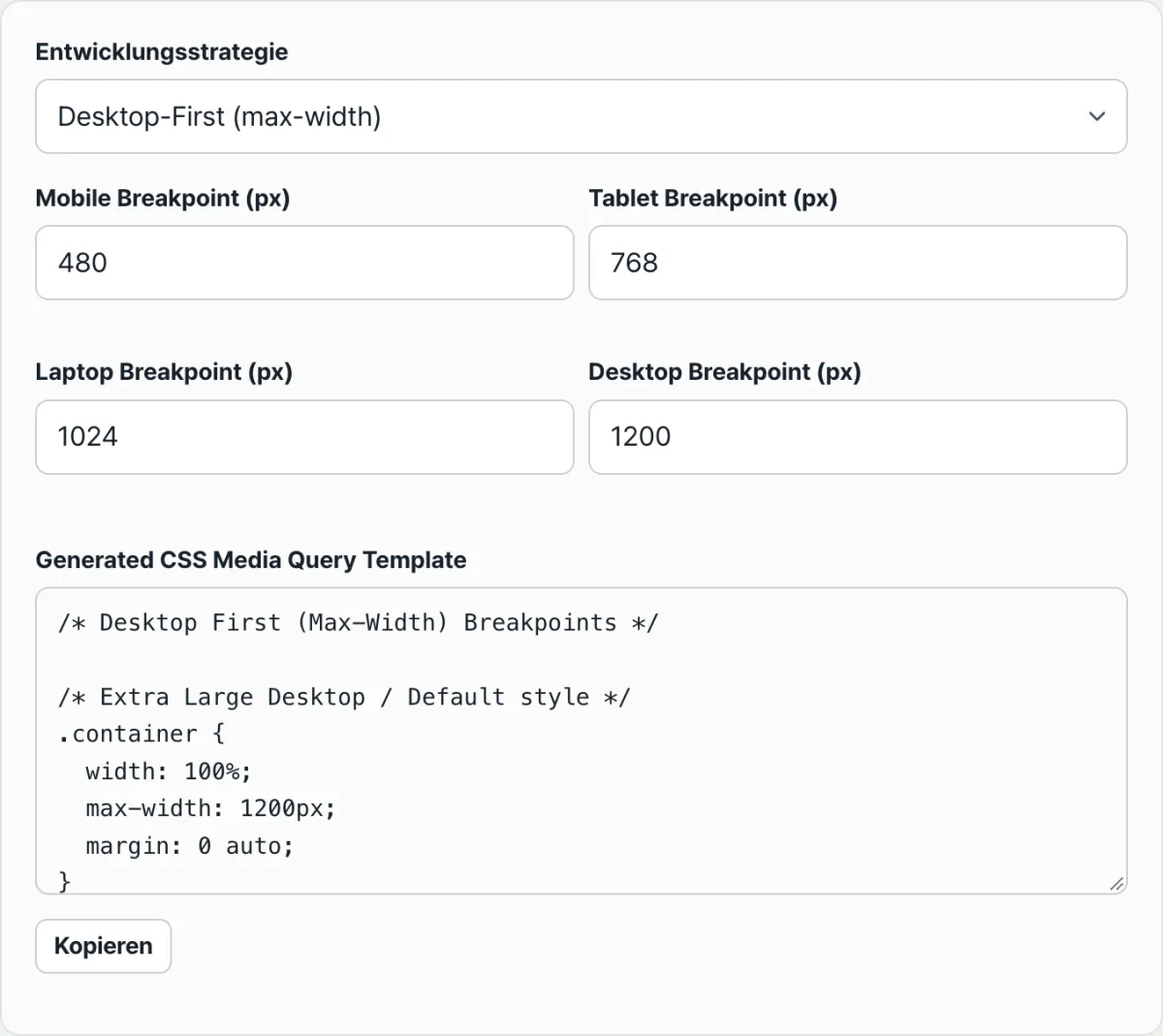
Wenn Sie selbst Breakpoints festlegen, müssen Sie zuerst die Richtung wählen. Bei Desktop-First ist der Desktop-Stil die Grundlage, und bei schmaleren Bildschirmen überschreibt eine max-width-Bedingung ihn mit dem mobilen Stil. Bei Mobile-First ist der mobile Stil die Grundlage, und bei breiteren Bildschirmen erweitert eine min-width-Bedingung die Stile. Eines von beiden wählen Sie aus.
Danach legen Sie die Breiten für die vier Bereiche Smartphone, Tablet, Notebook und Desktop fest (häufig um 480/768/1024/1200px) und schreiben für jeden Bereich der Reihe nach einen Block @media (min-width: Wertpx) oder @media (max-width: Wertpx), der sich über die vorherigen legt. Je mehr Bereiche es werden, desto mühsamer ist es, Anzahl und Reihenfolge der Blöcke von Hand aufeinander abzustimmen.
Mit unserem Tool ausprobieren. Wenn Sie die Richtung und die Breiten der vier Bereiche festlegen, erzeugt der CSS Media Query Generator alle verschachtelten @media-Blöcke in einem Schritt nach einem festen Muster.
Kostenlos · ohne Anmeldung · CSS-Breakpoints direkt im Browser erstellen
Typische Stolpersteine
| Situation | Ursache und Prüfung |
|---|---|
| Nur auf dem Notebook-Bildschirm wirkt das Layout halb kaputt | Das Problem entsteht, weil der Bereich zwischen Tablet und Desktop nicht abgedeckt ist – Sie müssen einen weiteren Breakpoint für die Notebook-Breite ergänzen |
| min-width und max-width werden in einem Projekt gemischt | Bei gemischten Richtungen überschneiden sich die Bedingungen, und die Priorität gerät durcheinander – Sie sollten sich auf eine Richtung festlegen |
| Die Breite in den Entwicklertools weicht scheinbar von der echten Gerätebreite ab | Je nach Größe des Browserfensters oder Skalierungseinstellung kann die angezeigte Breite abweichen, deshalb sollten Sie auch auf echten Geräten testen |
| Die Breakpoints sind zu fein unterteilt | Je mehr Bereiche, desto schwieriger die Wartung des Codes – meist genügen 3 bis 4 Stufen |
Fazit
Dieselbe Website sieht auf Smartphone und PC unterschiedlich aus, weil im CSS Media-Query-Breakpoints festgelegt sind, die Stile anhand der Bildschirmbreite wechseln. Diese Werte können Sie in den Entwicklertools selbst nachsehen. Wenn Sie die Richtung und die Breiten der einzelnen Bereiche festlegen, können Sie nach demselben Prinzip auch eigene Breakpoints erstellen.
Statt die Reihenfolge der verschachtelten Blöcke jedes Mal von Hand abzustimmen, geben Sie einfach vier Breiten ein und sehen sofort das CSS im festen Muster – das verringert Fehler.
Kostenlos · ohne Anmeldung · CSS-Breakpoints direkt im Browser erstellen
Häufig gestellte Fragen
Müssen die Breakpoints unbedingt 480/768/1024/1200px betragen?
Nein. Diese Werte sind nur häufig genutzte Richtwerte. Genauer ist es, selbst zu prüfen, bei welcher Breite Ihre Inhalte unausgewogen wirken, und genau dort den Breakpoint zu setzen.
Soll ich Mobile-First oder Desktop-First verwenden?
Eine allgemeingültige Antwort gibt es nicht. Wenn Sie Ihre Inhalte zuerst für den mobilen Bildschirm fertigstellen, ist Mobile-First mit Erweiterung per min-width meist die bessere Wahl. Wenn Sie eine bestehende Desktop-Website nachträglich für Mobilgeräte anpassen, ist der Änderungsaufwand im Code bei Desktop-First mit Verengung per max-width meist geringer.
Wie viele Breakpoint-Stufen sind sinnvoll?
Drei Stufen (Smartphone, Tablet, Desktop) oder vier Stufen mit zusätzlichem Notebook-Bereich reichen für die meisten Layouts aus. Mit weiteren Stufen müssen Sie mehr @media-Blöcke verwalten, und der Wartungsaufwand steigt.
Dieser Artikel basiert auf unserem koreanischen Original. Koreanisches Original lesen