
Blob-Form in CSS und SVG: Unterschiede bei border-radius und path
Inhalt
Wenn Sie für einen Hero-Hintergrund oder eine Avatar-Maske eine tropfenförmige Form brauchen, stoßen Sie bei der Suche auf zwei Ansätze: den CSS-Trick mit border-radius und SVG-Pfade. Auf dem Bildschirm sehen beide ähnlich aus, doch sie erzeugen die Rundungen auf grundverschiedene Weise – und deshalb unterscheidet sich auch, wie vielfältig die möglichen Formen sind. Dieser Artikel zeigt den strukturellen Unterschied anhand von Code und erklärt, wie Sie die Koordinaten ohne Tool von Hand berechnen.
Zusammenfassung ① CSS
border-radiuserlaubt pro Ecke einen horizontalen und einen vertikalen Radius, insgesamt also nur 8 Werte. Dadurch sind höchstens 4 Wölbungen möglich. ② Bei einem SVG-Path-Blob setzen Sie beliebig viele Punkte auf einen Kreis und können die Zahl der Wölbungen frei erhöhen. ③ Wenn Sie zusätzlich die Formel kennen, die die Punkte zu einer glatten Kurve verbindet (Umrechnung von Catmull-Rom in Bézier-Kurven), können Sie die Koordinaten auch ohne Tool selbst berechnen.
Das Problem: Blob-Formen sehen immer ähnlich aus
Vermutlich haben Sie schon einmal Werte wie border-radius: 30% 70% 70% 30% / 30% 30% 70% 70% gesucht und eingefügt, um eine organische Form für den Hero-Bereich zu erhalten. Egal, wie Sie die Zahlen verändern: Das Ergebnis bleibt eine Form mit vier rundlich aufgeblähten Ecken.
Die Blobs in Design-Referenzen haben dagegen sechs oder acht Wölbungen und wirken dadurch deutlich organischer. Wenn Sie nicht wissen, warum CSS allein diese Komplexität kaum hergibt, bleibt Ihnen nur, die Werte wahllos zu ändern und nach Gefühl zu justieren.
Die Lösung: Die Wölbungen entstehen auf völlig unterschiedliche Weise
border-radius vergibt für jede der vier Ecken (oben links, oben rechts, unten rechts, unten links) einen horizontalen und einen vertikalen Radius. Die vier Werte vor dem Schrägstrich (/) sind die horizontalen Radien, die vier danach die vertikalen, insgesamt gibt es also höchstens 8 Werte. Jede Ecke ist letztlich ein Ellipsenbogen. Egal, wie Sie die Zahlen ändern: Mehr Wölbungen als Ecken, also 4, sind nicht möglich.
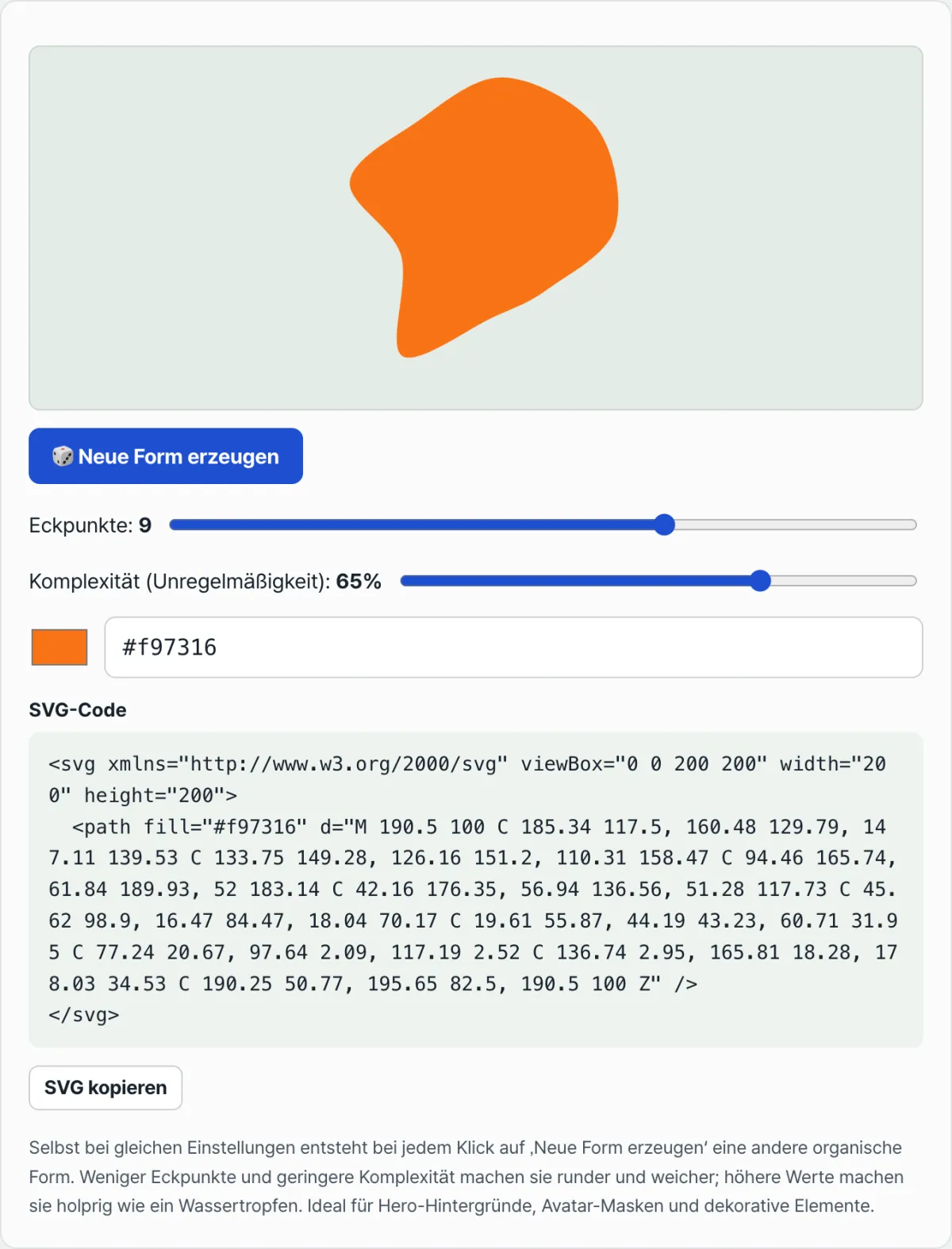
Ein SVG-Path-Blob erzeugt die Wölbungen anders. Auf einem Kreis werden n Punkte gesetzt (beim Blob-Formen-Generator lassen sich 3 bis 12 einstellen). Der Radius jedes Punkts wird mit einer Zufallszahl zwischen -1 und 1 multipliziert, skaliert mit dem Komplexitätsanteil (5–90 %), und dadurch verschoben. Bei 6 Punkten sind bis zu 6 Wölbungen möglich, bei 9 Punkten bis zu 9. Damit überwindet der Ansatz die Grenze von 4 Wölbungen bei border-radius strukturell.
Würden Sie diese Punkte einfach mit geraden Linien verbinden, entstünde ein eckiges Vieleck. Deshalb werden für jeden Abschnitt (aktueller Punkt → nächster Punkt) anhand der benachbarten Punkte zwei Kontrollpunkte berechnet und der Abschnitt als kubische Bézier-Kurve (Cubic Bézier) angefügt. Diese Berechnung ist die Umrechnungsformel, die einen Catmull-Rom-Spline in Bézier-Kurven überführt.
Wenn Sie die Koordinaten selbst berechnen möchten, gehen Sie einfach in dieser Reihenfolge vor:
- Legen Sie Mittelpunkt und Basisradius fest.
- Teilen Sie 360 Grad durch die Punktzahl n und bestimmen Sie so den Winkel jedes Punkts (i/n × 360 Grad).
- Multiplizieren Sie eine Zufallszahl zwischen -1 und 1 mit dem Komplexitätsanteil und addieren oder subtrahieren Sie das Ergebnis beim Radius jedes Punkts.
- Berechnen Sie aus Winkel und Radius die x- und y-Koordinaten des Punkts (x = Mittelpunkt-x + cos(Winkel) × Radius).
- Berechnen Sie für jeden Abschnitt die Kontrollpunkte: Kontrollpunkt 1 = aktueller Punkt + (nächster Punkt − vorheriger Punkt)/6, Kontrollpunkt 2 = nächster Punkt − (übernächster Punkt − aktueller Punkt)/6.
- Hängen Sie hinter
M Startpunktso oftC Kontrollpunkt1 Kontrollpunkt2 nächster Punktan, wie es Abschnitte gibt, und schließen Sie am Ende mitZ.
Wenn Sie mit Trigonometrie zurechtkommen, können Sie diese Koordinaten auch in einer Tabellenkalkulation oder im Texteditor berechnen und den SVG-Code von Hand fertigstellen. Allerdings wächst mit jedem zusätzlichen Punkt auch die Zahl der Winkel, Koordinaten und Kontrollpunkte entsprechend.
Mit unserem Tool ausprobieren. Schon für einen einzigen Blob mit 9 Punkten müssten Sie 9 Koordinatenpaare und 18 Kontrollpunkte von Hand berechnen. Mit dem Blob-Formen-Generator genügen zwei Schieberegler und ein Klick auf eine Schaltfläche, und das gleiche Ergebnis liegt sofort vor.
Kostenlos · ohne Anmeldung · Eckpunkte, Komplexität und Farbe einstellen, schon erhalten Sie den SVG-Code
Typische Stolpersteine
| Situation | Ursache | Prüfung |
|---|---|---|
Trotz geänderter border-radius-Werte gibt es nie mehr als 4 Wölbungen | Die 8 Werte werden nur als horizontale und vertikale Radien auf die 4 Ecken verteilt | Wenn Sie 5 oder mehr Wölbungen brauchen, verwenden Sie statt border-radius besser clip-path: polygon() oder einen SVG-Pfad |
| Punktzahl und Komplexität bleiben gleich, aber bei jedem Klick sieht die Form anders aus | Bei jedem Klick auf „Neue Form erzeugen“ werden neue Zufallszahlen für die Radien gezogen | Wenn Sie dieselbe Form später wiedersehen möchten, kopieren und speichern Sie den SVG-Code (die Koordinaten) des jeweiligen Moments |
| Trotz geringerer Komplexität bleibt eine Seite spitz | Bei wenigen Punkten deckt eine einzelne Kurve einen großen Winkelbereich ab und lässt sich schwerer abflachen | Erhöhen Sie zuerst die Punktzahl auf mindestens 6, statt die Komplexität zu ändern |
| Ein SVG-Blob wirkt in einer anderen Größe anders proportioniert | Die Pfadkoordinaten sind relative Werte im viewBox und unabhängig von der tatsächlichen Anzeigegröße festgelegt | Lassen Sie die viewBox-Zahlen unverändert und ändern Sie nur width und height des Tags, um die Größe zu prüfen |
Fazit
Auch wenn border-radius-Blobs und SVG-Path-Blobs äußerlich ähnlich wirken, unterscheiden sie sich bereits in der Größenordnung, in der sich Wölbungen erzeugen lassen. Bei border-radius sind die Wölbungen an 4 Ecken mit je einem horizontalen und einem vertikalen Radius, also insgesamt 8 Werte, gebunden. Bei einem SVG-Pfad können Sie die Wölbungen mit der Punktzahl erhöhen.
Brauchen Sie eine organische Form mit vielen Wölbungen, ist der pfadbasierte Ansatz strukturell im Vorteil. Für einfache Rundungen wie bei Button-Ecken genügt border-radius. Wenn Sie das Prinzip kennen, ändern Sie Zahlen nicht mehr nach Gefühl, sondern wählen je nach gewünschter Zahl an Wölbungen direkt die passende Methode.
Kostenlos · ohne Anmeldung · Eckpunkte, Komplexität und Farbe einstellen, schon erhalten Sie den SVG-Code
Häufig gestellte Fragen
Darf ich Blob-Formen ohne Urheberrechtsprobleme verwenden?
Es handelt sich um reine SVG-Formen, die der Browser anhand einer mathematischen Formel direkt berechnet und zeichnet. Probleme mit Bildrechten gibt es dabei nicht. Prüfen Sie vor der Verwendung aber einmal mit eigenen Augen, ob die entstandene Form einem bestimmten Markenlogo ähnelt.
Warum sieht die Form bei gleicher Punktzahl und Komplexität nach jedem Klick auf „Neue Form erzeugen“ anders aus?
Bei jedem Klick wird ein neuer Zufalls-Seed gezogen und der Radius jedes Punkts neu variiert. Punktzahl und Komplexität legen nur fest, wie viele Wölbungen es gibt und wie unregelmäßig sie ausfallen können. Die tatsächlichen Koordinaten werden für jeden Seed neu berechnet.
Kann ich mit border-radius nicht doch mehr als 4 Wölbungen erzeugen?
Mit der Standardeigenschaft border-radius allein nicht. Es gibt nur 4 Ecken, daher ist auch die Zahl der Wölbungen darauf beschränkt. Brauchen Sie 5 oder mehr Wölbungen, erstellen Sie mit clip-path: polygon() ein eckiges Vieleck oder zeichnen den Umriss der Form direkt mit einem SVG-Pfad.
Kann ich die Farbe eines SVG-Blobs halbtransparent machen?
Ja. Hängen Sie an den HEX-Farbcode im fill einfach einen zweistelligen Alphawert an. #6366f180 ist zum Beispiel ein Indigoton mit etwa 50 % Transparenz. Das eignet sich, um über einem Hintergrund eine dezente Textur zu erzeugen.
Dieser Artikel basiert auf unserem koreanischen Original. Koreanisches Original lesen