
Formas blob: diferencias entre CSS y SVG y cómo calcularlas
Contenido
Cuando necesitas una forma de gota para el fondo de un hero o para una máscara de avatar, y buscas, te aparecen dos enfoques: el truco de border-radius en CSS y el de path en SVG. A simple vista se parecen, pero la manera de construir las curvas es distinta y, por eso, también el abanico de formas que puedes conseguir. En este artículo repaso esa diferencia estructural a nivel de código y te muestro hasta cómo calcular las coordenadas a mano, sin herramientas.
Resumen ① CSS border-radius solo permite un radio horizontal y uno vertical en cada una de las cuatro esquinas, 8 valores en total, así que las curvas quedan limitadas a 4 como máximo. ② Un blob con SVG path reparte los puntos que quieras alrededor de un círculo, así que puedes aumentar las curvas todo lo que necesites. ③ Si conoces la fórmula que une esos puntos con curvas suaves (conversión de Catmull-Rom a Bézier), puedes sacar las coordenadas tú mismo, sin ninguna herramienta.
El problema: los blobs siempre se parecen
Seguro que ya has copiado y pegado valores como border-radius: 30% 70% 70% 30% / 30% 30% 70% 70% para crear una forma orgánica de fondo en tu sección hero. Por más que cambies los números de un lado a otro, el resultado no se aleja mucho de la misma forma con las cuatro esquinas infladas y redondeadas.
En cambio, los blobs que ves en las referencias de diseño tienen 6 u 8 curvas y se ven mucho más orgánicos. Si no entiendes el porqué, cuando solo usas CSS no consigues ese nivel de complejidad y no te queda otra que cambiar valores al azar y ajustar a ojo.
La solución: la forma de construir las curvas es distinta
border-radius da a cada una de las cuatro esquinas (superior izquierda, superior derecha, inferior derecha, inferior izquierda) un radio horizontal y uno vertical. Los cuatro valores antes de la barra (/) son los radios horizontales y los cuatro de después, los verticales, así que en total son 8 valores como máximo. Cada esquina acaba siendo un solo arco de elipse, así que por más que cambies los números, las curvas no pueden pasar de 4, el número de esquinas.
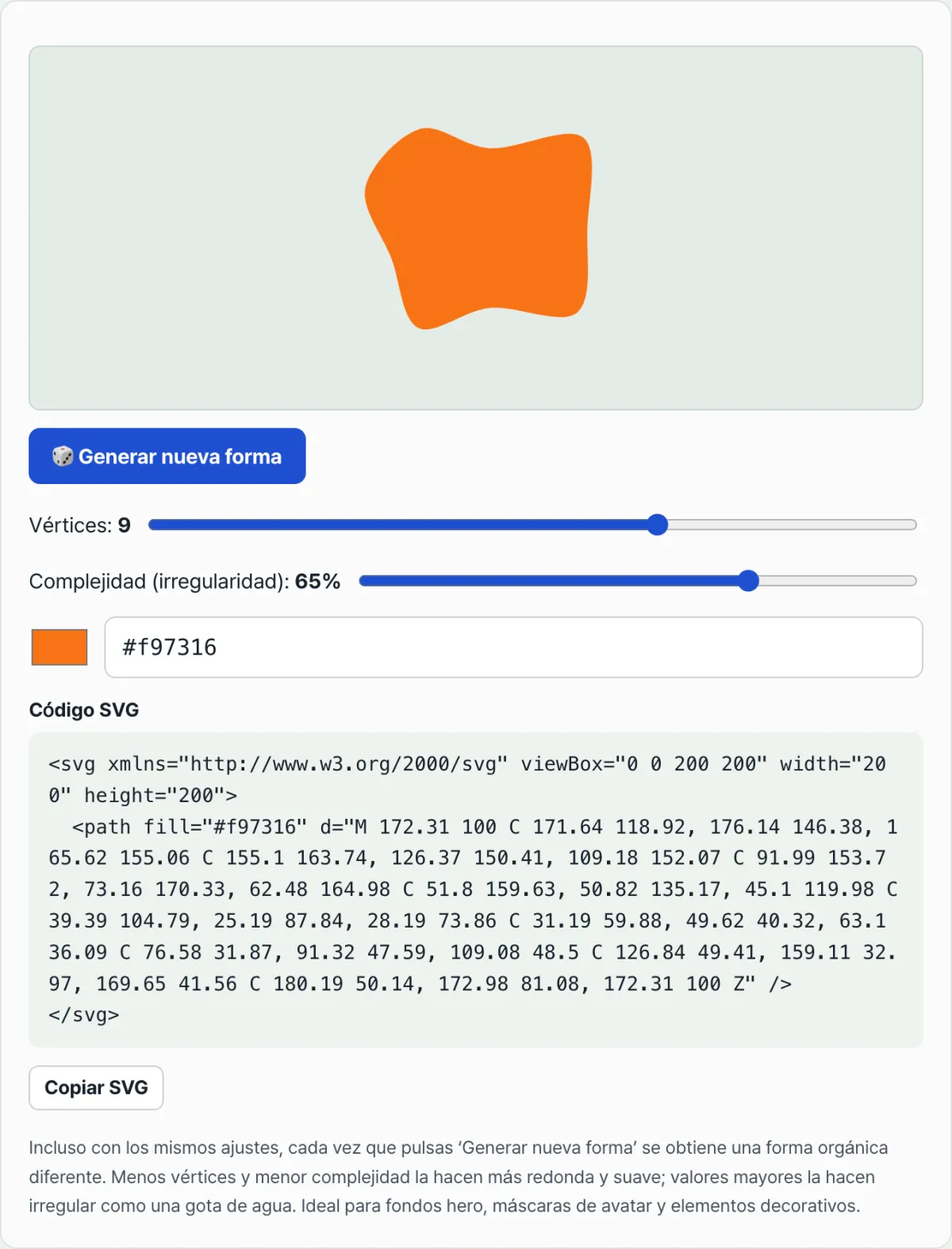
Un blob con SVG path construye las curvas de otra manera. Se colocan n puntos alrededor de un círculo (esta herramienta permite entre 3 y 12) y el radio de cada punto se desplaza multiplicándolo por un número aleatorio entre -1 y 1, en proporción al porcentaje de complejidad (5~90%). Con 6 puntos puedes tener hasta 6 curvas y con 9, hasta 9, así que superas estructuralmente el límite de 4 de border-radius.
Si unes esos puntos con líneas rectas, acabas con un polígono anguloso. Por eso, en cada tramo (del punto actual al siguiente) se calculan dos puntos de control fijándose en la posición de los puntos vecinos y se unen con una curva Bézier cúbica (cubic Bezier). Ese cálculo es la fórmula que convierte una spline de Catmull-Rom en Bézier.
Si quieres sacar las coordenadas tú mismo, sigue este orden tal cual.
- Define el punto central y el radio base.
- Divide 360 grados entre el número de puntos n para obtener el ángulo de cada punto (i/n × 360 grados).
- Suma o resta al radio de cada punto un número aleatorio entre -1 y 1 multiplicado por el porcentaje de complejidad.
- Con el ángulo y el radio, obtén las coordenadas x e y del punto (x = centro x + cos(ángulo) × radio).
- Calcula los puntos de control de cada tramo: punto de control 1 = punto actual + (punto siguiente − punto anterior)/6, punto de control 2 = punto siguiente − (punto dos posiciones después − punto actual)/6.
- Después de M con el punto inicial, encadena C punto de control 1, punto de control 2, punto siguiente tantas veces como tramos haya y cierra al final con Z.
Con que sepas calcular funciones trigonométricas, puedes sacar estas coordenadas en una hoja de cálculo o en el bloc de notas y completar el código SVG a mano. Eso sí, cuantos más puntos tengas, más se multiplican los ángulos, las coordenadas y los puntos de control.
Compruébalo con nuestra herramienta. Un solo blob de 9 puntos ya supone calcular a mano 9 pares de coordenadas y 18 puntos de control, y con dos deslizadores y un clic obtienes el mismo resultado al instante.
Gratis · sin registro · ajusta solo vértices, complejidad y color y el código SVG aparece al instante
Puntos donde sueles atascarte
| Situación | Causa | Cómo comprobarlo |
|---|---|---|
| Cambias los números de border-radius y las curvas no pasan de 4 | Porque los 8 valores solo se reparten entre 4 esquinas como radio horizontal y vertical | Si necesitas 5 curvas o más, usa clip-path: polygon() o SVG path en lugar de border-radius |
| El número de puntos y la complejidad siguen igual, pero la forma cambia cada vez que pulsas | Porque cada vez que pulsas «Generar nueva forma» se extrae un nuevo número aleatorio que se suma al radio | Si quieres volver a ver la misma forma, copia y guarda el código SVG (las coordenadas) de ese momento |
| Bajas la complejidad y aun así un lado queda puntiagudo | Con pocos puntos, el tramo de ángulo que cubre cada curva es mayor y cuesta que quede suave | Antes de tocar la complejidad, sube el número de puntos a 6 o más y comprueba |
| Puse el blob SVG en otro tamaño y las proporciones se ven distintas | Las coordenadas del path son valores relativos al viewBox, así que se definen aparte del tamaño real en que se muestra | Deja los números del viewBox como están y cambia solo width y height de la etiqueta para comprobar el tamaño |
Conclusión
Un blob con border-radius y un blob con SVG path se parecen por fuera, pero el número de curvas que pueden generar no tiene nada que ver. border-radius está limitado a 4 esquinas y 8 valores (un radio horizontal y otro vertical por esquina), mientras que con SVG path puedes aumentar las curvas tantas veces como puntos tengas.
Si necesitas una forma orgánica con muchas curvas, el enfoque basado en path lleva ventaja por su propia estructura; y si solo se trata de una curva sencilla para las esquinas de un botón, con border-radius tienes de sobra. Cuando entiendes el principio, en lugar de cambiar números a ojo eliges directamente el método que encaja con el número de curvas que quieres.
Gratis · sin registro · ajusta solo vértices, complejidad y color y el código SVG aparece al instante
Preguntas frecuentes
¿Puedo usar una forma blob sin problemas de derechos de autor?
Es una forma SVG pura que el navegador calcula y dibuja en el momento con una fórmula matemática, así que no tienes problemas de derechos de imagen. Aun así, antes de usarla conviene que compruebes a ojo que la forma resultante no se parezca al logo de una marca concreta.
¿Por qué cambia la forma cada vez que pulso «Generar nueva forma» si el número de puntos y la complejidad son los mismos?
Porque cada vez que pulsas el botón se extrae una nueva semilla aleatoria y se vuelven a desplazar los radios de cada punto. El número de puntos y la complejidad solo definen cuántas curvas hay y cuánto pueden ondular; las coordenadas reales se recalculan con cada semilla.
¿Se pueden conseguir 5 curvas o más con border-radius?
Con la propiedad border-radius estándar, no. Solo hay 4 esquinas, así que las curvas quedan atadas a ese número. Si necesitas 5 curvas o más, puedes crear un polígono anguloso con clip-path: polygon() o dibujar el contorno de la figura directamente con SVG path.
¿Se puede hacer que el color del blob SVG sea semitransparente?
Sí. Basta con añadir dos dígitos de valor alfa detrás del código de color HEX que usas en fill. Por ejemplo, #6366f180 es un índigo con una transparencia de aproximadamente el 50%. Puedes usarlo para superponerlo sobre un fondo y conseguir una textura sutil.
Este artículo está adaptado de nuestro original en coreano. Leer el original en coreano