
CSS box-shadow 多層シャドウで立体感を作る方法
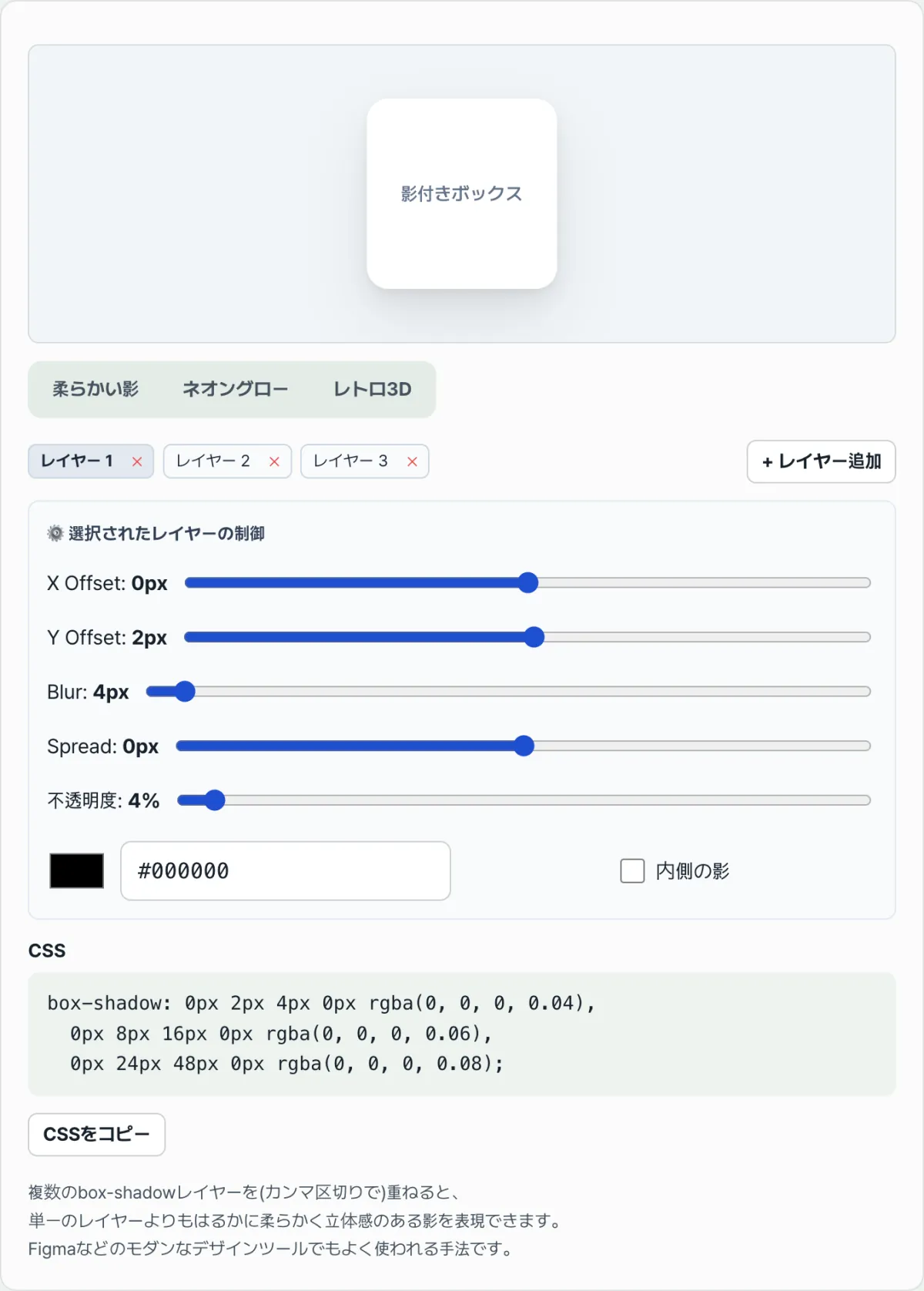
モダンなWeb UIのカード、ボタン、ダッシュボードコンポーネントでは、影を1層ではなく何層にも重ねて使うことがよくあります。box-shadowの値を1層だけ指定すると境界がくっきりし、少し硬い印象になります。そこで、オフセットとぼかしが段階的に大きくなる影を複数層、カンマで重ねると、より柔らかな立体感を出せます。この記事では、マルチレイヤー box-shadow を自分で作る仕組みとCSSコードをまとめます。
概要 ① 影を1層だけ使うと境界が硬く見えるため、オフセットとぼかしが段階的に大きくなる複数の層をカンマで重ねて使います。 ② レイヤーごとにオフセットとぼかし半径を2倍ずつ大きくし、不透明度は低く保つ方法がよく使われます。 ③ 値を1つずつ計算する代わりに、マルチレイヤー box-shadow ジェネレーターでスライダーを調整しながらCSSコードをすぐコピーできます。
影を1層だけ使うと起こる問題
box-shadow: 0 10px 20px rgba(0,0,0,0.2) のように影を1層だけ指定すると、境界線がはっきりし、どこか人工的な印象になります。一方、不透明度を低く保ったまま、オフセットとぼかし半径が段階的に大きくなる4〜6層の影をカンマ(,)で重ねると、より自然に広がる立体的な影を作れます。
複数層の影を自分で作る方法
オフセットとぼかしを段階的に大きくする仕組み
レイヤー番号が大きくなるほど、オフセットとぼかし半径は2倍ずつ大きくなり、不透明度は低い値で固定するか、少しずつ薄くしていきます。たとえば、オフセットを1pxから始めて2px、4px、8px、16px、32pxと2倍ずつ増やすと、ぼかし半径はその2倍である2px、4px、8px、16px、32px、64pxと一緒に大きくなります。以下の6段階のレイヤー例がこの方法を示しています。
- 第1層 コンタクトシャドウ:0 1px 2px rgba(15,23,42,0.04) — カードに接する最下部の、くっきりとした細い境界線。
- 第2層 近接シャドウ:0 2px 4px rgba(15,23,42,0.04) — わずかに広がる近距離の陰影。
- 第3層 中間シャドウ:0 4px 8px rgba(15,23,42,0.04) — 中間段階の陰影。
- 第4層 拡散シャドウ:0 8px 16px rgba(15,23,42,0.04) — 広く広がるライティング領域。
- 第5層 アンビエントシャドウ:0 16px 32px rgba(15,23,42,0.04) — 柔らかく広がるオフセット。
- 第6層 残像シャドウ:0 32px 64px rgba(15,23,42,0.04) — 浮いているような印象を与える大きなぼかし領域。
CSSコード例
以下は、影が1層の場合と複数層の場合の違いを示すCSSの例です:
<div class="shadow-card-multi">
  <div class="card-tag">SMOOTH ELEVATION</div>
  <h3>Soft Multi-Layer Shadow</h3>
  <p>6つのレイヤーの影を重ねて作った立体的なカードです。</p>
</div>
.shadow-card-multi {
width: 340px;
padding: 32px;
background: #ffffff;
color: #0f172a;
border-radius: 16px;
border: 1px solid rgba(226, 232, 240, 0.8);
transition: all 0.3s cubic-bezier(0.16, 1, 0.3, 1);
/* 6層のマルチレイヤー box-shadow を宣言 */
box-shadow:
0 1px 2px rgba(15, 23, 42, 0.04),
0 2px 4px rgba(15, 23, 42, 0.04),
0 4px 8px rgba(15, 23, 42, 0.04),
0 8px 16px rgba(15, 23, 42, 0.04),
0 16px 32px rgba(15, 23, 42, 0.04),
0 32px 64px rgba(15, 23, 42, 0.04);
}
/* ホバー時に高さ(Elevation)がさらに上がるインタラクション */
.shadow-card-multi:hover {
transform: translateY(-6px);
box-shadow:
0 2px 4px rgba(15, 23, 42, 0.06),
0 4px 8px rgba(15, 23, 42, 0.06),
0 8px 16px rgba(15, 23, 42, 0.06),
0 16px 32px rgba(15, 23, 42, 0.06),
0 32px 64px rgba(15, 23, 42, 0.06),
0 64px 128px rgba(15, 23, 42, 0.06);
}参考 カンマで区切ったオフセットと不透明度の値を1つずつ計算して入力する代わりに、マルチレイヤー box-shadow ジェネレーターを使えば、レイヤー数、ぼかしの広がり、オフセットの高さ、影の色をリアルタイムで調整しながら、完成したCSSコードをすぐコピーできます。
値を自分で計算するのが面倒なら、下のマルチレイヤー box-shadow ジェネレーターでスライダーを動かしてすぐに確認してみてください。
希望する影のレイヤー数とぼかしの広がり、オフセットの高さをリアルタイムで調整して、自然なCSS影コードをコピーしてみてください。
実務で参考にしたい影の設計のヒント
- 黒ではなくティントカラーを使う: 純粋な黒(#000000)の影は、白いカードの上ではやや重たく見えることがあります。背景の主要な色(例:#0f172a、#1e1b4b)を基準にアルファチャンネルを調整すると、デザインに統一感を持たせられます。
- ダークモードでは影ではなく枠線を活用: 暗い背景(#0f172a)では黒い影が目立ちません。ダークモードではbox-shadowを減らし、border: 1px solid rgba(255, 255, 255, 0.1) のような細い枠線でカードの境界を示す方法がよく使われます。
まとめ
影を1層だけ使うと境界が硬く見えますが、オフセットとぼかしが段階的に大きくなる複数の層をカンマで重ねると、柔らかな立体感を作れます。レイヤーごとに値を計算して入力する代わりに、プリセットから始めてスライダーで調整すれば、目的の影をより早く見つけられます。完成したCSSはbox-shadowプロパティにそのまま貼り付けて使えます。
希望する影のレイヤー数とぼかしの広がり、オフセットの高さをリアルタイムで調整して、自然なCSS影コードをコピーしてみてください。
よくある質問
レイヤーはいくつまで追加できますか?
制限はなく、好きなだけ追加できます。ただし、レイヤーが1つだけになると、それ以上は削除できません。
生成されたCSSはそのまま使えますか?
はい。box-shadow: ... の形式でそのままコピーされるので、CSSファイルやstyle属性に貼り付けるだけで使えます。
プリセットを選んでから値を変更すると、プリセットは変わりますか?
いいえ。プリセットはあくまで出発点で、その後はスライダーで自由に値を変更し、好みの影を作れます。
この記事は韓国語の原文をもとに作成しています。 韓国語の原文を読む