
Box-shadow multicapa: cómo crear sombras CSS de 6 capas
Contenido
En las tarjetas, botones y componentes de panel de las interfaces web modernas es habitual usar sombras en varias capas en lugar de una sola. Si pones un único valor de box-shadow, el borde queda nítido y algo rígido; en cambio, si superpones con comas varias sombras cuyos desplazamientos y desenfoques crecen de forma escalonada, consigues una sensación de volumen mucho más suave. En este artículo repasamos el principio para crear sombras de caja multicapa por tu cuenta y el código CSS necesario.
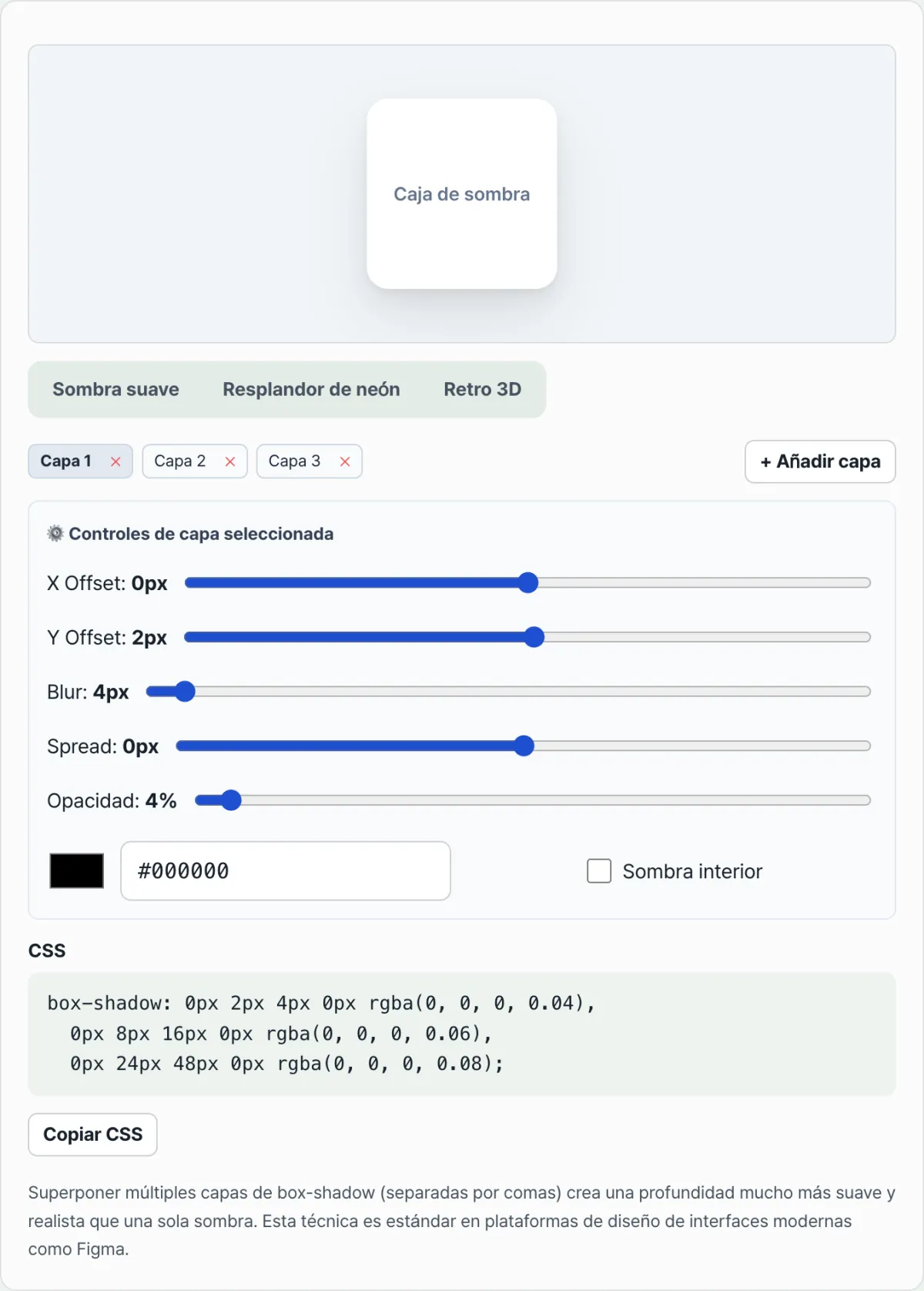
Resumen ① Como una sola capa de sombra deja el borde demasiado duro, se usan varias capas con desplazamiento y desenfoque que crecen de forma escalonada, superpuestas con comas. ② Lo más habitual es duplicar el desplazamiento y el radio de desenfoque en cada capa y mantener la opacidad baja. ③ En lugar de calcular cada valor a mano, puedes ajustar los controles deslizantes en el Generador de box-shadow multicapa y copiar el código CSS directamente.
El problema de usar una sola capa de sombra
Si pones una única sombra como box-shadow: 0 10px 20px rgba(0,0,0,0.2), el contorno se ve nítido y el resultado parece algo artificial. En cambio, si superpones con comas (,) entre 4 y 6 capas de sombra en las que el desplazamiento y el radio de desenfoque crecen de forma escalonada mientras la opacidad se mantiene baja, obtienes una sombra con volumen que se difumina de manera mucho más natural.
Cómo crear sombras de varias capas por tu cuenta
El principio de desplazamiento y desenfoque escalonados
A medida que aumenta el número de capa, el desplazamiento y el radio de desenfoque se duplican, mientras que la opacidad se mantiene en un valor bajo o se va atenuando poco a poco. Por ejemplo, si empiezas con un desplazamiento de 1px y lo duplicas a 2px, 4px, 8px, 16px y 32px, el radio de desenfoque crece a la vez hasta el doble de cada uno: 2px, 4px, 8px, 16px, 32px y 64px. El siguiente ejemplo de 6 capas muestra este enfoque.
- Sombra de contacto (1.ª capa): 0 1px 2px rgba(15,23,42,0.04) — la línea de borde más baja, nítida y sutil, donde la tarjeta toca la superficie.
- Sombra cercana (2.ª capa): 0 2px 4px rgba(15,23,42,0.04) — una sombra de corta distancia que se difumina ligeramente.
- Sombra intermedia (3.ª capa): 0 4px 8px rgba(15,23,42,0.04) — la sombra de la etapa intermedia.
- Sombra difusa (4.ª capa): 0 8px 16px rgba(15,23,42,0.04) — una zona de luz que se extiende ampliamente.
- Sombra ambiental (5.ª capa): 0 16px 32px rgba(15,23,42,0.04) — un desplazamiento que se difumina con suavidad.
- Sombra residual (6.ª capa): 0 32px 64px rgba(15,23,42,0.04) — una gran zona de desenfoque que da la sensación de estar suspendida en el aire.
Ejemplo de código CSS
A continuación tienes un ejemplo de CSS que muestra la diferencia entre una sombra de una sola capa y una de varias capas:
<div class="shadow-card-multi">
  <div class="card-tag">SMOOTH ELEVATION</div>
  <h3>Soft Multi-Layer Shadow</h3>
  <p>Una tarjeta con volumen creada superponiendo 6 capas de sombra.</p>
</div>
.shadow-card-multi {
width: 340px;
padding: 32px;
background: #ffffff;
color: #0f172a;
border-radius: 16px;
border: 1px solid rgba(226, 232, 240, 0.8);
transition: all 0.3s cubic-bezier(0.16, 1, 0.3, 1);
/* Declaración de box-shadow multicapa de 6 capas */
box-shadow:
0 1px 2px rgba(15, 23, 42, 0.04),
0 2px 4px rgba(15, 23, 42, 0.04),
0 4px 8px rgba(15, 23, 42, 0.04),
0 8px 16px rgba(15, 23, 42, 0.04),
0 16px 32px rgba(15, 23, 42, 0.04),
0 32px 64px rgba(15, 23, 42, 0.04);
}
/* Interacción en la que la elevación aumenta al pasar el cursor */
.shadow-card-multi:hover {
transform: translateY(-6px);
box-shadow:
0 2px 4px rgba(15, 23, 42, 0.06),
0 4px 8px rgba(15, 23, 42, 0.06),
0 8px 16px rgba(15, 23, 42, 0.06),
0 16px 32px rgba(15, 23, 42, 0.06),
0 32px 64px rgba(15, 23, 42, 0.06),
0 64px 128px rgba(15, 23, 42, 0.06);
}Nota En lugar de calcular uno por uno los valores de desplazamiento y opacidad separados por comas, con el Generador de box-shadow multicapa puedes ajustar en tiempo real el número de capas, la difusión del desenfoque, la altura del desplazamiento y el color de la sombra, y copiar el código CSS ya terminado al instante.
Si te resulta engorroso calcular los valores a mano, pruébalo directamente con los controles deslizantes del Generador de box-shadow multicapa que tienes aquí abajo.
Ajusta en tiempo real el número de capas de sombra, la difusión del desenfoque y la altura del offset, y copia el código CSS de una sombra natural.
Consejos de diseño de sombras para el trabajo diario
- Usa un color con tinte en lugar de negro: una sombra de negro puro (#000000) puede verse algo apagada sobre una tarjeta blanca. Si partes del color principal del fondo (por ejemplo, #0f172a o #1e1b4b) y ajustas el canal alfa, conseguirás una mayor coherencia visual en el diseño.
- En modo oscuro, usa bordes en lugar de sombras: sobre un fondo oscuro (#0f172a) las sombras negras apenas se aprecian. En modo oscuro es frecuente reducir el box-shadow y delimitar la tarjeta con un borde fino como border: 1px solid rgba(255, 255, 255, 0.1).
Conclusión
Con una sola capa de sombra el borde se ve rígido, pero si superpones con comas varias capas cuyos desplazamientos y desenfoques crecen de forma escalonada, puedes lograr una sensación de volumen suave. En lugar de calcular los valores capa por capa, empieza desde un preajuste y ajústalo con los controles deslizantes: encontrarás la sombra que buscas mucho más rápido. El CSS resultante puedes pegarlo tal cual en la propiedad box-shadow.
Ajusta en tiempo real el número de capas de sombra, la difusión del desenfoque y la altura del offset, y copia el código CSS de una sombra natural.
Preguntas frecuentes
¿Cuántas capas puedo añadir?
Todas las que quieras, sin límite. Eso sí, cuando solo queda 1 capa ya no se puede eliminar.
¿Puedo usar el CSS generado directamente?
Sí. Se copia con el formato box-shadow: ... y puedes pegarlo tal cual en tu archivo CSS o en el atributo style.
Si elijo un preajuste y luego modifico los valores, ¿cambia el preajuste?
No. El preajuste es solo un punto de partida; después puedes modificar los valores libremente con los controles deslizantes hasta lograr la sombra que quieras.
Este artículo está adaptado de nuestro original en coreano. Leer el original en coreano