
멀티 레이어 박스 섀도우 만드는 법과 6겹 입체 그림자 가이드
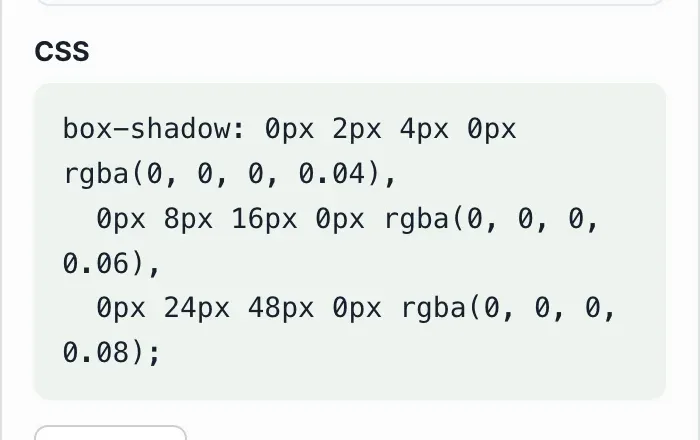
모던 웹 UI의 카드, 버튼, 대시보드 컴포넌트에서는 그림자를 한 겹이 아니라 여러 겹으로 겹쳐 쓰는 경우가 많습니다. box-shadow 값을 한 겹만 넣으면 경계가 뚜렷하고 다소 딱딱해 보이는데, 오프셋과 블러가 단계적으로 커지는 그림자를 여러 겹 쉼표로 겹치면 훨씬 부드러운 입체감을 만들 수 있습니다. 이 글에서는 멀티 레이어 박스 섀도우를 직접 만드는 원리와 CSS 코드를 정리합니다.
요약 ① 그림자를 한 겹만 쓰면 경계가 딱딱해 보이므로, 오프셋과 블러가 단계적으로 커지는 여러 겹을 쉼표로 겹쳐 사용합니다. ② 오프셋과 블러 반경을 레이어마다 두 배씩 키우고 투명도는 낮게 유지하는 방식이 흔히 쓰입니다. ③ 값을 하나씩 계산하는 대신 멀티 레이어 박스 섀도우 생성기로 슬라이더를 조정하며 CSS 코드를 바로 복사할 수 있습니다.
그림자를 한 겹만 쓰면 생기는 문제
단순히 box-shadow: 0 10px 20px rgba(0,0,0,0.2)처럼 그림자를 한 겹만 넣으면 경계선이 뚜렷하고 다소 인공적인 느낌을 줍니다. 반면, 투명도는 낮게 유지한 채 오프셋과 블러 반경이 단계적으로 커지는 4~6겹의 그림자 층을 쉼표(,)로 중첩하면 훨씬 자연스럽게 퍼지는 입체 그림자를 만들 수 있습니다.
여러 겹 그림자를 직접 만드는 방법
오프셋과 블러가 단계적으로 커지는 원리
레이어 번호가 커질수록 오프셋과 블러 반경은 두 배씩 커지고, 투명도는 낮은 값으로 고정하거나 점점 옅어지도록 설정합니다. 예를 들어 오프셋을 1px에서 시작해 2px, 4px, 8px, 16px, 32px로 두 배씩 늘리면, 블러 반경은 그 두 배인 2px, 4px, 8px, 16px, 32px, 64px로 함께 커집니다. 아래 6단계 레이어 예시가 이 방식을 보여줍니다.
- 1차 접촉 그림자: 0 1px 2px rgba(15,23,42,0.04) — 카드와 맞닿는 가장 아래쪽의 선명하고 미세한 경계선.
- 2차 근접 그림자: 0 2px 4px rgba(15,23,42,0.04) — 살짝 퍼지는 근거리 음영.
- 3차 중간 그림자: 0 4px 8px rgba(15,23,42,0.04) — 중간 단계의 음영.
- 4차 확산 그림자: 0 8px 16px rgba(15,23,42,0.04) — 넓게 퍼지는 조명 영역.
- 5차 앰비언트 그림자: 0 16px 32px rgba(15,23,42,0.04) — 은은하게 퍼지는 오프셋.
- 6차 잔상 그림자: 0 32px 64px rgba(15,23,42,0.04) — 공중에 뜬 느낌을 주는 큰 블러 영역.
CSS 코드 예시
다음은 한 겹 그림자와 여러 겹 그림자의 차이를 보여주는 CSS 예시입니다:
<div class="shadow-card-multi">
  <div class="card-tag">SMOOTH ELEVATION</div>
  <h3>Soft Multi-Layer Shadow</h3>
  <p>6개 레이어의 그림자를 중첩해 만든 입체 카드입니다.</p>
</div>
.shadow-card-multi {
width: 340px;
padding: 32px;
background: #ffffff;
color: #0f172a;
border-radius: 16px;
border: 1px solid rgba(226, 232, 240, 0.8);
transition: all 0.3s cubic-bezier(0.16, 1, 0.3, 1);
/* 6겹 멀티 레이어 박스 섀도우 선언 */
box-shadow:
0 1px 2px rgba(15, 23, 42, 0.04),
0 2px 4px rgba(15, 23, 42, 0.04),
0 4px 8px rgba(15, 23, 42, 0.04),
0 8px 16px rgba(15, 23, 42, 0.04),
0 16px 32px rgba(15, 23, 42, 0.04),
0 32px 64px rgba(15, 23, 42, 0.04);
}
/* 호버 시 높이(Elevation)가 더 높아지는 인터랙션 */
.shadow-card-multi:hover {
transform: translateY(-6px);
box-shadow:
0 2px 4px rgba(15, 23, 42, 0.06),
0 4px 8px rgba(15, 23, 42, 0.06),
0 8px 16px rgba(15, 23, 42, 0.06),
0 16px 32px rgba(15, 23, 42, 0.06),
0 32px 64px rgba(15, 23, 42, 0.06),
0 64px 128px rgba(15, 23, 42, 0.06);
}참고 쉼표로 구분된 오프셋과 불투명도 값을 하나씩 계산해서 넣는 대신, 멀티 레이어 박스 섀도우 생성기를 사용하면 레이어 수, 블러 확산도, 오프셋 높이, 그림자 색상을 실시간으로 조정하면서 완성된 CSS 코드를 바로 복사할 수 있습니다.
값을 직접 계산하기 번거롭다면 아래 멀티 레이어 박스 섀도우 생성기에서 슬라이더로 바로 확인해 보세요.
원하시는 그림자 레이어 층수와 블러 확산도, 오프셋 높이를 실시간 조절하고 자연스러운 CSS 그림자 코드를 복사해 보세요.

실무에서 참고할 그림자 설계 팁
- 검은색 대신 틴트 컬러 사용: 순수 검은색(#000000) 그림자는 흰색 카드 위에서 다소 둔탁해 보일 수 있습니다. 배경의 주 색상(예: #0f172a, #1e1b4b)을 기준으로 알파 채널을 조정하면 디자인 통일감을 줄 수 있습니다.
- 다크 모드에서는 그림자 대신 테두리 활용: 어두운 배경(#0f172a)에서는 검은 그림자가 잘 보이지 않습니다. 다크 모드에서는 box-shadow를 줄이고 border: 1px solid rgba(255, 255, 255, 0.1) 같은 얇은 테두리로 카드 경계를 드러내는 방법이 자주 쓰입니다.
정리
그림자를 한 겹만 쓰면 경계가 딱딱해 보이지만, 오프셋과 블러가 단계적으로 커지는 여러 겹을 쉼표로 겹치면 부드러운 입체감을 만들 수 있습니다. 레이어마다 값을 계산해 넣는 대신 프리셋에서 시작해 슬라이더로 조정하면 원하는 그림자를 더 빠르게 찾을 수 있습니다. 완성된 CSS는 box-shadow 속성에 그대로 붙여넣어 사용하면 됩니다.
원하시는 그림자 레이어 층수와 블러 확산도, 오프셋 높이를 실시간 조절하고 자연스러운 CSS 그림자 코드를 복사해 보세요.
자주 묻는 질문
레이어는 몇 개까지 추가할 수 있나요?
제한 없이 원하는 만큼 추가할 수 있습니다. 다만 레이어가 1개만 남으면 더 이상 삭제할 수 없습니다.
생성된 CSS는 바로 사용해도 되나요?
네, box-shadow: ... 형태로 바로 복사되므로 CSS 파일이나 style 속성에 그대로 붙여넣으면 됩니다.
프리셋을 선택한 뒤 값을 수정하면 프리셋이 바뀌나요?
아니요. 프리셋은 시작점일 뿐이며 이후 슬라이더로 자유롭게 값을 수정해 원하는 그림자를 만들 수 있습니다.