
CSS box-shadow mehrschichtig: weiche 3D-Schatten in 6 Ebenen
Inhalt
Bei Karten, Buttons und Dashboard-Komponenten moderner Web-Oberflächen werden Schatten häufig nicht einlagig, sondern in mehreren Schichten übereinandergelegt. Ein box-shadow mit nur einer Schicht wirkt schnell hart und scharf umrissen. Wenn Sie dagegen mehrere Schatten mit schrittweise wachsendem Versatz und Weichzeichnungsradius per Komma kombinieren, entsteht ein deutlich weicherer, plastischer Eindruck. In diesem Artikel erfahren Sie, wie ein mehrschichtiger Box-Shadow funktioniert und wie Sie ihn in CSS selbst umsetzen.
Zusammenfassung ① Ein einzelner Schatten wirkt oft hart. Legen Sie deshalb mehrere Schichten mit schrittweise wachsendem Versatz und Blur per Komma übereinander. ② Üblich ist es, Versatz und Blur-Radius pro Schicht zu verdoppeln und die Deckkraft niedrig zu halten. ③ Statt jeden Wert einzeln zu berechnen, können Sie im Generator für mehrschichtige Box-Shadows per Schieberegler arbeiten und den fertigen CSS-Code direkt kopieren.
Das Problem mit nur einem Schatten
Wenn Sie nur eine einzige Schicht wie box-shadow: 0 10px 20px rgba(0,0,0,0.2) verwenden, ist die Kante deutlich sichtbar und der Schatten wirkt eher künstlich. Legen Sie dagegen 4 bis 6 Schattenschichten per Komma (,) übereinander, bei denen Versatz und Blur-Radius schrittweise wachsen und die Deckkraft niedrig bleibt, entsteht ein deutlich natürlicher auslaufender, plastischer Schatten.
Mehrschichtige Schatten selbst erstellen
Das Prinzip: Versatz und Blur wachsen schrittweise
Mit steigender Schichtnummer verdoppeln sich Versatz und Blur-Radius, während die Deckkraft entweder auf einem niedrigen Wert bleibt oder allmählich abnimmt. Beginnt der Versatz zum Beispiel bei 1px und verdoppelt sich auf 2px, 4px, 8px, 16px und 32px, wächst der Blur-Radius mit, jeweils im doppelten Wert: 2px, 4px, 8px, 16px, 32px und 64px. Das folgende Beispiel mit sechs Schichten zeigt diese Methode.
- Erste Kontaktschatten-Schicht: 0 1px 2px rgba(15,23,42,0.04) – die scharfe, feine Kante ganz unten, direkt an der Karte.
- Zweite Schicht (nah): 0 2px 4px rgba(15,23,42,0.04) – leicht auslaufende Schattierung im Nahbereich.
- Dritte Schicht (mittel): 0 4px 8px rgba(15,23,42,0.04) – Schattierung der mittleren Stufe.
- Vierte Schicht (diffus): 0 8px 16px rgba(15,23,42,0.04) – breit gestreuter Lichtbereich.
- Fünfte Schicht (Ambient): 0 16px 32px rgba(15,23,42,0.04) – dezent auslaufender Versatz.
- Sechste Schicht (Nachhall): 0 32px 64px rgba(15,23,42,0.04) – großer Blur-Bereich, der den Eindruck des Schwebens erzeugt.
CSS-Beispiel
Das folgende CSS-Beispiel zeigt den Unterschied zwischen einem einlagigen und einem mehrlagigen Schatten:
<div class="shadow-card-multi">
  <div class="card-tag">SMOOTH ELEVATION</div>
  <h3>Soft Multi-Layer Shadow</h3>
  <p>Eine plastische Karte aus 6 übereinandergelegten Schattenschichten.</p>
</div>
.shadow-card-multi {
width: 340px;
padding: 32px;
background: #ffffff;
color: #0f172a;
border-radius: 16px;
border: 1px solid rgba(226, 232, 240, 0.8);
transition: all 0.3s cubic-bezier(0.16, 1, 0.3, 1);
/* Deklaration des mehrschichtigen Box-Shadows mit 6 Schichten */
box-shadow:
0 1px 2px rgba(15, 23, 42, 0.04),
0 2px 4px rgba(15, 23, 42, 0.04),
0 4px 8px rgba(15, 23, 42, 0.04),
0 8px 16px rgba(15, 23, 42, 0.04),
0 16px 32px rgba(15, 23, 42, 0.04),
0 32px 64px rgba(15, 23, 42, 0.04);
}
/* Interaktion beim Hover: Die Karte erscheint noch höher (Elevation) */
.shadow-card-multi:hover {
transform: translateY(-6px);
box-shadow:
0 2px 4px rgba(15, 23, 42, 0.06),
0 4px 8px rgba(15, 23, 42, 0.06),
0 8px 16px rgba(15, 23, 42, 0.06),
0 16px 32px rgba(15, 23, 42, 0.06),
0 32px 64px rgba(15, 23, 42, 0.06),
0 64px 128px rgba(15, 23, 42, 0.06);
}Hinweis Statt die per Komma getrennten Werte für Versatz und Deckkraft einzeln auszurechnen, können Sie den Generator für mehrschichtige Box-Shadows nutzen. Dort stellen Sie Anzahl der Schichten, Blur-Streuung, Versatzhöhe und Schattenfarbe in Echtzeit ein und kopieren den fertigen CSS-Code direkt.
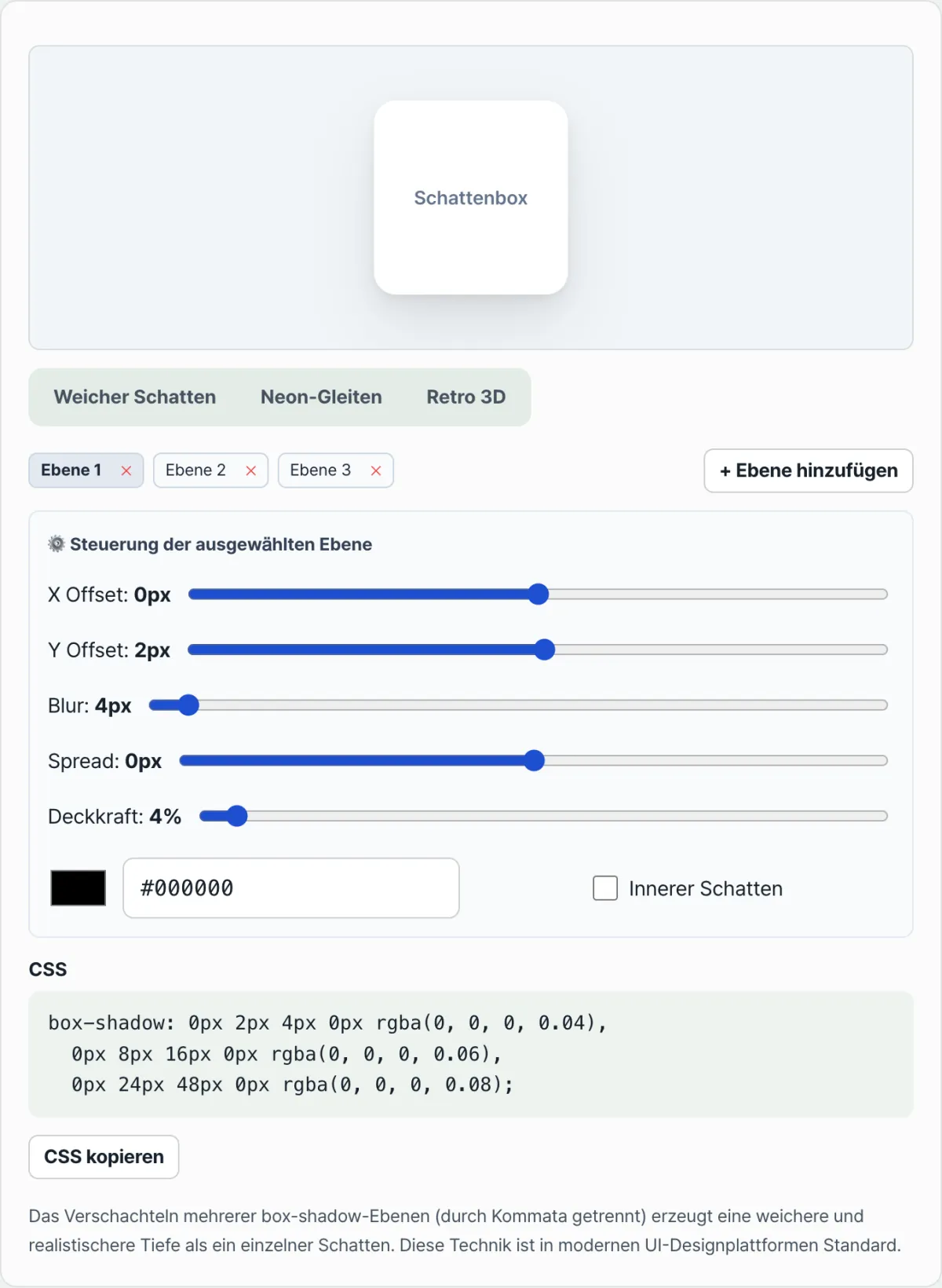
Wenn Ihnen das Berechnen der Werte zu mühsam ist, probieren Sie es unten im Mehrschichtigen Box-Shadow-Generator direkt mit den Schiebereglern aus.
Stellen Sie mit dem Mehrschichtigen Box-Shadow-Generator Anzahl der Schattenebenen, Unschärfe und Versatz in Echtzeit ein und kopieren Sie den fertigen CSS-Code für natürlich wirkende Schatten.
Tipps für die Praxis beim Schattendesign
- Getönte Farben statt Schwarz: Ein reiner schwarzer Schatten (#000000) kann auf einer weißen Karte etwas klobig wirken. Orientieren Sie sich stattdessen an der Hauptfarbe des Hintergrunds (z. B. #0f172a, #1e1b4b) und passen Sie den Alphakanal an – so wirkt das Design einheitlicher.
- Im Dark Mode lieber Rahmen statt Schatten: Auf dunklem Hintergrund (#0f172a) sind schwarze Schatten kaum zu erkennen. Im Dark Mode reduziert man deshalb oft den
box-shadowund hebt die Kartenkante stattdessen mit einem dünnen Rahmen wieborder: 1px solid rgba(255, 255, 255, 0.1)hervor.
Fazit
Ein einzelner Schatten wirkt oft hart. Legen Sie dagegen mehrere Schichten mit schrittweise wachsendem Versatz und Blur per Komma übereinander, entsteht ein weicher, plastischer Eindruck. Statt die Werte für jede Schicht zu berechnen, können Sie mit einem Preset starten und per Schieberegler anpassen – so finden Sie den gewünschten Schatten schneller. Das fertige CSS fügen Sie einfach unverändert in die Eigenschaft box-shadow ein.
Stellen Sie mit dem Mehrschichtigen Box-Shadow-Generator Anzahl der Schattenebenen, Unschärfe und Versatz in Echtzeit ein und kopieren Sie den fertigen CSS-Code für natürlich wirkende Schatten.
Häufig gestellte Fragen
Wie viele Schichten kann ich hinzufügen?
Sie können beliebig viele Schichten hinzufügen. Allerdings lässt sich die letzte verbleibende Schicht nicht mehr löschen.
Kann ich den erzeugten CSS-Code direkt verwenden?
Ja. Der Code wird in der Form box-shadow: ... kopiert, sodass Sie ihn unverändert in eine CSS-Datei oder ein style-Attribut einfügen können.
Ändert sich das Preset, wenn ich nach der Auswahl Werte anpasse?
Nein. Ein Preset ist nur ein Ausgangspunkt. Danach können Sie die Werte per Schieberegler frei ändern und so den gewünschten Schatten gestalten.
Dieser Artikel basiert auf unserem koreanischen Original. Koreanisches Original lesen