
モバイル下部タブバー実装とsafe-area対応のCSS
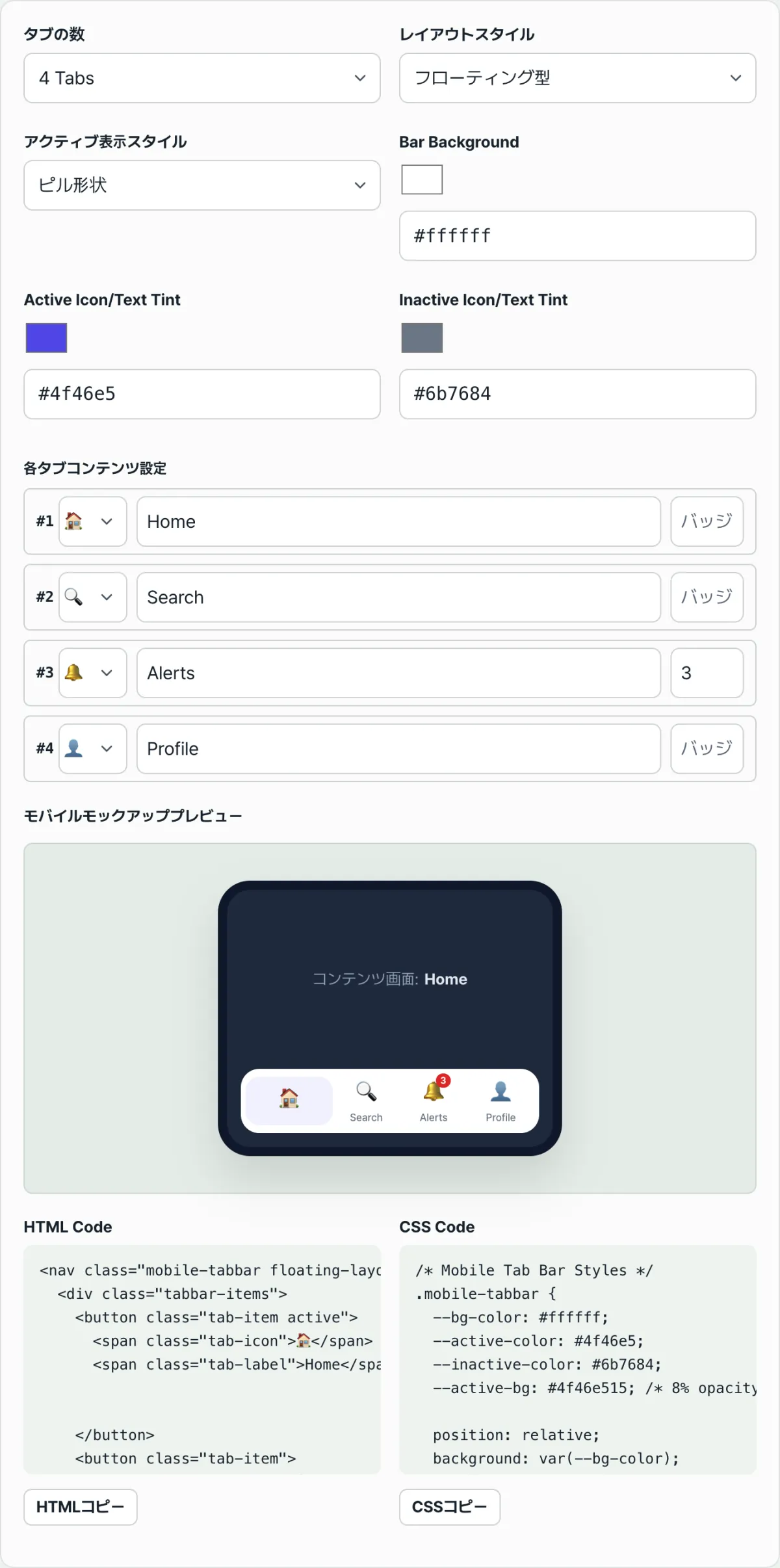
iPhone(iOS)やAndroidのモバイルWebで下部タブバーをCSSで自作していると、ホームインジケーターの領域に食い込んでしまったり、デスクトップ画面でタブバーが全幅に広がってしまったりする問題によく遭遇します。この記事では、下部タブバーを画面に安全に固定するCSSルールとsafe-areaへの対応方法をまとめ、タブ数・レイアウト・アクティブ表示のスタイル・色といったタブバーの見た目のデザインを、コードを手書きせず画面上で調整してHTML/CSSコードとしてそのまま書き出す方法もあわせて紹介します。
まとめ ① 下部タブバーはposition: fixedで固定しますが、padding-bottomにenv(safe-area-inset-bottom)を加えて、iPhoneのホームインジケーター領域に食い込まないようにします。 ② デスクトップなど広い画面では、max-widthとleft: 50%、transform: translateX(-50%)でタブバーの幅をモバイルのビューポートサイズに制限しないと、レイアウトが崩れます。 ③ 各タブ項目はApple Human Interface Guidelinesの基準で、最低44px × 44px以上のタッチ領域を確保する必要があります。
下部タブバーを自作するときによく見落とす問題
モバイルWebアプリやECサイト、SNSプラットフォームにおいて、下部タブバーはユーザーの親指が最も届きやすい位置に置かれる重要なナビゲーションです。ところが、下部タブバーを単にposition: fixed; bottom: 0;だけで固定すると、2つの問題が起きます。
1つ目は、iPhone X以降の機種には画面下部にホームインジケーター(ホームバー)があるため、この領域にタブのアイコンが重なると、タッチの誤作動や画面が欠けて見える問題が生じます。2つ目は、モバイル専用に作ったレイアウトをデスクトップブラウザでそのまま開くと、タブバーが画面の全幅に広がってバランスが崩れることです。
safe-areaに対応した下部タブバーを自作する
この2つの問題は、CSS数行で解決できます。まず、下部への固定位置は次のルールに従います。
- 固定位置(position: fixed): position: fixed; bottom: 0; left: 0; width: 100%; を宣言し、スクロールに関係なくタブバーを画面下部に固定します。
- safe-areaパディング(env(safe-area-inset-bottom)): padding-bottom: calc(12px + env(safe-area-inset-bottom)); を加えて、ホームインジケーターがある端末でもアイコンがその領域に埋もれないようにします。計算式で表すと「タブバーの高さ = 基本の高さ + env(safe-area-inset-bottom)」です。
- z-indexの階層指定: z-index: 1000; 以上を指定して、本文のスクロールコンテンツの上にタブバーが常に表示されるようにします。
以下は、アクティブなタブが少し上に浮き上がる下部タブバーの実際のHTML/CSS例です。
<nav class="mobile-tabbar">
  <a href="#home" class="tab-item active">
    <span class="tab-icon">🏠</span>
    <span class="tab-label">ホーム</span>
  </a>
  <a href="#search" class="tab-item">
    <span class="tab-icon">🔍</span>
    <span class="tab-label">検索</span>
  </a>
  <a href="#add" class="tab-item center-fab">
    <span class="fab-icon">➕</span>
  </a>
  <a href="#notification" class="tab-item">
    <span class="tab-icon">🔔</span>
    <span class="tab-label">通知</span>
  </a>
  <a href="#profile" class="tab-item">
    <span class="tab-icon">👤</span>
    <span class="tab-label">MY</span>
  </a>
</nav>
.mobile-tabbar {
position: fixed;
bottom: 0;
left: 50%;
transform: translateX(-50%);
width: 100%;
max-width: 480px; /* モバイル専用のビューポート幅制限 */
height: 64px;
padding-bottom: calc(12px + env(safe-area-inset-bottom));
background: rgba(15, 23, 42, 0.9);
-webkit-backdrop-filter: blur(12px);
backdrop-filter: blur(12px);
border-top: 1px solid rgba(255, 255, 255, 0.1);
display: flex;
justify-content: space-around;
align-items: center;
z-index: 1000;
}
.tab-item {
display: flex;
flex-direction: column;
align-items: center;
gap: 3px;
color: #94a3b8;
text-decoration: none;
font-size: 11px;
font-weight: 500;
transition: all 0.25s cubic-bezier(0.4, 0, 0.2, 1);
}
.tab-item.active {
color: #38bdf8;
transform: translateY(-4px);
}
.tab-item.active .tab-icon {
transform: scale(1.15);
}
/* 中央に突き出したフローティングボタン(FAB) */
.center-fab {
position: relative;
top: -18px;
width: 52px;
height: 52px;
background: linear-gradient(135deg, #0ea5e9, #6366f1);
border-radius: 50%;
display: flex;
justify-content: center;
align-items: center;
box-shadow: 0 8px 20px rgba(14, 165, 233, 0.4);
}参考 タブ数、レイアウト(通常型・フローティング)、アクティブタブの表示スタイル(ピル型・ドット型・上線)、背景色とアイコンの色を変えるたびに、上のコードを1つずつ手で直してモバイル画面で確認し直すのは面倒です。こうした見た目の組み合わせは、コードを自分で書かずに画面上で調整しながらその場で確認し、HTML/CSSコードとして書き出せます。ただし、position: fixedでの固定、safe-area対応、z-index、デスクトップでの幅制限のように画面に配置するためのCSSは、別途自分で書く必要があります。無料ツールで確認する。
ご希望のモバイル下部タブバーの数(3〜5個)、レイアウト(通常型・フローティング)、アクティブタブの表示スタイル(ピル・ドット・上線)、背景色とアイコン色をデザインして、HTML/CSSコードをコピーしてみてください。
下部タブバーのCSSプロパティ一覧
| プロパティ | 推奨値 | 役割 |
|---|---|---|
| position | fixed | スクロールに関係なく画面下部に固定 |
| padding-bottom | calc(12px + env(safe-area-inset-bottom)) | iPhoneのホームインジケーター領域への食い込みを防ぐ |
| z-index | 1000以上 | 本文コンテンツの上に常に表示 |
| max-width / left / transform | 480px前後 / 50% / translateX(-50%) | デスクトップなど広い画面で幅を制限 |
| タッチ領域 | 44px × 44px以上 | Apple Human Interface Guidelinesの基準でタッチの誤操作を防ぐ |
まとめ
下部タブバーはposition: fixedで固定しつつ、env(safe-area-inset-bottom)でホームインジケーター領域を避ける必要があります。デスクトップなど広い画面ではmax-widthと中央揃えで幅を制限し、各タブ項目は44px × 44px以上のタッチ領域を確保します。こうした配置用のCSSはプロジェクトのコードに自分で書く必要がありますが、タブ数・レイアウト・アクティブ表示のスタイル・色といったタブバーの見た目のデザインは、ツール上で組み合わせを変えながら結果をすぐに確認し、HTML/CSSコードをコピーして使えます。
ご希望のモバイル下部タブバーの数(3〜5個)、レイアウト(通常型・フローティング)、アクティブタブの表示スタイル(ピル・ドット・上線)、背景色とアイコン色をデザインして、HTML/CSSコードをコピーしてみてください。
よくある質問
生成されたHTML/CSSはそのままプロジェクトで使えますか?
はい。純粋なHTMLとCSSで構成されているため、別途ライブラリを用意しなくてもそのまま貼り付けて使用できます。必要に応じて、クリック時の画面遷移スクリプトを追加するだけで済みます。
タブは最大いくつまで作成できますか?
現在は3個、4個、5個の中から選択でき、タブごとにアイコン、ラベル、バッジを個別に設定できます。
入力したデザイン情報はサーバーに保存されますか?
いいえ。プレビューとコード生成はすべてブラウザ内でのみ処理され、別途保存されたり送信されたりすることはありません。
この記事は韓国語の原文をもとに作成しています。 韓国語の原文を読む