
모바일 하단 탭바 UI 구현 방법과 safe-area 안전 영역 가이드
아이폰(iOS)과 안드로이드(Android) 모바일 웹에서 하단 탭바를 CSS로 직접 만들다 보면, 홈 인디케이터 영역을 침범하거나 데스크톱 화면에서 탭바가 전체 폭으로 늘어나는 문제를 자주 만납니다. 이 글에서는 하단 탭바를 화면에 안전하게 고정하는 CSS 규칙과 safe-area 대응 방법을 정리하고, 탭 개수·레이아웃·활성 표시 스타일·색상 같은 탭바의 시각적 디자인을 코드로 직접 작성하지 않고 화면에서 조절해 HTML/CSS 코드로 바로 추출하는 방법도 함께 소개합니다.
요약 ① 하단 탭바는 position: fixed로 고정하되, padding-bottom에 env(safe-area-inset-bottom)을 더해야 아이폰 홈 인디케이터 영역을 침범하지 않습니다. ② 데스크톱 등 넓은 화면에서는 max-width와 left: 50%, transform: translateX(-50%)로 탭바 폭을 모바일 뷰포트 크기로 제한해야 레이아웃이 무너지지 않습니다. ③ 각 탭 항목은 Apple Human Interface Guidelines 기준으로 최소 44px × 44px 이상의 터치 영역을 확보해야 합니다.
하단 탭바를 직접 만들 때 자주 놓치는 문제
모바일 웹 앱이나 쇼핑몰, SNS 플랫폼에서 하단 탭바는 사용자의 엄지손가락이 가장 쉽게 닿는 위치에 배치되는 핵심 내비게이션입니다. 그런데 하단 탭바를 단순히 position: fixed; bottom: 0;으로만 고정하면 두 가지 문제가 생깁니다.
첫째, 아이폰 X 이후 기종은 화면 하단에 홈 인디케이터(홈 바)가 있어서, 이 영역에 탭 아이콘이 겹치면 터치 오작동이나 화면이 잘려 보이는 문제가 생깁니다. 둘째, 모바일 전용으로 만든 레이아웃을 데스크톱 브라우저에서 그대로 열면 탭바가 화면 전체 폭으로 늘어나 균형이 깨집니다.
safe-area 대응 하단 탭바 직접 만들기
이 두 문제는 CSS 몇 줄로 해결할 수 있습니다. 먼저 하단 고정 위치는 다음 규칙을 따릅니다.
- 고정 위치(position: fixed): position: fixed; bottom: 0; left: 0; width: 100%; 를 선언해 스크롤과 무관하게 탭바를 화면 하단에 고정합니다.
- safe-area 패딩(env(safe-area-inset-bottom)): padding-bottom: calc(12px + env(safe-area-inset-bottom)); 을 더해, 홈 인디케이터가 있는 기기에서 아이콘이 그 영역에 파묻히지 않도록 합니다. 계산식으로 표현하면 "탭바 높이 = 기본 높이 + env(safe-area-inset-bottom)" 입니다.
- z-index 계층 지정: z-index: 1000; 이상으로 지정해 본문 스크롤 콘텐츠 위에 탭바가 항상 노출되도록 합니다.
다음은 활성 탭이 위로 살짝 떠오르는 하단 탭바의 실제 HTML/CSS 예시입니다.
<nav class="mobile-tabbar">
  <a href="#home" class="tab-item active">
    <span class="tab-icon">🏠</span>
    <span class="tab-label">홈</span>
  </a>
  <a href="#search" class="tab-item">
    <span class="tab-icon">🔍</span>
    <span class="tab-label">검색</span>
  </a>
  <a href="#add" class="tab-item center-fab">
    <span class="fab-icon">➕</span>
  </a>
  <a href="#notification" class="tab-item">
    <span class="tab-icon">🔔</span>
    <span class="tab-label">알림</span>
  </a>
  <a href="#profile" class="tab-item">
    <span class="tab-icon">👤</span>
    <span class="tab-label">MY</span>
  </a>
</nav>
.mobile-tabbar {
position: fixed;
bottom: 0;
left: 50%;
transform: translateX(-50%);
width: 100%;
max-width: 480px; /* 모바일 전용 뷰포트 너비 제한 */
height: 64px;
padding-bottom: calc(12px + env(safe-area-inset-bottom));
background: rgba(15, 23, 42, 0.9);
-webkit-backdrop-filter: blur(12px);
backdrop-filter: blur(12px);
border-top: 1px solid rgba(255, 255, 255, 0.1);
display: flex;
justify-content: space-around;
align-items: center;
z-index: 1000;
}
.tab-item {
display: flex;
flex-direction: column;
align-items: center;
gap: 3px;
color: #94a3b8;
text-decoration: none;
font-size: 11px;
font-weight: 500;
transition: all 0.25s cubic-bezier(0.4, 0, 0.2, 1);
}
.tab-item.active {
color: #38bdf8;
transform: translateY(-4px);
}
.tab-item.active .tab-icon {
transform: scale(1.15);
}
/* 중앙 돌출 플로팅 버튼 (FAB) */
.center-fab {
position: relative;
top: -18px;
width: 52px;
height: 52px;
background: linear-gradient(135deg, #0ea5e9, #6366f1);
border-radius: 50%;
display: flex;
justify-content: center;
align-items: center;
box-shadow: 0 8px 20px rgba(14, 165, 233, 0.4);
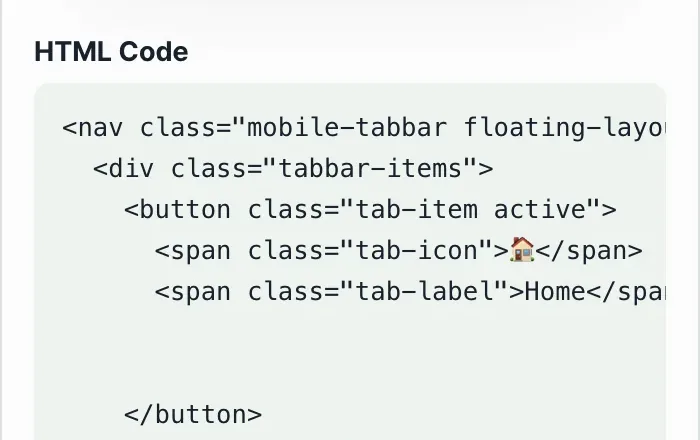
}참고 탭 개수, 레이아웃(일반형·플로팅), 활성 탭 표시 스타일(알약형·점형·상단선), 배경색과 아이콘 색상을 바꿀 때마다 위 코드를 하나씩 손으로 고쳐 모바일 화면에서 다시 확인하는 작업은 번거롭습니다. 이런 시각적 조합은 코드를 직접 쓰지 않고 화면에서 조절하며 바로 확인한 뒤 HTML/CSS 코드로 추출할 수 있습니다. 다만 position: fixed 고정, safe-area 대응, z-index, 데스크톱 폭 제한처럼 화면에 배치하는 CSS는 별도로 직접 작성해야 합니다. 저희 도구로 확인하기.
원하시는 모바일 하단 탭바의 개수(3~5개), 레이아웃(일반형·플로팅), 활성 탭 표시 스타일(알약·점·상단선), 배경색과 아이콘 색상을 디자인하고 HTML/CSS 코드를 복사해 보세요.

하단 탭바 CSS 속성 한눈에 보기
| 속성 | 권장 값 | 역할 |
|---|---|---|
| position | fixed | 스크롤과 무관하게 화면 하단에 고정 |
| padding-bottom | calc(12px + env(safe-area-inset-bottom)) | 아이폰 홈 인디케이터 영역 침범 방지 |
| z-index | 1000 이상 | 본문 콘텐츠 위에 항상 노출 |
| max-width / left / transform | 480px 내외 / 50% / translateX(-50%) | 데스크톱 등 넓은 화면에서 폭 제한 |
| 터치 영역 | 44px × 44px 이상 | Apple Human Interface Guidelines 기준 터치 오조작 방지 |
정리
하단 탭바는 position: fixed로 고정하되 env(safe-area-inset-bottom)으로 홈 인디케이터 영역을 피해야 합니다. 데스크톱 등 넓은 화면에서는 max-width와 중앙 정렬로 폭을 제한하고, 각 탭 항목은 44px × 44px 이상의 터치 영역을 확보해야 합니다. 이런 배치용 CSS는 프로젝트 코드에 직접 작성해야 하지만, 탭 개수·레이아웃·활성 표시 스타일·색상 같은 탭바의 시각적 디자인은 도구에서 조합을 바꿔가며 결과를 바로 보고 HTML/CSS 코드를 복사해 사용할 수 있습니다.
원하시는 모바일 하단 탭바의 개수(3~5개), 레이아웃(일반형·플로팅), 활성 탭 표시 스타일(알약·점·상단선), 배경색과 아이콘 색상을 디자인하고 HTML/CSS 코드를 복사해 보세요.
자주 묻는 질문
생성된 HTML/CSS를 그대로 프로젝트에 써도 되나요?
네, 순수 HTML과 CSS로 구성되어 있어 별도 라이브러리 없이 바로 붙여넣어 사용할 수 있습니다. 필요에 따라 클릭 시 화면 전환 스크립트만 추가하면 됩니다.
탭은 최대 몇 개까지 만들 수 있나요?
현재는 3개, 4개, 5개 중에서 선택할 수 있으며, 각 탭마다 아이콘, 라벨, 배지를 개별적으로 설정할 수 있습니다.
입력한 디자인 정보가 서버에 저장되나요?
아니요, 모든 미리보기와 코드 생성은 브라우저 내에서만 처리되며 별도로 저장되거나 전송되지 않습니다.