
Bottom-Tab-Bar mit CSS: safe-area-inset-bottom richtig nutzen
Inhalt
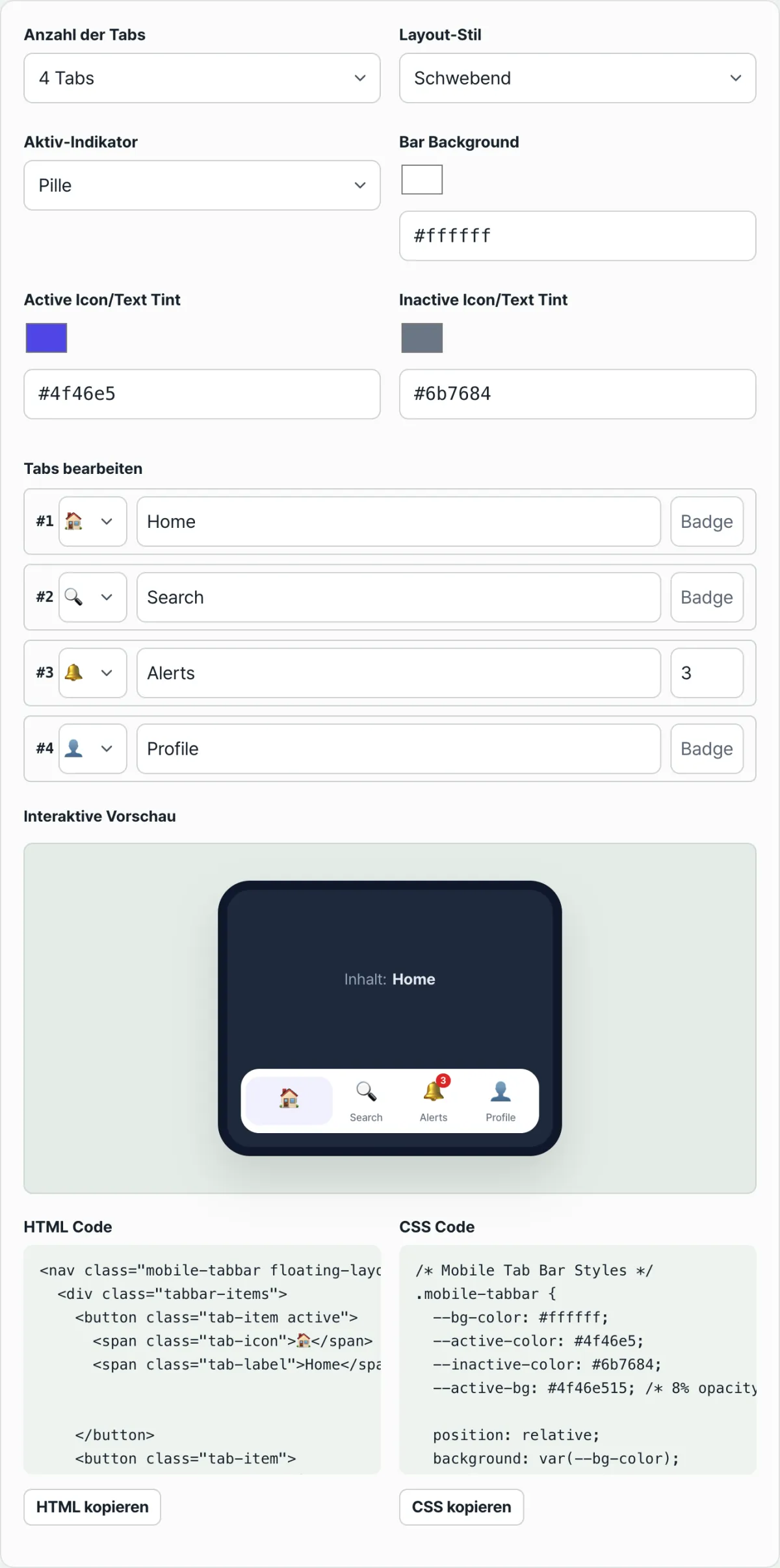
Wenn Sie eine untere Tab-Leiste für mobile Websites auf iPhone (iOS) und Android selbst mit CSS bauen, stoßen Sie häufig auf zwei Probleme: Die Leiste überlappt den Bereich des Home-Indikators, oder sie wird auf Desktop-Bildschirmen über die gesamte Breite gestreckt. In diesem Artikel fassen wir die CSS-Regeln zusammen, mit denen sich eine Tab-Leiste sicher am unteren Bildschirmrand fixieren lässt, und zeigen, wie Sie den Safe-Area-Bereich berücksichtigen. Außerdem stellen wir einen Weg vor, die visuelle Gestaltung der Tab-Leiste – Anzahl der Tabs, Layout, Stil der aktiven Markierung und Farben – nicht von Hand im Code zu schreiben, sondern am Bildschirm einzustellen und direkt als HTML/CSS-Code zu exportieren.
Zusammenfassung ① Die untere Tab-Leiste wird mit position: fixed fixiert. Zum padding-bottom müssen Sie env(safe-area-inset-bottom) addieren, damit sie den Home-Indikator-Bereich des iPhones nicht überdeckt. ② Auf breiten Bildschirmen wie dem Desktop müssen Sie die Breite der Tab-Leiste mit max-width, left: 50% und transform: translateX(-50%) auf die Größe eines mobilen Viewports begrenzen, damit das Layout nicht auseinanderfällt. ③ Jeder Tab-Eintrag braucht nach den Apple Human Interface Guidelines eine Touch-Fläche von mindestens 44px × 44px.
Typische Fehler beim Selbstbau einer unteren Tab-Leiste
In mobilen Web-Apps, Onlineshops und Social-Media-Plattformen ist die untere Tab-Leiste die zentrale Navigation: Sie sitzt dort, wo der Daumen am leichtesten hinkommt. Wenn Sie sie aber nur mit position: fixed; bottom: 0; fixieren, entstehen zwei Probleme.
Erstens haben iPhones ab dem iPhone X am unteren Bildschirmrand einen Home-Indikator (Home-Balken). Überlappen die Tab-Symbole diesen Bereich, kommt es zu Fehleingaben oder die Anzeige wirkt abgeschnitten. Zweitens wird die Tab-Leiste, wenn Sie ein rein mobiles Layout im Desktop-Browser öffnen, über die gesamte Bildschirmbreite gestreckt, und die Proportionen stimmen nicht mehr.
Untere Tab-Leiste mit Safe-Area-Unterstützung selbst bauen
Beide Probleme lassen sich mit wenigen Zeilen CSS lösen. Für die feste Position am unteren Rand gelten zunächst folgende Regeln:
- Feste Position (position: fixed): Mit position: fixed; bottom: 0; left: 0; width: 100%; fixieren Sie die Tab-Leiste unabhängig vom Scrollen am unteren Bildschirmrand.
- Safe-Area-Padding (env(safe-area-inset-bottom)): Mit padding-bottom: calc(12px + env(safe-area-inset-bottom)); sorgen Sie dafür, dass die Symbole auf Geräten mit Home-Indikator nicht in diesem Bereich verschwinden. Als Formel ausgedrückt: „Höhe der Tab-Leiste = Grundhöhe + env(safe-area-inset-bottom)“.
- z-index festlegen: Mit z-index: 1000; oder höher bleibt die Tab-Leiste immer über dem scrollenden Seiteninhalt sichtbar.
Hier ein konkretes HTML/CSS-Beispiel für eine untere Tab-Leiste, bei der der aktive Tab leicht nach oben schwebt:
<nav class="mobile-tabbar">
  <a href="#home" class="tab-item active">
    <span class="tab-icon">🏠</span>
    <span class="tab-label">Start</span>
  </a>
  <a href="#search" class="tab-item">
    <span class="tab-icon">🔍</span>
    <span class="tab-label">Suche</span>
  </a>
  <a href="#add" class="tab-item center-fab">
    <span class="fab-icon">➕</span>
  </a>
  <a href="#notification" class="tab-item">
    <span class="tab-icon">🔔</span>
    <span class="tab-label">Hinweise</span>
  </a>
  <a href="#profile" class="tab-item">
    <span class="tab-icon">👤</span>
    <span class="tab-label">Profil</span>
  </a>
</nav>
.mobile-tabbar {
position: fixed;
bottom: 0;
left: 50%;
transform: translateX(-50%);
width: 100%;
max-width: 480px; /* Breite auf mobilen Viewport begrenzen */
height: 64px;
padding-bottom: calc(12px + env(safe-area-inset-bottom));
background: rgba(15, 23, 42, 0.9);
-webkit-backdrop-filter: blur(12px);
backdrop-filter: blur(12px);
border-top: 1px solid rgba(255, 255, 255, 0.1);
display: flex;
justify-content: space-around;
align-items: center;
z-index: 1000;
}
.tab-item {
display: flex;
flex-direction: column;
align-items: center;
gap: 3px;
color: #94a3b8;
text-decoration: none;
font-size: 11px;
font-weight: 500;
transition: all 0.25s cubic-bezier(0.4, 0, 0.2, 1);
}
.tab-item.active {
color: #38bdf8;
transform: translateY(-4px);
}
.tab-item.active .tab-icon {
transform: scale(1.15);
}
/* Hervorstehender Floating-Button in der Mitte (FAB) */
.center-fab {
position: relative;
top: -18px;
width: 52px;
height: 52px;
background: linear-gradient(135deg, #0ea5e9, #6366f1);
border-radius: 50%;
display: flex;
justify-content: center;
align-items: center;
box-shadow: 0 8px 20px rgba(14, 165, 233, 0.4);
}Hinweis Jedes Mal, wenn Sie Anzahl der Tabs, Layout (Standard oder Floating), Stil der aktiven Markierung (Pillen-, Punkt- oder Linienform oben) sowie Hintergrund- und Symbolfarben ändern, den obigen Code von Hand anzupassen und auf dem Smartphone erneut zu prüfen, ist mühsam. Solche visuellen Kombinationen können Sie ohne eigenen Code am Bildschirm einstellen, sofort ansehen und anschließend als HTML/CSS-Code exportieren. Das CSS für die Platzierung auf der Seite – position: fixed, Safe-Area-Unterstützung, z-index und die Breitenbegrenzung auf dem Desktop – müssen Sie allerdings weiterhin selbst schreiben. Mit unserem Tool ausprobieren.
Gestalten Sie Ihre untere Tab-Leiste: Anzahl (3–5 Tabs), Layout (Standard oder schwebend), Stil des aktiven Tabs (Pille, Punkt, Linie oben), Hintergrund- und Icon-Farbe. Kopieren Sie anschließend den HTML/CSS-Code.
CSS-Eigenschaften der unteren Tab-Leiste im Überblick
| Eigenschaft | Empfohlener Wert | Aufgabe |
|---|---|---|
| position | fixed | Fixiert die Leiste unabhängig vom Scrollen am unteren Bildschirmrand |
| padding-bottom | calc(12px + env(safe-area-inset-bottom)) | Verhindert die Überlappung mit dem Home-Indikator des iPhones |
| z-index | ab 1000 | Hält die Leiste immer über dem Seiteninhalt |
| max-width / left / transform | etwa 480px / 50% / translateX(-50%) | Begrenzt die Breite auf breiten Bildschirmen wie dem Desktop |
| Touch-Fläche | mindestens 44px × 44px | Vermeidet Fehleingaben (Vorgabe der Apple Human Interface Guidelines) |
Fazit
Die untere Tab-Leiste fixieren Sie mit position: fixed und halten sie mit env(safe-area-inset-bottom) aus dem Bereich des Home-Indikators heraus. Auf breiten Bildschirmen wie dem Desktop begrenzen Sie die Breite mit max-width und zentrieren die Leiste. Jeder Tab-Eintrag braucht eine Touch-Fläche von mindestens 44px × 44px. Dieses Platzierungs-CSS müssen Sie selbst in den Projektcode schreiben. Die visuelle Gestaltung der Tab-Leiste – Anzahl der Tabs, Layout, Stil der aktiven Markierung und Farben – können Sie dagegen im Tool durch Ausprobieren verschiedener Kombinationen direkt am Ergebnis prüfen und den HTML/CSS-Code anschließend kopieren.
Gestalten Sie Ihre untere Tab-Leiste: Anzahl (3–5 Tabs), Layout (Standard oder schwebend), Stil des aktiven Tabs (Pille, Punkt, Linie oben), Hintergrund- und Icon-Farbe. Kopieren Sie anschließend den HTML/CSS-Code.
Häufig gestellte Fragen
Kann ich den generierten HTML/CSS-Code direkt in meinem Projekt verwenden?
Ja. Der Code besteht aus reinem HTML und CSS, Sie benötigen also keine zusätzliche Bibliothek und können ihn direkt einfügen. Je nach Bedarf ergänzen Sie lediglich ein Skript, das beim Antippen den Bildschirm wechselt.
Wie viele Tabs sind maximal möglich?
Aktuell stehen 3, 4 oder 5 Tabs zur Auswahl. Für jeden Tab lassen sich Icon, Beschriftung und Badge einzeln festlegen.
Werden meine Design-Eingaben auf einem Server gespeichert?
Nein. Die gesamte Vorschau und die Codegenerierung laufen ausschließlich in Ihrem Browser ab. Es wird nichts gespeichert oder übertragen.
Dieser Artikel basiert auf unserem koreanischen Original. Koreanisches Original lesen