
Barra de pestañas móvil: cómo fijarla y respetar el safe-area
Contenido
Cuando creas una barra de pestañas inferior con CSS para la web móvil de iPhone (iOS) y Android, es habitual toparte con dos problemas: que la barra invada la zona del indicador de inicio o que se estire a todo el ancho en la pantalla de escritorio. En este artículo repasamos las reglas CSS para fijar la barra inferior de forma segura en pantalla y cómo adaptarla al safe-area, y también te contamos cómo ajustar en pantalla el diseño visual de la barra (número de pestañas, layout, estilo de la pestaña activa, colores) sin escribir el código a mano y extraerlo directamente como HTML/CSS.
Resumen ① Fija la barra inferior con position: fixed, pero suma env(safe-area-inset-bottom) al padding-bottom para no invadir la zona del indicador de inicio del iPhone. ② En pantallas anchas, como el escritorio, limita el ancho de la barra al tamaño del viewport móvil con max-width, left: 50% y transform: translateX(-50%) para que el layout no se rompa. ③ Cada pestaña debe tener un área táctil mínima de 44px × 44px o más, según las Apple Human Interface Guidelines.
Los problemas que suelen pasarse por alto al crear una barra de pestañas inferior
En una web app móvil, una tienda online o una plataforma social, la barra inferior es la navegación principal y va colocada donde el pulgar llega con más facilidad. Ahora bien, si te limitas a fijarla con position: fixed; bottom: 0;, aparecen dos problemas.
Primero, los iPhone posteriores al X tienen un indicador de inicio (barra de inicio) en la parte inferior de la pantalla, así que si los iconos de las pestañas se solapan con esa zona se producen pulsaciones erróneas o el contenido se ve cortado. Segundo, si abres en un navegador de escritorio un layout pensado solo para móvil, la barra se estira a todo el ancho de la pantalla y se rompe el equilibrio.
Crear una barra de pestañas inferior adaptada al safe-area
Estos dos problemas se resuelven con unas pocas líneas de CSS. Para la fijación inferior, sigue estas reglas.
- Posición fija (position: fixed): declara position: fixed; bottom: 0; left: 0; width: 100%; para fijar la barra en la parte inferior de la pantalla independientemente del scroll.
- Padding de safe-area (env(safe-area-inset-bottom)): añade padding-bottom: calc(12px + env(safe-area-inset-bottom)); para que, en los dispositivos con indicador de inicio, los iconos no queden enterrados en esa zona. Expresado como fórmula: «altura de la barra = altura base + env(safe-area-inset-bottom)».
- Definir la jerarquía de z-index: usa un z-index: 1000; o superior para que la barra quede siempre por encima del contenido que hace scroll.
A continuación tienes un ejemplo real de HTML/CSS de una barra inferior en la que la pestaña activa se eleva ligeramente.
<nav class="mobile-tabbar">
  <a href="#home" class="tab-item active">
    <span class="tab-icon">🏠</span>
    <span class="tab-label">Inicio</span>
  </a>
  <a href="#search" class="tab-item">
    <span class="tab-icon">🔍</span>
    <span class="tab-label">Buscar</span>
  </a>
  <a href="#add" class="tab-item center-fab">
    <span class="fab-icon">➕</span>
  </a>
  <a href="#notification" class="tab-item">
    <span class="tab-icon">🔔</span>
    <span class="tab-label">Avisos</span>
  </a>
  <a href="#profile" class="tab-item">
    <span class="tab-icon">👤</span>
    <span class="tab-label">MY</span>
  </a>
</nav>
.mobile-tabbar {
position: fixed;
bottom: 0;
left: 50%;
transform: translateX(-50%);
width: 100%;
max-width: 480px; /* limita el ancho al viewport móvil */
height: 64px;
padding-bottom: calc(12px + env(safe-area-inset-bottom));
background: rgba(15, 23, 42, 0.9);
-webkit-backdrop-filter: blur(12px);
backdrop-filter: blur(12px);
border-top: 1px solid rgba(255, 255, 255, 0.1);
display: flex;
justify-content: space-around;
align-items: center;
z-index: 1000;
}
.tab-item {
display: flex;
flex-direction: column;
align-items: center;
gap: 3px;
color: #94a3b8;
text-decoration: none;
font-size: 11px;
font-weight: 500;
transition: all 0.25s cubic-bezier(0.4, 0, 0.2, 1);
}
.tab-item.active {
color: #38bdf8;
transform: translateY(-4px);
}
.tab-item.active .tab-icon {
transform: scale(1.15);
}
/* botón flotante central que sobresale (FAB) */
.center-fab {
position: relative;
top: -18px;
width: 52px;
height: 52px;
background: linear-gradient(135deg, #0ea5e9, #6366f1);
border-radius: 50%;
display: flex;
justify-content: center;
align-items: center;
box-shadow: 0 8px 20px rgba(14, 165, 233, 0.4);
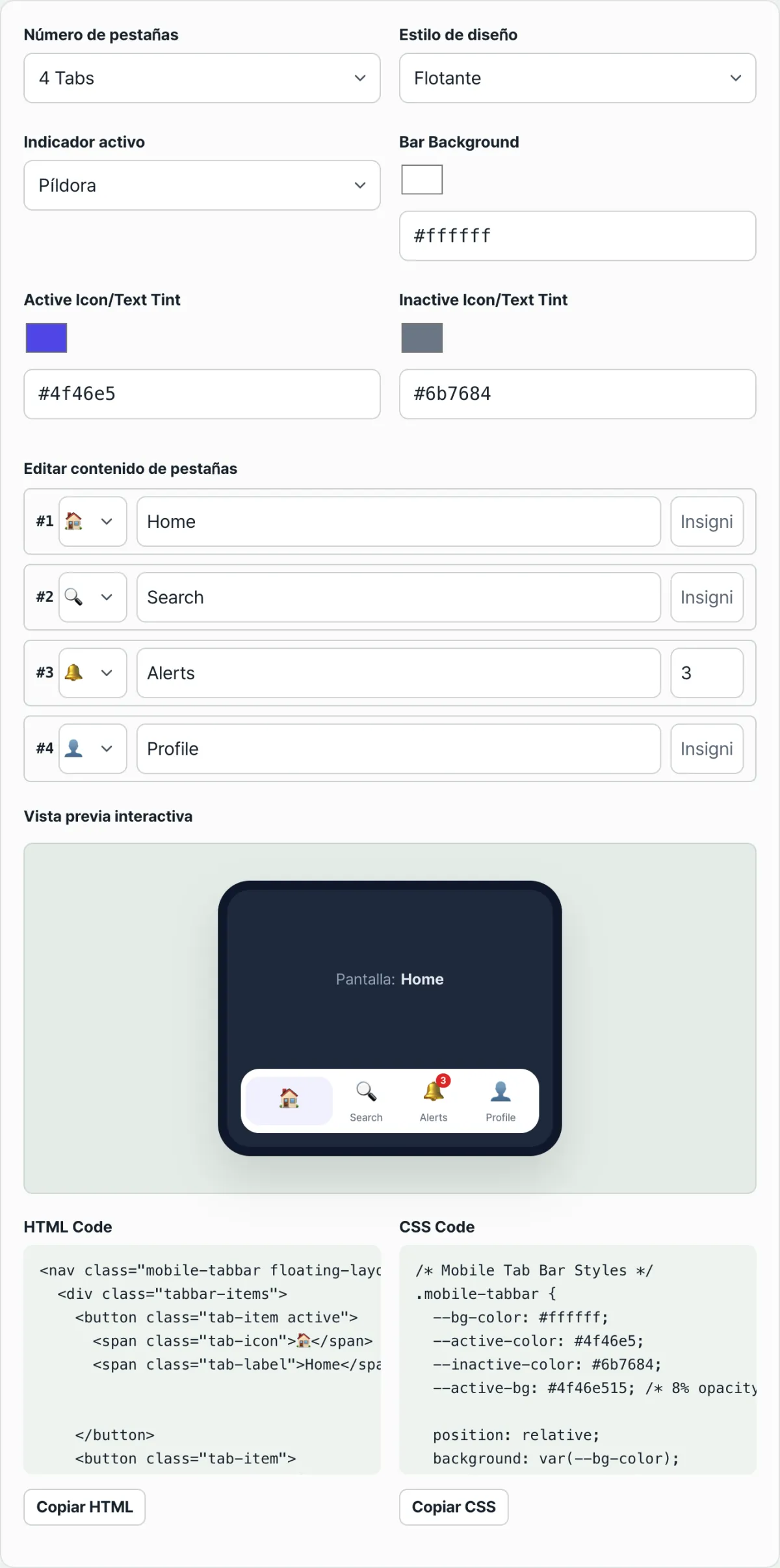
}Nota Cada vez que cambias el número de pestañas, el layout (normal o flotante), el estilo de la pestaña activa (tipo píldora, tipo punto, línea superior), el color de fondo o el color de los iconos, tener que editar el código a mano y volver a comprobarlo en la pantalla del móvil resulta pesado. Estas combinaciones visuales puedes ajustarlas en pantalla, ver el resultado al instante y extraerlo como HTML/CSS sin escribir código. Eso sí, el CSS de posicionamiento (el position: fixed, la adaptación al safe-area, el z-index y la limitación de ancho en escritorio) tendrás que escribirlo aparte a mano. Compruébalo con nuestra herramienta.
Elige cuántas pestañas tendrá la barra inferior (de 3 a 5), su diseño (normal o flotante), el estilo del indicador de pestaña activa (píldora, punto, línea superior) y los colores de fondo y de los iconos; luego copia el código HTML/CSS.
Las propiedades CSS de la barra de pestañas inferior de un vistazo
| Propiedad | Valor recomendado | Función |
|---|---|---|
| position | fixed | Fija la barra en la parte inferior de la pantalla independientemente del scroll |
| padding-bottom | calc(12px + env(safe-area-inset-bottom)) | Evita invadir la zona del indicador de inicio del iPhone |
| z-index | 1000 o más | Mantiene la barra siempre por encima del contenido |
| max-width / left / transform | Alrededor de 480px / 50% / translateX(-50%) | Limita el ancho en pantallas anchas como el escritorio |
| Área táctil | 44px × 44px o más | Evita pulsaciones erróneas según las Apple Human Interface Guidelines |
Conclusión
Fija la barra inferior con position: fixed, pero esquiva la zona del indicador de inicio con env(safe-area-inset-bottom). En pantallas anchas, como el escritorio, limita el ancho con max-width y centra la barra, y dale a cada pestaña un área táctil de 44px × 44px o más. Este CSS de posicionamiento tendrás que escribirlo directamente en el código de tu proyecto, pero el diseño visual de la barra (número de pestañas, layout, estilo de la pestaña activa y colores) puedes ir cambiando combinaciones en la herramienta, ver el resultado al momento y copiar el HTML/CSS para usarlo.
Elige cuántas pestañas tendrá la barra inferior (de 3 a 5), su diseño (normal o flotante), el estilo del indicador de pestaña activa (píldora, punto, línea superior) y los colores de fondo y de los iconos; luego copia el código HTML/CSS.
Preguntas frecuentes
¿Puedo usar el HTML/CSS generado directamente en mi proyecto?
Sí. Está hecho con HTML y CSS puros, así que puedes pegarlo tal cual en tu proyecto sin necesidad de bibliotecas adicionales. Si lo necesitas, solo tienes que añadir un script para cambiar de pantalla al hacer clic.
¿Cuántas pestañas puedo crear como máximo?
Actualmente puedes elegir entre 3, 4 o 5 pestañas, y en cada una puedes configurar el icono, la etiqueta y el badge de forma individual.
¿La información de diseño que introduzco se guarda en el servidor?
No. Toda la vista previa y la generación de código se procesan únicamente en el navegador, y no se guardan ni se envían a ningún otro sitio.
Este artículo está adaptado de nuestro original en coreano. Leer el original en coreano