
Vimeo-Download funktioniert nicht: Warum keine Qualität erscheint
Inhalt
- Keine Qualitätsstufen sichtbar: warum ging es gestern noch?
- So prüfen Sie es zunächst ohne Tool
- HLS und progressives MP4: Was ist technisch der Unterschied?
- Übersicht nach Qualität und Situation
- Häufige Stolperstellen
- Urheberrecht: Was ist für den privaten Gebrauch erlaubt?
- Was unterscheidet das Tool von anderen Downloadern?
- Zusammenfassung
- Häufige Fragen
Sie haben die Vimeo-URL in ein Download-Tool eingefügt, aber die Liste der Qualitätsstufen bleibt komplett leer – oder ein Speicherlink, der eben noch da war, reagiert Stunden später nicht mehr. Meistens liegt das nicht an einem defekten Tool. Entscheidend ist, auf welche Weise Vimeo das Video auf seinen Servern überhaupt ausliefert. Dieser Artikel erklärt die zwei Auslieferungsarten von Vimeo und zeigt, wie Sie anhand der angezeigten Hinweise selbst erkennen, um welche es sich handelt.
Zusammenfassung ① Vimeo liefert jedes Video entweder als „direkten MP4-Link je Qualitätsstufe" oder „ausschließlich als HLS-Stream" aus – nie beides zugleich. ② Bei Videos, die nur als HLS hinterlegt sind, kann auch das ausgefeilteste Download-Tool keinen einzelnen MP4-Link erzeugen, den es nicht gibt. ③ Ist die Qualitätsliste leer, finden Sie die Ursache, wenn Sie der Reihe nach prüfen: Passwortschutz, nur HLS oder abgelaufener Link.
Keine Qualitätsstufen sichtbar: warum ging es gestern noch?
Wer schon einige Vimeo-Videos gespeichert hat, kennt die Situation vermutlich: Beim Video von letzter Woche erschienen die Qualitätsstufen von 240p bis 1080p ganz selbstverständlich, doch heute bleibt die Liste bei einer anderen URL völlig leer.
Gleiches Tool, gleiches Vorgehen, aber ein anderes Ergebnis – da liegt der Verdacht nahe, das Tool sei kaputt. Man lädt die Seite neu, kopiert die URL noch einmal, probiert einen anderen Browser. Manche wechseln von Chrome zu Safari oder Firefox. Das Ergebnis bleibt aber oft dasselbe.
Nicht das Tool, sondern die Auslieferungsart
Tatsächlich liegen die beiden Videos auf den Vimeo-Servern in unterschiedlicher Form vor. Das Tool ist nicht falsch gebaut, Sie haben nichts übersehen, und auch am Browser liegt es nicht. Die Auslieferungsart ist von Anfang an eine andere.
Besonders häufig tritt das bei Videos auf, bei denen Wert auf die Wiedergabequalität gelegt wurde, etwa bei Vimeo Staff Picks oder Festivalbeiträgen. Auch bei Kundenvideos, die als Portfolio eingebettet sind, oder bei Schnittversionen, die für die interne Abstimmung im Team hochgeladen wurden, kann dasselbe passieren. Und nicht selten kommen Anfragen von Leuten, die ein firmeninternes Schulungsvideo auf dem privaten Laptop sichern wollten und keine Qualitätsliste sahen.
Dass keine Qualitätsstufen erscheinen, heißt nicht, dass gerade dieses Video besonders stark geschützt wäre. Die Datei liegt von vornherein nur in einer anderen Form vor. Genau darauf stoßen die meisten, die nach „Vimeo Download funktioniert nicht" suchen: Manche Videos gehen, andere nicht – und nirgends in der Wiedergabeansicht steht verständlich, woran das liegt.
Wiedergabe und Speichern sind zwei verschiedene Dinge
Hier gibt es noch eine Verwechslungsgefahr. „Keine Qualitätsstufen sichtbar" und „Video lässt sich nicht abspielen" sind zwei verschiedene Probleme. In diesem Artikel geht es um den Fall, dass die Wiedergabe einwandfrei funktioniert, aber die Liste der speicherbaren Qualitätsstufen leer ist. Wenn sich ein Video gar nicht abspielen lässt, liegen die Ursachen ganz woanders, etwa bei der Netzwerkverbindung oder den Browsereinstellungen, und Sie müssen anders vorgehen.
Schwierig ist, dass sich beide Situationen auf dem Bildschirm nicht unterscheiden lassen. Für Nutzer heißt es in beiden Fällen einfach „geht nicht". Um genau zu klären, welcher Fall vorliegt, müssen Sie Wiedergabe und Qualitätsliste getrennt prüfen. Wenn Sie zuerst kontrollieren, ob die Wiedergabe klappt, und erst danach die Qualitätsliste ansehen, vermischen Sie die beiden Probleme weniger.
Die Wiedergabe läuft reibungslos. Die Qualität passt sich automatisch an, und auch beim Vor- und Zurückspulen ruckelt es kaum. Nur im Moment des Speicherns stockt es. Genau diese Lücke zwischen „lässt sich abspielen" und „lässt sich nicht speichern" ist die eigentliche Ursache hinter der Suche nach „keine Qualitätsstufen sichtbar". Für den Computer sind Wiedergabe und Speichern grundverschiedene Vorgänge, und den Unterschied macht die Auslieferungsart, um die es in diesem Artikel geht.
Deshalb führt die Suche nach „Vimeo Download funktioniert nicht" allein auch selten zur genauen Ursache. Um sie einzugrenzen, müssen Sie oft etwas konkreter nach Begriffen wie „Vimeo HLS" suchen. Der Satz im Suchfeld beschreibt nur das Ergebnis („geht nicht"); dahinter stecken drei mögliche Ursachen: das Format (HLS oder MP4), die Berechtigung (Passwort- oder Einbettungsbeschränkung) und die Zeit (ist der Link abgelaufen?).
So prüfen Sie es zunächst ohne Tool
Schon bevor Sie ein Download-Tool verwenden, können Sie allein mit dem Browser ungefähr feststellen, welche Auslieferungsart vorliegt. Gehen Sie dazu der Reihe nach vor.
Es lohnt sich, diese Schritte vorab zu kennen: Wenn Sie eine URL ins Tool eingegeben haben und das Ergebnis leer ist, können Sie selbst unterscheiden, ob es sich um einen vorübergehenden Fehler handelt oder das Video grundsätzlich nicht geht. Die Ursache zuerst zu klären, ist deutlich schneller, als dieselbe URL immer wieder neu einzugeben.
Schritt 1: Auf der Wiedergabeseite zuerst die Zugriffsbeschränkung prüfen
Öffnen Sie zunächst die Wiedergabeseite des Videos. Erscheint ein Passwortfeld oder ein Hinweis wie „Dieses Video kann nur auf bestimmten Websites abgespielt werden", ist die Frage damit bereits beantwortet. Bei Videos, deren Wiedergaberecht selbst eingeschränkt ist, ist das Speichern blockiert, ohne dass Sie die Qualitätsliste überhaupt prüfen müssten.
Es gibt zwei Arten von Zugriffsbeschränkung. Die eine ist ein Video mit Passwortschutz, die andere ein Video, das nur eingebettet auf bestimmten Websites abgespielt werden darf. Bei Letzterem funktioniert die Wiedergabe nicht, wenn Sie die Adresse der Wiedergabeseite direkt aufrufen, sondern nur auf der Website, in die das Video eingebettet ist. In beiden Fällen können die Wiedergabeinformationen gar nicht erst abgerufen werden.
Schritt 2: Im Netzwerk-Tab der Entwicklertools die Auslieferungsart prüfen
Gibt es keine Zugriffsbeschränkung, sind als Nächstes die Entwicklertools des Browsers dran. Drücken Sie in Chrome oder Edge F12, öffnen Sie den Tab „Netzwerk" (Network), grenzen Sie den Filter auf „Media" oder „Fetch/XHR" ein und starten Sie dann die Wiedergabe. In Firefox heißt der Tab ebenfalls „Netzwerk"; in Safari müssen Sie zuerst das Menü „Entwickler" aktivieren, bevor Sie dieselbe Funktion nutzen können.
Taucht in der Anfrageliste eine Anfrage auf, die auf .mp4 endet, handelt es sich um progressives MP4. Sammeln sich dagegen immer wieder nur Anfragen an, die auf .m3u8 oder .ts enden, wird ausschließlich per HLS gestreamt. Schon wenige Sekunden nach dem Klick auf „Wiedergabe" lässt sich erkennen, was zutrifft. Noch sicherer sind Sie, wenn Sie eine Anfrage anklicken und im Tab „Headers" den Content-Type prüfen: Bei video/mp4 ist es progressiv, bei application/vnd.apple.mpegurl oder Typen aus der Familie video/MP2T sind es HLS-Segmente.
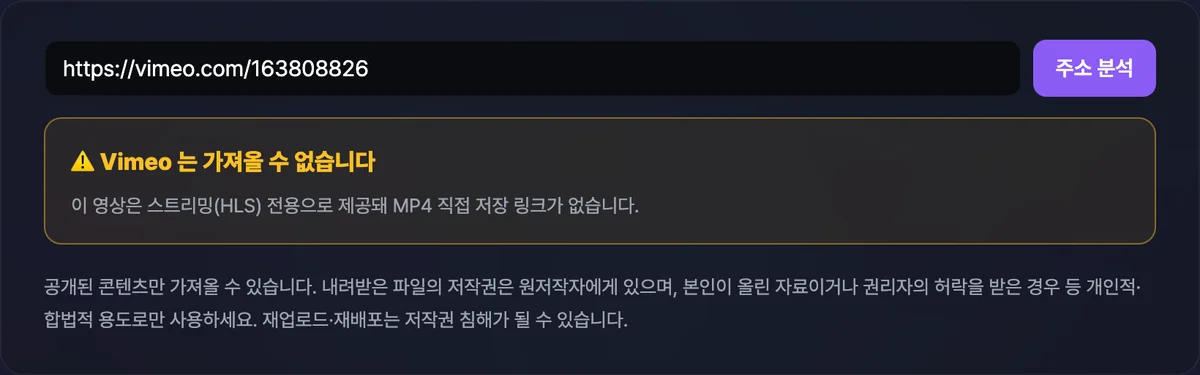
Probieren Sie diese Schritte einmal mit dem bekannten Kurzfilm „The Present" (Regie: Jacob Frey, Vimeo Staff Pick, vimeo.com/163808826) aus, der für den Oscar als bester Kurzfilm nominiert war: Im Netzwerk-Tab sammeln sich ständig nur .m3u8-Anfragen an, eine einzige .mp4-Anfrage erscheint nicht. Es ist weder ein Passwort gesetzt noch eine Einbettung eingeschränkt, und trotzdem gibt es gar keine Qualitätsliste.
Schritt 3: Was trotzdem mühsam bleibt
Diese Prüfung bei jedem Video per Hand in den Entwicklertools durchzuführen, ist umständlich. Sie müssen den Filter einstellen, auf „Wiedergabe" klicken, warten, bis sich einige Anfragen angesammelt haben, und dann Dateiendung und Content-Type einzeln auslesen. Wollen Sie außerdem wissen, wie viele Auflösungen tatsächlich vorhanden sind und wie groß die Datei der jeweiligen Qualitätsstufe genau ist, müssen Sie jede Anfrage einzeln anklicken und die Antwort-Header erneut prüfen.
Bei einer einzelnen URL ist das noch gut machbar. Wollen Sie aber mehrere Videos vorab durchsehen, wird die ständige Wiederholung selbst zur Arbeit. Die Ansicht der Entwicklertools sieht anders aus als eine normale Wiedergabeansicht, und für wenig geübte Nutzer ist schon dieses Vorgehen eine Hürde. Hinzu kommt, dass man etwas Übung braucht, um in der Anfrageliste echte Videosegmente von Nebenanfragen wie Untertiteln oder Vorschaubildern zu unterscheiden.
Manchmal erscheint auch bei geöffnetem Netzwerk-Tab keine einzige Anfrage. Das liegt daran, dass Anfragen, die schon vor dem Öffnen des Tabs gelaufen sind, nicht aufgezeichnet werden. Aktivieren Sie dann oben im Tab die Option „Protokoll beibehalten" (Preserve log), laden Sie die Seite neu und starten Sie die Wiedergabe erneut – so sehen Sie lückenlos alle Anfragen von Beginn an. In mobilen Browsern lassen sich Entwicklertools oft gar nicht verwenden; allein mit dem Smartphone ist diese Prüfung daher kaum durchführbar.
Kostenlos · ohne Registrierung · zeigt die von Vimeo bereitgestellten Qualitätsstufen unverändert an

HLS und progressives MP4: Was ist technisch der Unterschied?
Ob eine Qualitätsliste angezeigt wird oder nicht, hängt letztlich davon ab, in welcher Form das Video auf dem Server liegt. In diesem Abschnitt erfahren Sie, worin sich die beiden Formen strukturell unterscheiden und warum ein Download bei der einen möglich ist, bei der anderen aber grundsätzlich nicht.
Progressives MP4: Eine Datei ist das Video
Progressives MP4 ist die einfachste Variante: Jeder Qualitätsstufe entspricht genau eine Datei. Auf dem Server liegen separate MP4-Dateien für 240p, 360p, 480p, 720p und 1080p, und die Wiedergabeseite reicht dem Browser die Adresse genau einer dieser Dateien weiter.
Dem video-Tag des Browsers genügt diese eine Adresse. Er lädt die Datei von vorn nach hinten herunter und spielt sie dabei ab. Springt der Nutzer in der Zeitleiste zurück oder vor, fordert der Browser gezielt nur den passenden Abschnitt (Bytebereich) dieser Datei an. Das nennt man Byte-Range-Request: eine grundlegende HTTP-Funktion, mit der sich ab einer beliebigen Stelle abspielen lässt, ohne die ganze Datei erneut zu laden. Auch der Name „progressiv“ kommt daher, dass die Datei von Anfang an der Reihe nach (progressively) geladen und abgespielt wird.
Bei diesem Verfahren ist ein „Download“ praktisch nichts anderes, als diese eine Datei komplett herunterzuladen. Entsprechend einfach arbeitet ein Download-Tool: Es zeigt die Liste der MP4-Adressen pro Qualitätsstufe, die Vimeo intern vorhält, direkt an und lässt den Nutzer von der Adresse der gewählten Qualität herunterladen. Alle Videos, bei denen die Qualitätsliste problemlos erscheint, werden auf diese Weise ausgeliefert.
HLS: Eine Wiedergabeliste aus Segmenten statt einer Datei
HLS (HTTP Live Streaming) wurde von vornherein nicht für Downloads, sondern für Live-Streaming entwickelt. Statt ein Video als Ganzes abzulegen, wird es in viele kurze Segmente zerlegt. Dazu gibt es eine Wiedergabeliste (.m3u8, M3U8-Playlist), in der steht, in welcher Reihenfolge die Segmente abgespielt werden.
Die HLS-Struktur besteht meist aus zwei Ebenen von Wiedergabelisten. Ganz oben steht die „Master-Playlist“. Sie listet für jede Qualität eine eigene Playlist-Adresse auf, etwa für 240p, 480p und 720p. Öffnet man die Playlist einer Qualitätsstufe, findet man darin die Reihenfolge der eigentlichen Videosegmente. Auch die Auswahl der Qualität bedeutet also nicht, eine Datei zu wählen, sondern eine Playlist.
Der Player liest zuerst die Master-Playlist, wählt die zur aktuellen Netzwerkverbindung passende Qualitätsstufe, fordert dann die dort aufgeführten Segmente nacheinander an und fügt sie beim Abspielen aneinander. Sinkt die Netzwerkgeschwindigkeit, lädt er für denselben Abschnitt stattdessen Segmente in niedrigerer Qualität. Das ist das, was man adaptives Streaming mit variabler Bitrate (Adaptive Bitrate Streaming) nennt. Deshalb wechselt die Qualität automatisch und fließend, und es gibt wenig Unterbrechungen. In der Branche gibt es ähnliche adaptive Streaming-Verfahren, doch die Grundidee ist gleich: Das Video wird in Segmente zerlegt, und die Qualitätsstufen werden ausgetauscht.
Warum es keinen MP4-Link gibt
Genau hier liegt das Problem. Das Konzept „eine MP4-Datei pro Qualität“ gibt es in der HLS-Struktur gar nicht. Fügt man alle in der Playlist aufgeführten Segmente der Reihe nach zusammen, ergibt das zwar am Ende ein Video, aber nirgends auf dem Server existiert eine in sich geschlossene Einzeldatei wie „720p.mp4“ mit eigener Adresse. Ein Download-Tool kann noch so ausgefeilt sein: Eine Adresse, die es nicht gibt, kann es auch nicht finden und anzeigen.
Dass der Browser solche Segmente überhaupt abspielen kann, beruht auf einem Webstandard namens MSE (Media Source Extensions). Dank dieses Standards kann das video-Tag nicht nur eine einzelne Datei, sondern auch mehrere aneinandergereihte Segmente nahtlos wiedergeben. Umgekehrt heißt das aber auch, dass die Wiedergabe von Anfang bis Ende in dieser Segmentstruktur abläuft. Auf dem Bildschirm sieht das Video wie aus einem Guss aus, doch im Hintergrund werden Dutzende oder Hunderte kleiner Segmentdateien nacheinander übertragen.
„The Present“ ist genau so ein Fall. Vimeo liefert dieses Video ausschließlich per HLS aus. Deshalb ist die Qualitätsliste leer, obwohl weder ein Passwort noch eine Einbettungsbeschränkung vorliegt. Die Wiedergabe selbst läuft einwandfrei, aber das, was sie so flüssig macht, ist von Grund auf etwas anderes als „eine Datei herunterladen“.
Warum wird so ein komplizierter Ansatz überhaupt genutzt?
Man kann sich fragen, warum man das einfache progressive MP4 nicht nutzt, sondern auf den aufwendigen Weg mit Segmenten und Playlists setzt. HLS wurde, wie der Name andeutet, von Apple entwickelt, um Live-Übertragungen reibungslos im Web auszuliefern. Auch eine Liveübertragung, die noch läuft und deren Datei daher noch gar nicht vollständig existiert, lässt sich streamen, wenn die Segmente in Echtzeit erzeugt und fortlaufend an die Playlist angehängt werden. Beim progressiven Verfahren muss die gesamte Datei zuerst fertig vorliegen, daher passt es für solche Live-Übertragungen von vornherein nicht.
Auch bei Video-on-Demand (Aufzeichnungen) wird diese Struktur beibehalten, und zwar wegen des Qualitätswechsels und der Serverlast. Sind die Videos in Segmente geschnitten, lässt sich die Qualität flüssig an die Netzwerkbedingungen der Zuschauer anpassen. Ist nur ein bestimmtes Segment besonders gefragt, genügt es, genau dieses kleine Segment effizient auf einem Cache-Server vorzuhalten. Beim progressiven Verfahren dagegen muss man für einen Qualitätswechsel eine andere Datei von vorn laden, sodass der Wechsel ruckelt. Steht Streaming-Stabilität im Vordergrund, ist HLS im Vorteil; geht es vor allem um die einfache Handhabung als eine einzelne Datei, ist es progressives MP4.
Eines sollte man dabei klarstellen: Dieser Unterschied hat nichts mit dem Codec zu tun, mit dem das Video kodiert wird. Auch ein Video, das mit demselben Codec kodiert wurde, kann entweder als eine ganze Datei oder in Segmente zerlegt mit Playlist ausgeliefert werden. Das ist allein eine Entscheidung über die Auslieferungsart. Die korrekte Erklärung lautet daher nicht „Es klappt wegen eines ungewöhnlichen Codecs nicht“, sondern „Die Auslieferungsstruktur ist von Haus aus nicht für Downloads gedacht“.
Neben HLS gibt es in der Branche ein weiteres ähnliches Verfahren, das in Segmente und Playlists aufteilt: MPEG-DASH. Die Grundidee, die Datei in kleine Teile zu zerlegen und ein Beschreibungsdokument (Manifest) pro Qualität zu führen, ist dieselbe wie bei HLS. Nur Name und Detailspezifikation unterscheiden sich; im großen Ganzen, „das Video wird in Segmente zerlegt und ausschließlich für Streaming ausgeliefert“, gehören beide zur selben Technikfamilie. Für ein Download-Tool ist die Schlussfolgerung bei beiden gleich: Es kann keinen Link auf eine einzelne Datei erzeugen.
Drei weitere Fälle, in denen das Speichern blockiert ist
Nicht nur HLS ist ein Grund dafür, dass keine Qualitätsliste erscheint. Vimeo gibt in manchen Fällen auch die Wiedergabeinformationen gar nicht erst heraus.
Dazu gehören Videos mit Passwortschutz sowie Videos, deren Wiedergabe auf die Einbettung auf bestimmten Websites beschränkt ist. Solche Zugriffsbeschränkungen werden meist so umgesetzt, dass geprüft wird, von welcher Herkunft (Domain) die Wiedergabeanfrage kommt oder ob ein zusätzlicher Authentifizierungsschritt vorliegt, und die Wiedergabeinformationen nur unter den erlaubten Bedingungen herausgegeben werden. Sind die Bedingungen nicht erfüllt, lassen sich nicht einmal die Wiedergabeinformationen abrufen, aus denen hervorgeht, ob das Video progressives MP4 oder HLS ist. Die Ergebnisansicht mit der leeren Qualitätsliste sieht dann genauso aus wie bei einem reinen HLS-Video, die Ursache ist aber eine völlig andere.
Abgelaufene Links und gelöschte Videos
Ein weiterer Fall ist der Ablauf des Links. Die Download-Adressen, die Vimeo herausgibt, haben ein Ablaufdatum. Dass ein CDN Dateiadressen mit Signatur und Ablaufzeit versieht, ist ein im Web gängiges Sicherheitsverfahren: Es verhindert, dass jemand, der die Adresse kennt, sie beliebig lange wiederverwenden kann. Solche signierten temporären Adressen werden auch häufig eingesetzt, um das Weitergeben von Links an andere oder das unbefugte Verbreiten zu verhindern. Auch die Download-Links von Vimeo nutzen dieses Verfahren, sodass sich über dieselbe Adresse einige Stunden nach der Analyse keine Datei mehr herunterladen lässt. In diesem Fall fehlt nicht die Qualitätsliste: Die Liste erscheint normal, nur beim Klick auf die Speichern-Schaltfläche schlägt der Download fehl. Die Lösung ist einfach: Analysieren Sie dieselbe Adresse erneut, dann wird eine neu signierte Adresse ausgestellt.
Wurde ein Video schließlich gelöscht oder auf privat gestellt, liefert die Adresse selbst eine 404-Antwort. In HTTP bedeutet 404 „Die angeforderte Ressource wurde nicht gefunden“, ein anderer Zustand als ein vorübergehender Serverfehler. Es unterscheidet sich auch von einer Sperre wegen fehlender Berechtigung wie bei 401 oder 403; gemeint ist eher, dass die Adresse auf nichts mehr verweist. In diesem Fall ist es das normale Verhalten, dass unabhängig von Qualität oder Link der Hinweis „Das Video wurde möglicherweise gelöscht oder ist privat“ erscheint.
Wenn Sie sich diese vier Fälle merken (nur HLS, Passwort-/Einbettungsbeschränkung, abgelaufener Link, gelöscht/privat), sehen Sie: Auch wenn auf dem Bildschirm alles gleichermaßen nach „Fehler“ aussieht, ist je nach Ursache ein völlig anderes Vorgehen nötig. Bei reinem HLS hilft auch langes Warten nichts, ein abgelaufener Link dagegen ist mit einer erneuten Analyse sofort behoben. Bei einer Zugriffsbeschränkung müssen zuerst auf der Wiedergabeseite die Bedingungen erfüllt werden, bei gelöschten oder privaten Videos muss man zunächst prüfen, ob die Adresse überhaupt noch gültig ist. Dass hinter demselben Ergebnis „Fehler“ vier verschiedene Ursachen stecken können, ist der wichtigste Punkt dieses Beitrags.
Übersicht nach Qualität und Situation
Die bisher beschriebenen Auslieferungsarten und Einschränkungen lassen sich nach Situation so zusammenfassen:
| Situation | Qualitätsliste | Speichern möglich? | Ursache |
|---|---|---|---|
| Video mit MP4-Dateien in verschiedenen Qualitäten | 240p bis 1080p werden angezeigt | Ja | Auslieferung als progressives MP4 |
| Reines HLS-Video (z. B. „The Present“) | Liste ist leer | Nein | Es existiert gar keine einzelne MP4-Datei |
| Passwortgeschütztes Video | Liste ist leer | Nein | Der Zugriff auf die Wiedergabeinformationen ist beschränkt |
| Video, das nur auf bestimmten Websites eingebettet werden darf | Liste ist leer | Nein | Der Zugriff auf die Wiedergabeinformationen ist beschränkt |
| Link, der Stunden nach der Analyse verwendet wird | Liste erscheint, Speichern schlägt fehl | Nach erneuter Analyse möglich | Die Ablaufzeit der Download-Adresse ist überschritten |
| Gelöschtes oder auf privat gestelltes Video | 404-Hinweis | Nein | Die Adresse existiert nicht mehr |
| Video, bei dem nur einige Qualitäten angezeigt werden | Nur einzelne Auflösungen sichtbar | Nur die angezeigten Qualitäten | Beim Upload wurde nur bis zu dieser Qualität encodiert |
Drei Zeilen der Tabelle, die man leicht verwechselt
Auffällig ist an der Tabelle, dass die zweite, dritte und vierte Zeile nach außen hin gleich aussehen: Die Liste ist jeweils leer. Allein anhand des Bildschirms lassen sich die drei Fälle nicht unterscheiden. Um die Ursache zu bestimmen, müssen Sie entweder die zuvor beschriebene Prüfung mit den Entwicklertools durchführen oder darauf achten, ob ein gesonderter Hinweis zu Passwort oder Einbettung erscheint.
Die Zeile „Nur einige Qualitäten angezeigt“ ist etwas anderes als eine komplett fehlende Qualitätsliste. Hier funktioniert das Tool einwandfrei; das Video selbst wurde lediglich nicht in hoher Auflösung encodiert. Das kommt häufig vor, wenn der Uploader nur eine Quelldatei mit niedriger Auflösung hochgeladen hat oder das Video vor langer Zeit nur in niedriger Auflösung hochgeladen wurde. In solchen Fällen entsteht auch nach einiger Zeit oder mit einem anderen Tool keine neue Qualitätsstufe. Eine Qualität, die nicht existiert, lässt sich mit keiner Methode erzeugen.
Der abgelaufene Link in der fünften Zeile ist in der gesamten Tabelle der einzige Fall, der mit „Nach erneuter Analyse möglich“ gekennzeichnet ist. Bei allen übrigen Situationen liegt die Ursache in der Auslieferungsart oder im Zustand des Videos selbst, sodass Sie nichts ändern können. Nur beim abgelaufenen Link genügt es, dieselbe Abfrage noch einmal auszuführen.
Nach Ursachen gruppiert
Gruppiert man die Tabelle nach der Art der Ursache, ergeben sich im Wesentlichen drei Gruppen. Erstens: Das Auslieferungsformat des Videos eignet sich nicht für den Download (reines HLS). Zweitens: Der Zugriff auf die Wiedergabeinformationen ist von vornherein gesperrt (Passwort- oder Einbettungsbeschränkung, gelöscht oder privat). Drittens: Die Adresse ist mit der Zeit ungültig geworden (abgelaufener Link). Bei der ersten und zweiten Gruppe können Sie nichts tun, die dritte lösen Sie einfach durch einen neuen Versuch. Schon wenn Sie wissen, in welche dieser drei Gruppen Ihr Fall gehört, vermeiden Sie unnötige Wiederholungen.
Diese Unterscheidung ist besonders wichtig, weil Menschen auf dieselbe Fehleranzeige unterschiedlich reagieren. Manche laden die Seite immer wieder neu, andere halten das Tool für fehlerhaft und wechseln zu einem anderen. Liegt die Ursache bei reinem HLS, ist beides Zeitverschwendung; liegt sie bei einem abgelaufenen Link, ist die Sache mit einem einzigen Neuladen erledigt.
Häufige Stolperstellen
Hier sind die Punkte nach Symptomen geordnet, bei denen es besonders oft hakt. Auch wenn die Meldungen auf dem Bildschirm ähnlich aussehen, unterscheiden sich die Lösungen, sobald die Ursache eine andere ist.
| Symptom | Ursache | Lösung |
|---|---|---|
| Ich habe die URL eingefügt, aber es erscheint keine einzige Qualitätsstufe | Reine HLS-Auslieferung oder Passwort-/Einbettungsbeschränkung | Im Netzwerk-Tab der Entwicklertools: Erscheint nur .m3u8, handelt es sich um reines HLS; erscheint ein Passwortfenster, ist der Zugriff beschränkt |
| Der Link ging gestern noch, heute schlägt das Speichern fehl | Die Ablaufzeit der Download-Adresse ist überschritten | Die URL erneut analysieren und so einen neu signierten Link erhalten |
| Es gibt nur bis zu 720p, 1080p fehlt | Beim Upload wurde nicht in 1080p encodiert | Außer den Original-Uploader um einen erneuten Upload zu bitten, gibt es keine Möglichkeit |
| Es ist eine Vimeo-URL, aber es erscheint ein 404-Hinweis | Das Video wurde gelöscht oder auf privat gestellt | Zuerst auf der eigentlichen Wiedergabeseite prüfen, ob die Adresse noch gültig ist |
| Es erscheint ein Passworthinweis, obwohl ich das Passwort sicher kenne | Das Passwort muss zuerst auf der Wiedergabeseite eingegeben werden | Das Passwort nicht im Tool, sondern zuerst auf der Vimeo-Wiedergabeseite eingeben |
| Ausgerechnet bei Staff Picks oder Festivalbeiträgen klappt es nicht | Solche Videos werden häufig nur per HLS ausgeliefert | Bei reinem HLS lässt sich das Format nicht ändern, daher muss man auf den Download verzichten |
Wenn Sie sich die letzten beiden Zeilen der Tabelle noch einmal ansehen: Äußerlich sind beides „Fehler“, doch die richtige Reaktion ist genau gegensätzlich. Ein abgelaufener Link ist in wenigen Sekunden wieder behoben, während sich reines HLS auch durch noch so viele Versuche nicht lösen lässt – ein struktureller Unterschied. Statt vor derselben Fehlermeldung ziellos immer wieder neu zu laden, sparen Sie Zeit, wenn Sie zuerst abschätzen, welche der beiden Ursachen vorliegt.
Hilfreich ist auch ein gemeinsamer Blick auf die erste und die fünfte Zeile. In beiden Fällen ist die Qualitätsliste leer, doch im einen Fall konnten die Wiedergabeinformationen gar nicht abgerufen werden, im anderen wurde die Passwortabfrage noch nicht durchlaufen. Wenn Sie die Wiedergabeseite selbst öffnen und dort ein Passwortfeld sehen, trifft Letzteres zu. Läuft das Video dagegen ohne jeden Hinweis normal ab, liegt die Ursache eher im Ersteren, also wahrscheinlich in einer reinen HLS-Auslieferung.
Wenn Sie die beiden bisherigen Tabellen (Übersicht nach Situation, häufige Stolperstellen) tatsächlich der Reihe nach am Bildschirm anwenden, lässt sich bei den meisten „Das geht nicht“-Fällen innerhalb weniger Minuten die Ursache eingrenzen. Bei leerer Qualitätsliste prüfen Sie in dieser Reihenfolge:
- Zuerst nachsehen, ob auf der Wiedergabeseite ein Passwortfeld oder ein Hinweis auf eine Einbettungsbeschränkung erscheint
- Gibt es keinen Hinweis, im Netzwerk-Tab der Entwicklertools prüfen, ob .mp4-Anfragen vorkommen oder sich nur .m3u8 wiederholt
- Gibt es nur .m3u8, ist das Video reines HLS und lässt sich grundsätzlich nicht herunterladen
- Wird die Qualitätsliste angezeigt, schlägt aber nur das Speichern fehl, einen abgelaufenen Link vermuten und erneut analysieren
- Liefert die Adresse selbst einen 404-Fehler, direkt auf der Wiedergabeseite prüfen, ob das Video gelöscht oder auf privat gestellt wurde
Wenn Sie sich diese Reihenfolge einmal eingeprägt haben, wissen Sie beim nächsten Mal sofort, wo Sie mit der Prüfung beginnen. Bemerkenswert ist außerdem, dass alle fünf Schritte ohne Spezialwerkzeug auskommen – die Wiedergabeseite und die Entwicklertools des Browsers genügen.
Urheberrecht: Was ist für den privaten Gebrauch erlaubt?
Auch wenn die Qualitätsliste bei einem Video problemlos erscheint, heißt das nicht, dass Sie es nach Belieben verwenden dürfen. Ob Qualitäten angezeigt werden oder nicht, ist eine rein technische Frage der Auslieferung; das Urheberrecht liegt davon unabhängig immer bei den Urhebern. Wichtig ist, diese beiden Dinge nicht für dasselbe Problem zu halten.
Speichern heißt nicht besitzen
Das Urheberrecht an einem von Vimeo gespeicherten Video verschwindet nicht dadurch, dass ein Tool im Spiel war. Es bleibt unverändert bei den Urhebern. Ein Download verschiebt lediglich eine Datei auf Ihren Computer; er begründet kein neues Recht, das Video nach Belieben zu nutzen.
Auch beschränkt sich das, was Sie abrufen können, auf öffentlich zugängliche Inhalte. Bei passwortgeschützten oder nur zur Einbettung freigegebenen Videos sind die Wiedergabeinformationen von vornherein gesperrt – das ist das Ergebnis dessen, dass die Rechteinhaber den Zugriffsbereich selbst festgelegt haben. Es gibt keinen Grund, diese Beschränkung zu umgehen, um ein Video dennoch herunterzuladen.
Gespeicherte Videos sollten Sie grundsätzlich nur im rechtmäßigen Rahmen verwenden: wenn Sie das Material selbst erstellt haben, wenn Sie die Erlaubnis der Urheber haben oder wenn Sie es privat aufbewahren, um es später noch einmal anzusehen. Wer die gespeicherte Datei auf einer anderen Plattform erneut hochlädt oder ohne Urhebernennung weiterverbreitet, kann damit das Urheberrecht verletzen.
Wo endet der private Gebrauch?
Dieser Grundsatz gilt immer gleichermaßen, unabhängig davon, wie problemlos die Qualitäten angezeigt werden oder wie komfortabel ein Tool ist. Dass das Speichern einfach war, erweitert den erlaubten Nutzungsumfang nicht, und dass es umständlich war, mindert die urheberrechtliche Verantwortung nicht. Was technisch möglich ist und was rechtlich und moralisch zulässig ist, sind stets zwei getrennte Fragen und sollten auch getrennt beurteilt werden.
Dasselbe gilt, wenn Sie ein eingebettetes Video für ein Portfolio oder zur Abstimmung mit Kunden speichern möchten. Sicherer ist es, sich klarzumachen, dass eine Wiedergabeberechtigung nicht automatisch das Recht zum Speichern und Weiterverbreiten einschließt. Auch bei Videos, die nur innerhalb eines bestimmten Personenkreises geteilt wurden, etwa Meeting-Aufzeichnungen oder Vorlesungsvideos, verhält es sich genauso: Ansehen zu dürfen ist etwas anderes, als das Video speichern und anderswo wieder verwenden zu dürfen.
Wenn Sie ein selbst erstelltes und bei Vimeo hochgeladenes Video als Backup speichern möchten, haben Sie in urheberrechtlicher Hinsicht keine Bedenken. Auch dann kann die Ursache für eine fehlende Qualitätsliste aber genauso eine reine HLS-Auslieferung oder ein abgelaufener Link sein; wenden Sie also einfach die oben beschriebene Prüfreihenfolge an. Selbst bei einem eigenen Video kann der Uploader nicht beliebig ändern, auf welche Weise Vimeo dieses Video ausliefert.
Was unterscheidet das Tool von anderen Downloadern?
Der Unterschied zwischen HLS und progressivem MP4, den ich bisher beschrieben habe, betrifft nicht nur Vimeo. Jeder Dienst, der Videos auf Servern speichert und ausliefert, muss sich für einen dieser beiden Wege entscheiden – und diese Entscheidung bestimmt unmittelbar, ob sich ein Video herunterladen lässt.
Jede Plattform liefert Videos anders aus
Wer schon mehrere Download-Tools ausprobiert hat, kennt vielleicht den Eindruck: Bei manchen Seiten erscheint nach dem Einfügen der Adresse immer eine Qualitätsliste, bei anderen bleibt sie auffallend oft leer. Das liegt nicht an der Leistungsfähigkeit des Tools, sondern daran, in welcher Form die Plattform ein Video intern ablegt.
Welche Plattform standardmäßig progressive Dateien und welche reine Streaming-Segmente verwendet, ist unterschiedlich. Selbst innerhalb derselben Plattform können einzelne Videos verschieden behandelt werden. Der Vergleich „Das Tool für diese Seite funktioniert, das für jene nicht“ ist deshalb eigentlich kein Vergleich der Tool-Qualität, sondern eher einer der Auslieferungsverfahren der Plattformen.
Bei Diensten mit kurzen Clips ist ein einzelnes Segment oft schon der ganze Clip, sodass das progressive Verfahren häufig ausreicht. Je länger die Videos sind und je mehr Wiedergabequalitäten ein Dienst anbietet, desto eher setzt er standardmäßig auf adaptives Streaming. Dass bei Vimeo, das viele Qualitätsstufen und lange Laufzeiten unterstützt, auch reine HLS-Videos vorkommen, hat mit diesem Hintergrund zu tun.
Ein gutes Tool misst sich an anderen Kriterien
Das Beste, was ein Tool für Vimeo leisten kann: Videos, die als progressives MP4 ausgeliefert werden, exakt nach Qualität aufzulisten – und bei reinem HLS oder eingeschränktem Zugriff nichts künstlich zu erzeugen, sondern den genauen Grund zu nennen. Genau hier trennt sich ein Tool, das bei fehlender Qualitätsliste einfach nur einen Fehler anzeigt, von einem, das die Ursachen unterscheidet. Auch bei einem gleichen „Fehlschlag“ können Sie selbst einschätzen, ob ein neuer Versuch sinnvoll ist oder ob es grundsätzlich nicht geht, sobald Sie wissen, warum er fehlschlug.
Wer den Unterschied in der Auslieferung versteht, kann auch Ergebnisse besser einordnen, wenn er mehrere Tools für verschiedene Plattformen nutzt. Wenn bei einem Tool die Qualitätsliste problemlos erscheint und bei einem anderen immer wieder leer bleibt, gibt es keinen Grund, das zweite gleich für schlechter gebaut zu halten. Sinnvoller ist es, zuerst zu vermuten, dass die zweite Plattform dieses Video ausschließlich als Stream ausliefert.
Letztlich müssen sich auch die Maßstäbe für die Bewertung von Download-Tools ändern. „Bei wie vielen Videos erscheint eine Qualitätsliste?“ ist vielleicht weniger wichtig als „Wird der Grund genannt, wenn keine Qualität erscheint?“. Das Erste hängt vom Auslieferungsverfahren der Plattform ab, das Zweite zeigt, wie ehrlich ein Tool tatsächlich gebaut ist.
Zusammenfassung
- Vimeo-Videos werden entweder als progressives MP4 oder als HLS-Stream ausgeliefert.
- Bleibt die Qualitätsliste leer, prüfen Sie der Reihe nach, ob das Video nur als HLS vorliegt oder ob ein Passwort bzw. eine Einbettungsbeschränkung greift.
- Schlägt das Speichern trotz Klick auf die Schaltfläche fehl, ist meist der Link abgelaufen; eine erneute Analyse löst das in aller Regel.
- Erscheint ein 404, wurde das Video gelöscht oder auf privat gestellt.
- Mit diesen vier Unterscheidungen erkennen Sie die Ursache sofort, ohne vorschnell zu denken, das Tool sei defekt.
Kostenlos · ohne Registrierung · zeigt die von Vimeo bereitgestellten Qualitätsstufen unverändert an
Häufige Fragen
Es erscheint keine einzige Qualitätsstufe: ist der Vimeo-Video-Downloader kaputt?
In den meisten Fällen liegt es nicht am Tool. Wahrscheinlich wird das Video ausschließlich als HLS-Stream ausgeliefert, oder es greifen ein Passwort bzw. eine Einbettungsbeschränkung. Sehen Sie im Netzwerk-Tab der Entwicklertools immer wieder nur .m3u8-Anfragen und keine einzige .mp4-Anfrage, handelt es sich tatsächlich um ein reines HLS-Video. Das ist ein struktureller Unterschied, an dem auch ein anderes Tool nichts ändert.
Gibt es einen Weg, auch reine HLS-Videos irgendwie herunterzuladen?
Da auf dem Server keine einzelne MP4-Datei existiert, lässt sich das Problem nicht dadurch lösen, dass man einen Speicherlink erzeugt. Es gibt nur Segmente und Playlists, aber keine in sich geschlossene Datei. Weil die Form selbst eine andere ist, ist es hier vernünftig, auf den Download zu verzichten. Auch wenn Sie mehrere Tools nacheinander ausprobieren, bleibt das Ergebnis gleich.
Lässt sich ein passwortgeschütztes Video speichern, wenn ich das Passwort kenne?
Sie müssen zuerst auf der Wiedergabeseite das Passwort eingeben und die Abfrage bestehen. Das Download-Tool liest die Wiedergabeinformationen aus, die Vimeo öffentlich bereitstellt, und übernimmt die Passwortabfrage nicht für Sie. Erst wenn Sie auf der Wiedergabeseite geprüft haben, dass das Video normal abspielbar ist, und die Adresse danach erneut analysieren, erscheint die Qualitätsliste korrekt.
Warum erscheint die Qualitätsliste, aber am nächsten Tag lässt sich das Video nicht mehr speichern?
Vimeo versieht die Download-Adresse mit einer Ablaufzeit. Es ist ein gängiges Sicherheitsverfahren, CDN-Links mit Signatur und Ablaufzeit auszustatten. Nach einigen Stunden ist der alte Link daher nicht mehr nutzbar; analysieren Sie dieselbe Video-Adresse erneut, wird sofort ein neu signierter Link ausgestellt. Die Qualitätsliste selbst bleibt erhalten, Sie müssen sich also keine Sorgen machen.
Das Video sollte in 1080p vorliegen, aber es wird nur bis 720p angezeigt.
Wahrscheinlich wurde das Video beim Hochladen nur bis zu dieser Qualität kodiert. Das Tool kann nur die Qualitäten auflisten, die Vimeo tatsächlich vorhält, und erzeugt keine Auflösungen, die im Original nicht vorhanden sind. Mit der Zeit entsteht keine neue Qualitätsstufe, und auch bei einem anderen Tool fällt das Ergebnis immer gleich aus.
Nach dem Einfügen der Adresse erscheint ein 404 oder der Hinweis „gelöscht oder privat“.
Das Video wurde gelöscht oder auf privat gestellt. Am schnellsten prüfen Sie, ob die Adresse stimmt, indem Sie die eigentliche Wiedergabeseite direkt öffnen. Lässt sich die Wiedergabeseite selbst nicht öffnen und erscheint derselbe Hinweis, liegt das Problem an der Adresse und nicht am Tool. Prüfen Sie dann zuerst, ob die ursprüngliche Adresse stimmt, etwa anhand der Quelle des Links.
Darf ich ein gespeichertes Vimeo-Video auf einer anderen Seite erneut hochladen?
Das Urheberrecht des ursprünglichen Urhebers bleibt bestehen; ein eigenmächtiges erneutes Hochladen oder Weiterverbreiten kann eine Urheberrechtsverletzung sein. Grundsätzlich dürfen Sie das Video nur dann verwenden, wenn es Ihr eigenes Material ist oder der Urheber die Nutzung erlaubt hat, und auch dann nur für rechtmäßige Zwecke wie die private Archivierung und Wiedergabe. Für eine kommerzielle Weiterverwendung müssen Sie gesondert eine Erlaubnis einholen.
Dieser Artikel basiert auf unserem koreanischen Original. Koreanisches Original lesen