
Vimeo ダウンロードできない原因|画質が出ない時の見分け方
目次
Vimeo(ビメオ)の動画URLをダウンロードツールに入れたのに画質の一覧がまったく表示されない、あるいは確かにあった保存リンクが数時間後にクリックしても反応しない。そんな経験はないでしょうか。これはほとんどの場合、ツールが壊れているからではなく、Vimeoがその動画をそもそもどんな形でサーバーから配信しているかの違いから生じる結果です。この記事では、Vimeoが動画を配信する2つの方式と、画面に表示される案内文だけからどちらなのかを自分で見分ける方法を整理します。
まとめ ① Vimeoは動画ごとに「画質別MP4の直接リンク」か「HLSストリーミング専用」のどちらか一方の方式でしかファイルを配信していません。 ② HLS専用として登録されている動画は、ダウンロードツールがどれほど精巧でも、存在しない単一のMP4リンクを作り出すことはできません。 ③ 画質一覧が空なら、パスワード制限か、HLS専用か、リンクの期限切れかを順番に確認していけば原因が見つかります。
画質が表示されないのに、なぜ昨日はできたのか
Vimeoの動画を何度か保存したことがある人なら、一度はこんな状況に遭遇します。先週保存した動画は240pから1080pまで画質がずらりと表示されたのに、今日は別の動画URLを入れてみたら一覧そのものが空っぽだった、というものです。
同じツールで、同じやり方でURLを入れたのに結果が違えば、ツールが壊れたのではないかと疑いたくなります。ツールを再読み込みしてみたり、URLをもう一度コピーし直して入れてみたり、別のブラウザで試してみたりもします。ChromeでだめならSafariやFirefoxに変えてもう一度試す人もいます。しかし、結果は変わらないことが多いものです。
ツールではなく配信方式の違いです
実際には、2つの動画がVimeoのサーバーにそれぞれ違う方式でアップロードされているために生じる差です。ツールの作りが悪いわけでも、ユーザーが何かを見落としたわけでも、ブラウザが問題なわけでもありません。配信方式そのものが最初から違うのです。
とくにVimeoのスタッフピック(Staff Pick)に選ばれた動画や映画祭への出品作のように、再生品質にこだわった作品ほどこの現象に遭遇しがちです。ポートフォリオ用に埋め込んだクライアントの動画や、チーム内のレビュー用にアップした編集版でも同じ状況が起こり得ます。会社で研修用に共有された社内動画のリンクを保存して個人のノートPCに残そうとしたら、画質一覧が出てこない、という問い合わせも珍しくありません。
画質が表示されないからといって、その動画だけが特別に厳しく保護されているというわけではありません。ただ、ファイルを保存する形そのものが最初から違うのです。「Vimeo ダウンロード できない」で検索してたどり着く人の多くがぶつかるポイントもここです。ある動画はできて、ある動画はできない。その基準が再生画面のどこにも分かりやすく書かれていない、という点です。
再生と保存は別の問題です
ここでもう一つ紛らわしい点があります。「画質が表示されない」という言葉と「再生できない」という言葉は、互いに別の問題です。この記事で扱うのは、再生は問題なくできるのに、保存するための画質一覧だけが空になっているケースです。再生そのものができない場合は、ネットワークの問題やブラウザの設定など原因がまったく異なるので、別のアプローチが必要です。
厄介なのは、この2つの状況が画面を見ただけでは区別できないことです。どちらもユーザーの立場からはただ「できません」と感じられ、正確にどちらなのかを自分で判断するには、再生画面と画質一覧を別々に確認する必要があります。まず再生がきちんとできるかを確認し、そのあとで画質一覧を見る、という順番で進めれば、2つの問題を混同して迷うことは減ります。
再生は何の問題もなくスムーズです。画質も自動で切り替わり、シークしても途切れはほとんどありません。ところが、いざファイルとして保存しようとした瞬間にだけ行き止まります。再生はできるのに保存はできない、このギャップこそが「画質が表示されない」という検索につながる本当の原因です。再生と保存はコンピューターにとってまったく別の動作であり、その差を生み出しているのが、この記事で扱う配信方式なのです。
「Vimeo ダウンロード できない」という検索語だけでは正確な原因にたどり着けない理由もここにあります。実際に原因を絞り込むには、「vimeo HLS」のようにもう少し具体的な単語まで検索してみる必要があることも多いです。検索窓に入れる文は「できない」という結果ですが、その裏に隠れた原因は、形式(HLSかMP4か)、権限(パスワード制限・埋め込み制限か)、時間(リンクが期限切れか)という3つに分かれています。
ツールを使う前に確認する方法
ダウンロードツールを使う前に、ブラウザだけでどちらの方式なのかをある程度見当づけることができます。順番に確認していきましょう。
この手順をあらかじめ知っておくとよい理由があります。ツールにURLを入れたものの結果が空だったとき、それが一時的なエラーなのか、それともそもそも保存できない動画なのかを自分で区別できるからです。同じURLを何度も入れ直すよりも、原因を先に把握するほうがずっと早く解決します。
手順1: 再生ページでアクセス制限を確認する
まず動画の再生ページを開いてみます。パスワードの入力欄が出てきたり、「この動画は特定のサイトでのみ再生できます」といった案内が表示されたりした時点で、すでに答えは出ています。再生権限そのものが制限された動画は、画質一覧を確認するまでもなく保存がブロックされます。
アクセス制限には2種類あります。1つはパスワードでロックされた動画、もう1つは特定のウェブサイトで埋め込み再生のみを許可するよう制限された動画です。後者は、元の再生ページのURLに直接アクセスすると再生できず、埋め込まれた元のサイトでしか再生されない、という形で現れます。どちらの場合も、再生情報をそもそも取得できないという共通点があります。
手順2: 開発者ツールのネットワークタブで配信方式を確認する
アクセス制限がなければ、次はブラウザの開発者ツールです。ChromeやEdgeならF12キーを押してネットワーク(Network)タブを開き、フィルターを「メディア」か「Fetch/XHR」に絞ってから動画を再生してみます。Firefoxでは同じタブが「ネットワーク」という名前で表示され、Safariは「開発」メニューを先に有効にしないと同じ機能を使えません。
このとき、リクエスト一覧に.mp4で終わるリクエストが現れればプログレッシブMP4方式で、.m3u8や.tsで終わるリクエストばかりが繰り返し積み上がるならHLSストリーミング専用です。再生ボタンを押した直後の数秒を見ているだけで、どちらなのかは判別できます。リクエストを1つクリックして「ヘッダー」タブのContent-Typeを確認するとさらに確実です。video/mp4ならプログレッシブ、application/vnd.apple.mpegurlやvideo/MP2T系ならHLSの断片です。
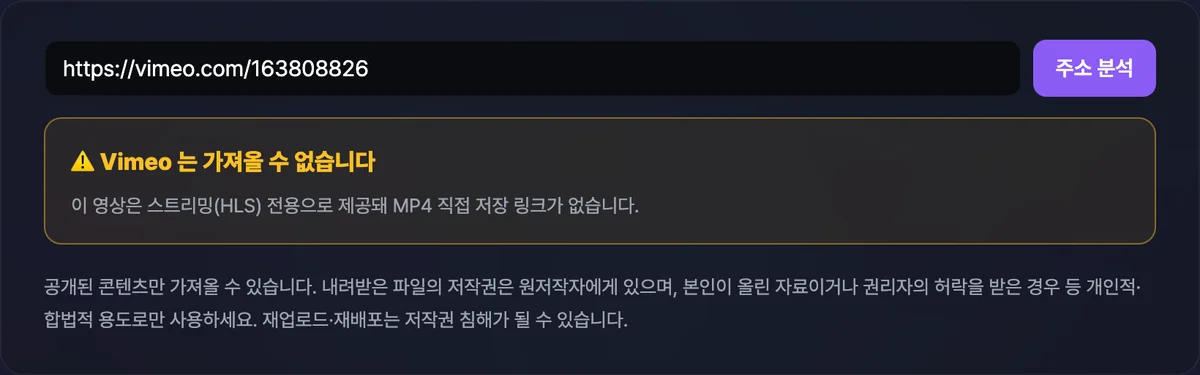
実際に、アカデミー短編映画賞の候補にもなった有名な短編『The Present』(ジェイコブ・フレイ監督、Vimeoスタッフピック、vimeo.com/163808826)のURLでこの手順を試すと、ネットワークタブには.m3u8のリクエストばかりが積み上がり、.mp4のリクエストは1件も現れません。パスワードがかかっているわけでも、埋め込み制限がかかっているわけでもないのに、画質一覧そのものが存在しないケースです。
手順3: それでも残る手間
この判別を動画ごとに開発者ツールを開いて目で確かめるのは面倒です。フィルターを合わせ、再生ボタンを押し、リクエストがいくつか積み上がるまで待ち、拡張子とContent-Typeを一つひとつ読まなければなりません。とくに、画質別の解像度が実際にいくつ存在するのか、各画質の正確なファイルサイズまで知ろうとすると、リクエストを1つずつクリックしてレスポンスヘッダーをまた確認する必要があります。
URLを1つ確認するだけならまだどうにかなりますが、複数の動画をあらかじめざっと見ておきたい状況では、この手順を繰り返すこと自体が一仕事になります。開発者ツールの画面は普通の再生画面とは見た目が違うので、慣れていない人にとってはこの手順自体が高いハードルになることもあります。さらに、リクエスト一覧のうちどれが実際の動画の断片で、どれが字幕やサムネイルのような付随的なリクエストなのかを見分けるにも、それなりの慣れが要ります。
ネットワークタブを開いていても、リクエストが1つも記録されないことがあります。再生ボタンを押す前にタブを開くと、すでに過ぎたリクエストは記録されないからです。その場合はタブ上部の「ログを保持」(Preserve log)をオンにしてページを再読み込みし、もう一度再生すれば、最初のリクエストから漏れなく確認できます。モバイルブラウザではこうした開発者ツール自体が使えないことが多く、スマートフォンだけではこの確認作業をそもそも進められないという限界もあります。
無料・会員登録不要・Vimeoが提供している画質リストをそのまま表示します

HLSとプログレッシブMP4、技術的に何が違うのか
画質リストが表示されるかどうかの違いは、結局のところ、動画がサーバー上でどんな形で保存されているかで分かれます。この節では、その2つの形式が構造的にどう違うのか、そしてなぜ一方ではダウンロードできて、もう一方では根本的にできないのかを整理します。
プログレッシブMP4: 1つのファイルがそのまま動画
プログレッシブMP4は、1つの画質に1つのファイルが対応する、最もシンプルな方式です。サーバーには240p用、360p用、480p用、720p用、1080p用のMP4ファイルがそれぞれ独立して保存されていて、再生ページはそのうち1つのファイルのアドレスをそのままブラウザに渡します。
ブラウザのvideoタグは、このアドレスが1つあれば、ファイルの先頭から順番にダウンロードしながら再生します。ユーザーがシークバーを戻したり先へ送ったりすると、ブラウザはそのファイルの特定の区間(バイト範囲)だけをピンポイントで再リクエストします。これはバイトレンジリクエストと呼ばれるもので、ファイル全体をダウンロードし直さなくても、見たい位置から再生できるようにするHTTPの基本機能です。「プログレッシブ」という名前も、ファイルを最初から順番に(progressively)ダウンロードしながら再生することに由来します。
この方式では、「ダウンロード」という動作は事実上、そのファイルを1つ丸ごとダウンロードすることと同じです。ダウンロードツールがやることもシンプルです。Vimeoが内部的に持っている画質ごとのMP4アドレスのリストをそのままユーザーに見せ、ユーザーが選んだ画質のアドレスから直接ダウンロードできるようにするだけです。画質リストがきちんと表示される動画は、すべてこの方式で配信されている動画です。
HLS: ファイルではなく断片のプレイリスト
HLS(HTTP Live Streaming)は、もともとダウンロードではなくリアルタイムのストリーミングのために設計された方式です。動画を1本丸ごと保存する代わりに、短い区間に細かく分割した複数の断片ファイルと、その断片をどの順番でつないで再生するかをリストに書いたプレイリスト(.m3u8、m3u8プレイリスト)ファイルに分けて置きます。
HLSの構造は、ふつう2段階のプレイリストで成り立ちます。一番上に「マスタープレイリスト」があり、ここには240p用、480p用、720p用のように画質ごとのプレイリストのアドレスが並んでいます。各画質のプレイリストを開くと、その中に実際の動画の断片ファイルの順番が書かれている、という仕組みです。つまり、画質を選ぶポイントも、1つのファイルではなく1つのプレイリストを選ぶ形になります。
プレイヤーはまずマスタープレイリストを読み、現在のネットワーク状況に合った画質のプレイリストを選び、そこに書かれた順番どおりに断片を1つずつリクエストしてつなぎ合わせながら再生します。ネットワーク速度が落ちると、同じ区間でもより低い画質でエンコードされた断片を代わりに受け取る形で切り替えます。これが一般に言われる適応型ビットレート(adaptive bitrate)ストリーミングです。画質が自動でなめらかに変わりながらも、途切れが少ないのはここに理由があります。業界にはこれと似た目的の別の適応型ストリーミング方式もありますが、基本的な考え方は「動画を断片に分け、画質ごとに差し替える」という点で同じです。
MP4リンクが存在しない理由
問題はここで生じます。「画質ごとのMP4ファイル1つ」という概念そのものが、HLSの構造にはありません。プレイリストに書かれた断片を順番どおりにすべて集めて1つにつなげれば、結果として1本の動画にはなりますが、サーバーのどこにも「720p.mp4」のような、1つで完結した単一ファイルのアドレスは存在しません。ダウンロードツールがどれほど精巧に作られていても、存在しないアドレスを見つけ出して見せることはできません。
ブラウザでこうした断片の再生を可能にしている技術的な背景には、MSE(Media Source Extensions)というWeb標準があります。この標準のおかげで、videoタグは1つのファイルではなく複数の断片を順番につなぎ合わせてもなめらかに再生できるわけですが、裏を返せば、再生は最初から最後までこの断片構造のまま行われているということでもあります。画面に映る動画は1本につながっていますが、その裏では数十、数百個の小さな断片ファイルが順番に行き交っているわけです。
「The Present」はまさにこのケースです。Vimeoがこの動画をHLS専用で配信しているため、パスワードもなく、埋め込み制限もないのに、画質リストだけが空になるという結果になります。再生自体は問題なくなめらかですが、そのなめらかさを実現している仕組みが、そもそも「ファイルを1つダウンロードする」こととは異なる構造だからです。
なぜわざわざこんな複雑な方式を使うのか
プログレッシブMP4のようにシンプルな方式があるのに、なぜわざわざ断片とプレイリストに分ける複雑な方式を使うのか、不思議に思うかもしれません。HLSはその名のとおり、Appleがリアルタイムの放送をWebでなめらかに流すために作った方式です。まだ終わっておらずファイル全体が存在しない生放送でも、断片をリアルタイムで作り、プレイリストに追加し続ける方式ならストリーミングできます。プログレッシブ方式はファイル全体が先に完成していなければならないので、こうしたリアルタイム放送にはそもそも向きません。
オンデマンド動画(見逃し配信)でもこの構造をそのまま使うのは、画質の切り替えとサーバー負荷のためです。断片単位に区切っておけば、視聴者のネットワーク状況に合わせて画質をなめらかに変えられますし、ある断片だけ人気が集中しても、その小さな断片だけをキャッシュサーバーに効率よく保存しておけば済みます。一方、プログレッシブ方式は画質を変えるには最初から別のファイルをダウンロードし直す必要があるため、切り替えがぶつぶつと途切れます。ストリーミングの安定性を優先するならHLS、シンプルなファイル1つで扱いやすいことを優先するならプログレッシブMP4が有利な構造、ということになります。
ここで1つ押さえておきたい点があります。この違いは、動画をエンコードするコーデックとは別の問題です。同じコーデックでエンコードされた動画でも、それをファイル1つとして丸ごと出力するのか、断片に分けてプレイリストとして出力するのかは、まったく配信方式の選択です。ですから「コーデックが特殊だからできない」のではなく、「配信構造そのものがダウンロード向けではない」というのが正確な説明です。
業界にはHLSのほかにも、断片とプレイリストに分ける似た方式がもう1つあります。MPEG-DASHという方式で、ファイルを細かく分割し、画質ごとの案内文書(マニフェスト)を別に置くという基本的な考え方はHLSと同じです。名前と細かい規格が違うだけで、「動画を断片に分けてストリーミング専用として出力する」という大きな枠組みでは同じ系列の技術です。ダウンロードツールの立場からすると、どちらの方式でも単一ファイルのリンクを作り出せないという結論は同じです。
そのほか、保存がブロックされる3つのケース
画質リストが表示されない理由はHLSだけではありません。Vimeoは、再生情報をまったく出さないケースも別に設けています。
パスワードがかかった動画、そして特定のサイトでの埋め込み再生だけに制限された動画がこれに当たります。こうしたアクセス制限は、ふつう再生リクエストを送った側のオリジン(ドメイン)や別の認証手続きを確認して、許可された条件でのみ再生情報を出す形で実装されます。条件を満たさなければ、その動画がプログレッシブMP4なのかHLSなのかすら分かる再生情報自体を受け取れません。画質リストが空になる結果画面はHLS専用のときとまったく同じに見えますが、原因はまったく違います。
リンクの期限切れと削除された動画
もう1つはリンクの期限切れです。Vimeoが発行するダウンロードアドレスには有効期限が付いています。CDNでファイルのアドレスに署名と有効期限を一緒に付けておく方式はWebでよく使われるセキュリティ手法で、アドレスを知っている人がいつまでもそのアドレスを使い回せないようにする役割を果たします。こうした署名付きの一時アドレスは、リンクを他人と共有したり無断で広めたりするのを防ぐ目的でも広く使われています。Vimeoのダウンロードリンクもこの方式が適用されているため、解析してから数時間が経つと、同じアドレスではもうファイルを取得できません。この場合は画質リストが表示されないのではなく、リストは正常に表示され、保存ボタンを押したときだけ失敗する形で現れます。解決は簡単です。同じアドレスをもう一度解析すれば、新しく署名されたアドレスが発行されます。
最後に、動画が削除されたり非公開に切り替わったりした場合は、そのアドレス自体が404レスポンスを返します。HTTPで404は「要求したリソースが見つからない」という意味で、サーバーが一時的にエラーを出したのとは異なる状態です。401や403のように権限がなくてブロックされたのとも違い、そのアドレス自体がもう指し示す対象を持たない、という意味に近いものです。このときは画質であれリンクであれを問う以前に、「削除されたか、非公開の動画かもしれません」という案内が出るのが正常な動作です。
この4つ—HLS専用、パスワード・埋め込み制限、リンクの期限切れ、削除・非公開—を区別して覚えておけば、画面では同じ「失敗」に見える状況でも、原因によって対処がまったく変わるということが分かります。HLS専用はいくら待っても解決しませんが、リンクの期限切れはもう一度解析するだけで即座に解消します。アクセス制限は再生ページ側で先に条件を解除する必要がありますし、削除・非公開はそもそもアドレスが有効かどうかから確認し直さなければなりません。同じ「失敗」という結果の裏に、異なる4つの原因が隠れているという点が、この記事で最も押さえておきたい部分です。
画質・状況別のまとめ表
ここまで説明してきた配信方式と制限条件を、状況ごとに一目でわかるように整理すると次のとおりです。
| 状況 | 画質リスト | 保存可否 | 原因 |
|---|---|---|---|
| 画質ごとにMP4が提供される動画 | 240p〜1080pまで表示 | 可能 | プログレッシブMP4で配信 |
| HLS専用の動画(「The Present」など) | リストが空になる | 不可 | 単一のMP4ファイル自体が存在しない |
| パスワード付きの動画 | リストが空になる | 不可 | 再生情報へのアクセス自体が制限されている |
| 特定サイトへの埋め込み専用の動画 | リストが空になる | 不可 | 再生情報へのアクセス自体が制限されている |
| 解析から数時間経過したリンク | リストは出るが保存に失敗 | 再解析すれば可能 | ダウンロードURLに付いた有効期限の超過 |
| 削除・非公開に切り替えられた動画 | 404の案内 | 不可 | URL自体がもう存在しない |
| 画質の一部だけが表示される動画 | 一部の解像度のみ表示 | 表示された画質のみ可能 | アップロード当時その画質までしかエンコードされていない |
表で混同しやすい3行
表で注目したいのは、2行目・3行目・4行目が表面上はどれも同じ「リストが空になる」に見えるという点です。実際の画面だけを見ても、この3つを区別することはできません。原因を見分けるには、先に説明したデベロッパーツールでの確認や、パスワード・埋め込みに関する案内文が別に表示されるかどうかを確かめる必要があります。
最後の行の「画質の一部だけが表示される」は、画質リストがまったく出ない状況とは異なります。この場合はツールも正常に動作していて、単にその動画自体が高い解像度でエンコードされていないだけです。アップロードした人が低解像度の元ファイルしか上げていなかったり、かなり前に低い解像度だけでアップロードされた動画だったりするときによく見られます。こうしたケースは、時間が経っても、ツールを変えても、画質が新たに増えることはありません。存在しない画質は、どんな方法を使っても作り出せないからです。
5行目のリンク切れは、表全体で唯一「再解析すれば可能」と表示されています。それ以外の状況は動画自体の配信方式や状態が原因で、ユーザー側で変えられる部分はありませんが、リンク切れだけは同じ解析をもう一度やり直すことで解決する唯一のケースです。
原因ごとにまとめ直すと
表を「原因」の性質でまとめ直すと、大きく3つに分かれます。1つ目は動画の配信形式そのものがダウンロードに向いていないケース(HLS専用)、2つ目は再生情報へのアクセスがそもそも遮断されているケース(パスワード・埋め込み制限、削除・非公開)、3つ目は時間が経ってURLが無効になったケース(リンク切れ)です。1つ目と2つ目はユーザーにできることはありませんが、3つ目はもう一度試すだけで解決します。この3つのどれに当たるかがわかるだけでも、無駄な再試行を減らせます。
この区別が特に重要なのは、同じ「失敗」の画面を見ても人によって反応が違うからです。何度も再読み込みを繰り返す人もいれば、ツールがおかしいと判断して別のツールに乗り換える人もいます。原因がHLS専用ならどちらも時間の無駄で、原因がリンク切れなら再読み込み1回で終わる話です。
よくつまずくポイント
実際に問い合わせが集中するポイントを、症状別にまとめました。画面に出る文言は似ていても、原因が違えば解決方法も変わります。
| 症状 | 原因 | 解決 |
|---|---|---|
| URLを入れたのに画質リストが1つも出ない | HLS専用の配信、またはパスワード・埋め込み制限 | デベロッパーツールのネットワークタブで.m3u8だけが出ればHLS専用、パスワード画面が出ればアクセス制限 |
| 昨日は成功したリンクが今日は保存失敗になる | ダウンロードURLに付いた有効期限の超過 | URLを再解析して、新しく署名されたリンクを取得する |
| 画質が720pまでしかなく1080pがない | アップロード当時1080pでエンコードされていない | 元のアップロード者に再アップロードを依頼する以外に方法はない |
| VimeoのURLなのに404の案内が出る | 動画が削除されたか、非公開に切り替えられた | 実際の再生ページでURLがまだ有効か先に確認する |
| パスワードの案内が出るのに、パスワードは間違いなく知っている | 再生ページでパスワードを先に通過する必要がある | ツールではなくVimeoの再生ページで先にパスワードを入力する |
| スタッフピックや映画祭出品作なのに、なぜかうまくいかない | こうした動画ほどHLS専用で配信されることが多い | HLS専用なら形式自体を変えられないので、ダウンロードは諦めるしかない |
表の最後の2行をあらためて見ると、見た目はどちらも「失敗」ですが、対応は正反対です。リンク切れは数秒で解決する問題で、HLS専用は何度試しても解決しない構造的な違いです。同じ失敗画面を前にしてむやみに再読み込みを繰り返すより、どちらの原因なのかをまず見当づけたほうが時間を節約できます。
1行目と5行目をあわせて見るのも助けになります。どちらも画質リストが空になる結果は同じですが、一方は再生情報をまったく取得できなかったケース、もう一方はパスワードの手続きをまだ通過していないケースです。再生ページを直接開いてみたときにパスワード入力欄が見えれば後者、何の案内もなく普通に再生できるなら前者、つまりHLS専用である可能性が高いです。
ここまでに出てきた2つの表(状況別のまとめ表、よくつまずくポイント)を、実際に画面の前で順番に当てはめてみると、ほとんどの「うまくいかない」状況は数分で原因が切り分けられます。まとめると、画質リストが空のときに確認する順番は次のとおりです。
- 再生ページにパスワード入力欄や埋め込み制限の案内が出るかをまず見る
- 案内がなければ、デベロッパーツールのネットワークタブで.mp4のリクエストがあるか、.m3u8だけが繰り返されているかを確認する
- .m3u8しかなければHLS専用なので、ダウンロード自体が不可能な動画である
- 画質リストは出たのに保存だけ失敗するなら、リンク切れを疑って再解析する
- URL自体が404を返すなら、削除・非公開かどうかを再生ページで直接確認する
この順番を一度身につけておけば、次に同じ状況に直面したときに、どこから確認すればよいか迷いません。5つのステップはすべて、特別なツールなしで再生ページとブラウザのデベロッパーツールだけで済む確認手順だという点も覚えておく価値があります。
著作権、どこまで個人的に使ってよいのか
画質リストが問題なく出る動画であっても、それがそのまま「自由に使ってよい」という意味にはなりません。画質が出るか出ないかはあくまで技術的な配信方式の問題で、著作権はそれとは別に、常に元の著作権者にあります。この2つを同じ問題だと勘違いしないことが大切です。
保存は所有ではありません
Vimeoから保存した動画の著作権は、ツールを通したからといって消えるものではありません。元の著作権者にそのまま残ります。ダウンロードはファイルを自分のパソコンに移す行為にすぎず、その動画を自由に使う権利を新たに生み出す手続きではないのです。
取得できるのも公開されたコンテンツに限られます。パスワードがかかっている動画や埋め込み専用に制限された動画は、そもそも再生情報自体を受け取れないように遮断されていますが、これは著作権者がアクセス範囲を自ら決めている結果です。その制限を回避までして取得する理由はありません。
保存した動画は、自分で作った素材である場合、元の著作権者から使用許可を得ている場合、あるいは個人的に所持して後で見返す用途など、合法的な範囲内だけで使うのが原則です。保存したファイルを別のプラットフォームに再アップロードしたり、元の著作権者の表示なしに再配布したりすると、著作権侵害につながる可能性があります。
どこまで個人的な用途として認められるか
この原則は、画質がどれだけきれいに出るか、ツールがどれだけ便利かとは関係なく、常に同じように適用されます。保存が簡単だったからといって使用範囲が広がるわけでも、保存が面倒だったからといって著作権上の責任が減るわけでもありません。技術的に可能なことと、法的・道徳的に許されることは、常に別の問いとして捉えて判断する必要があります。
ポートフォリオやクライアントの確認用として埋め込まれた動画を保存したい場合も同じです。再生する権限があるからといって、保存・再配布の権限まで自動的に与えられるわけではない、という点を区別しておくと安心です。会議の録画や講義動画のように、特定のメンバー間だけで共有された動画も性質は同じです。見られることと、保存して別の場所で使い回せることは、別の問題です。
自分で作ってVimeoにアップロードした動画をバックアップ目的で保存したいのであれば、著作権の問題は生じません。ただしこの場合も、画質リストが出ない原因は同じくHLS専用の配信やリンク切れである可能性があるので、上で説明した確認手順をそのまま当てはめれば大丈夫です。自分の動画であっても、Vimeoがその動画をどの方式で出力しているかは、アップロードした人が自由に変えられる部分ではありません。
他のダウンロードツールと何が違うのか
ここまで説明してきたHLSとプログレッシブMP4の違いは、Vimeoだけに当てはまる話ではありません。動画をサーバーに保管して配信するサービスならどこでも、この二つのどちらかを選ばなければならず、その選択がそのままダウンロードできるかどうかを決めます。
プラットフォームごとに配信方式が異なります
動画ダウンロードツールをいくつも使ったことがある人なら、あるサイトはURLを入れるだけで必ず画質リストが出るのに、別のサイトでは妙に頻繁に空になる、という印象を持ったことがあるかもしれません。この差はツールの性能差ではなく、そのプラットフォームが動画を内部でどんな形で保存しているかによって生まれます。
プラットフォームごとに、プログレッシブファイルとストリーミング専用の断片のどちらを既定で使うかが異なり、同じプラットフォーム内でも動画ごとに扱いが変わることがあります。ですから「このサイトのツールはうまくいくのに、あのサイトではだめだ」という比較は、実はツールの性能比較ではなく、プラットフォームごとの配信方式の比較に近いものです。
短いクリップ中心のサービスは、断片一つがそのままクリップ全体になるため、プログレッシブ方式でも十分に処理できる場合が多い一方、長い動画や多様な画質での再生を併せて支えるサービスほど、アダプティブストリーミングを既定で使う傾向があります。Vimeoのように多様な画質と長い再生時間を併せて支えるプラットフォームで、HLS専用の動画が混ざって出てくるのも、こうした背景と無関係ではありません。
優れたツールの基準は別のところに置くべきです
Vimeo向けツールができる最善は、プログレッシブMP4で配信されている動画は画質ごとに正確に一覧化して見せ、HLS専用だったりアクセスが制限されていたりする場合には、無理に何かを作り出さず、正確な理由をそのまま伝えることです。画質が出ないときに原因の説明もなく失敗だけを表示するツールと、原因を区別して見せるツールの差は、まさにこの点で分かれます。同じ「失敗」という結果でも、なぜ失敗したのかが分かれば、もう一度試せば解決することなのか、そもそも無理なことなのかを利用者自身が判断できます。
こうした配信方式の違いを理解しておけば、複数のプラットフォーム向けツールを併用している人も結果をより正確に読み解けます。あるツールでは画質リストがすらすら出て、別のツールではいつも空になるからといって、後者のツールがより雑に作られていると決めつける根拠はありません。むしろ、後者のプラットフォームがその動画をストリーミング専用として配信している可能性を先に疑うのが筋です。
結局のところ、ダウンロードツールを評価する基準も変える必要があります。「どれだけ多くの動画で画質が出るか」よりも、「画質が出ないときにその理由を正確に教えてくれるか」のほうが、重要な基準になり得ます。前者はプラットフォームの配信方式に左右される要素ですが、後者はツールが実際にどれだけ誠実に作られているかを示す指標だからです。
まとめ
- Vimeoの動画は、プログレッシブMP4かHLSストリーミングのどちらか一方でしか配信されません。
- 画質リストが空なら、HLS専用か、パスワード・埋め込み制限かを順番に確認していけば大丈夫です。
- 保存ボタンを押しても失敗するなら、リンクの有効期限切れの可能性が高く、再解析すればほとんどの場合解決します。
- 404が出るなら、動画が削除されたか非公開に切り替わったケースです。
- この四つの区別さえ押さえておけば、「ツールが壊れた」と誤解することなく原因をすぐ特定できます。
無料・会員登録不要・Vimeoが提供している画質リストをそのまま表示します
よくある質問
画質リストが一つも出ないのですが、ツールが壊れているのでしょうか?
ほとんどはツールの問題ではありません。その動画がHLSストリーミング専用で配信されているか、パスワード・埋め込み制限がかかっている可能性が高いです。開発者ツールのネットワークタブで.m3u8のリクエストばかりが繰り返し表示され、.mp4のリクエストが一つもなければHLS専用で間違いなく、これはツールを変えても結果が変わらない構造的な違いです。
HLS専用の動画も、何とか回避してダウンロードする方法はありますか?
単一のMP4ファイルそのものがサーバーに存在しないため、保存リンクを生成する方式では解決できない構造的な違いです。断片とプレイリストしかなく、一つのファイルとして完結した形がありませんので、形そのものが異なるこのケースはダウンロードを諦めるのが正しい判断です。ツールをいくつも変えて試しても結果は同じです。
パスワード付きの動画は、パスワードを知っていても保存できないのでしょうか?
再生ページで先にパスワードを入力して通過する必要があります。ダウンロードツールはVimeoが公開している再生情報をそのまま取得する方式なので、パスワード確認の手続き自体を代行してはくれません。再生ページで正常に再生できることまで確認したうえで、あらためてURLを解析すれば画質リストが正しく表示されます。
画質リストが出たのに、翌日には保存できなくなるのはなぜですか?
VimeoがダウンロードURLに有効期限を付けておくためです。CDNリンクに署名と有効期限を併記するのはよくあるセキュリティ手法で、数時間たつと以前のリンクは使えなくなり、同じ動画のURLを再解析すれば新しく署名されたリンクが即座に発行されます。画質リスト自体はそのまま残っていますので心配はいりません。
1080pがあるはずの動画なのに、720pまでしか表示されません。
アップロード当時にその画質までしかエンコードされていない可能性が高いです。ツールはVimeoが実際に持っている画質しかリストに表示できないため、元にない解像度を勝手に作り出すことはありません。時間がたってもなかった画質が新たに増えることもなく、別のツールに変えても結果はいつも同じになります。
URLを入れたのに404や「削除されたか非公開」という案内が出ます。
動画が削除されたか、非公開に切り替わったケースです。URLが正しいかを、実際の再生ページを直接開いて先に確認するのが一番早いです。再生ページ自体が開かず同じ案内が出るなら、URLの問題であってツール側の問題ではありませんので、元のURLが正しいのかリンクの出どころから確認し直す必要があります。
保存したVimeoの動画を他のサイトに再アップロードしてもいいのでしょうか?
原著作者の著作権はそのまま残っているため、無断で再アップロードしたり再配布したりすると著作権侵害になり得ます。自分で作った資料である場合や原著作者から利用許諾を得ている場合、個人的な保存・再生のような合法的な用途に限って使うのが原則で、商用での再利用は別途許可を求める必要があります。
この記事は韓国語の原文をもとに作成しています。 韓国語の原文を読む