
ブラウザ録音がmp3ではなくwebmになる理由と再生方法
目次
ブラウザでマイクから声を録音して保存すると、ファイル名が mp3 や wav ではなく、見慣れない「.webm」という拡張子で終わることがよくあります。このファイルを KakaoTalk や WhatsApp などのメッセンジャーで送ったり、古い再生ソフトで開いたりすると、再生できないということも少なくありません。結論から言うと、この形式はユーザーが選んだものではなく、いま使っているブラウザが対応しているコーデックの中から自動的に決まったものです。
まとめ ① ブラウザで録音したファイルの形式は、ユーザーが選ぶものではなく、ブラウザが対応しているコーデックの中から自動的に決まります。 ② Chrome・Edge・Firefox はほとんどが webm(Opus)、Safari 系は mp4(m4a)で保存します。 ③ webm も m4a も標準的な音声形式なので、再生できない場合はファイルが壊れているのではなく、そのソフトがこのコーデックに対応していないだけです。
録音ファイルが開けない: なぜこうした問題が起きるのか
ブラウザで会議の内容やアイデアを録音して保存したあと、そのファイルを他の人に送ったり、古いメディアプレーヤーで開いたりすると、再生できないことがあります。ファイルの拡張子を見ると mp3 のような馴染みのある名前ではなく「.webm」や「.m4a」になっていて、戸惑ってしまうのも無理はありません。
こうしたときは「録音に失敗した」「ファイルが壊れた」と考えがちですが、実際にはファイルそのものは何も問題ありません。原因は、そのファイルを開こうとしているソフトが該当の音声コーデックに対応していないことにあります。
いま自分のブラウザがどの形式で保存するかを確認する方法
ブラウザ内でマイクから録音する機能は、ほとんどがウェブ標準 API である MediaRecorder を使っています。この API では、音声をどのコーデックで圧縮するかをブラウザのメーカーがあらかじめ定めたリストの中からしか選べず、ウェブページ側が任意の新しいコーデックを追加することはできません。
具体的には、ウェブページのコードが MediaRecorder.isTypeSupported('audio/webm;codecs=opus') のような関数を呼び出し、その形式に対応しているかどうかを true/false で確認したうえで、対応している形式のうち優先度が最も高いものを選んで録音を開始します。この確認の流れは、開発者ツール(F12)のコンソールに同じコードを直接入力しても同じように再現できます。
つまり「webm で保存するか mp4 で保存するか」は、ユーザーが画面上で選ぶオプションではなく、録音が始まる瞬間にブラウザが自分が対応しているコーデックの一覧を照合して決める値です。同じウェブサイトでも、Chrome で開いたときと Safari で開いたときで保存されるファイルの拡張子が変わるのは、ここに理由があります。
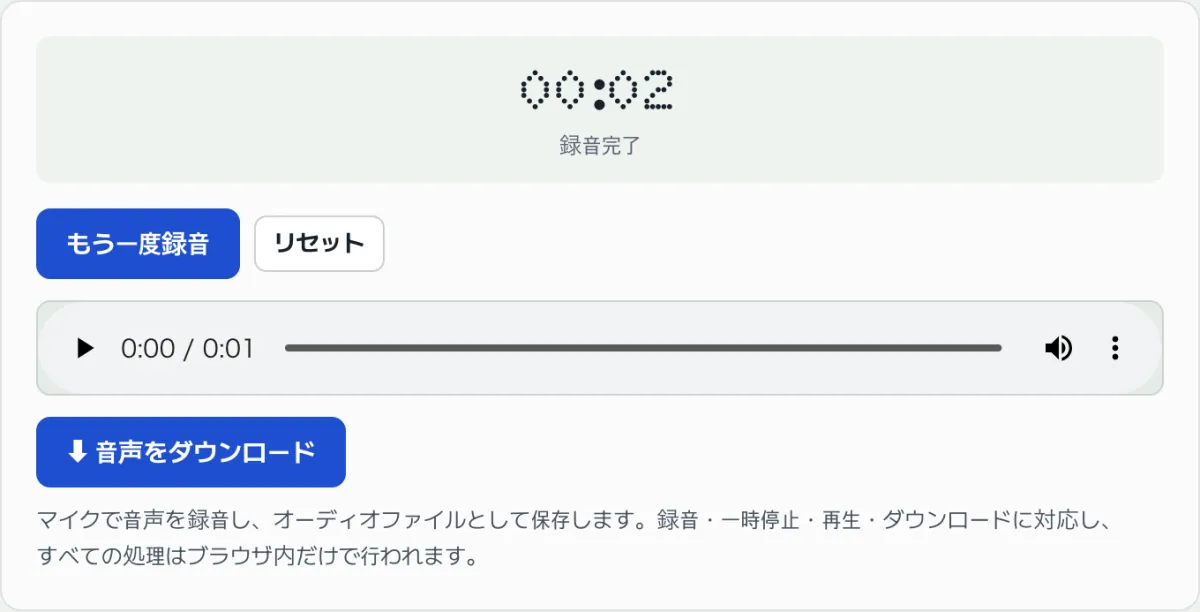
私たちのツールで確認する。 コンソールにコマンドを一つずつ入力する代わりに、ボイスレコーダー(音声録音)で実際に録音してみれば、いま使っているブラウザが実際にどの形式を選んで保存するのかを結果画面ですぐに確認できます。
無料・インストール不要・録音はブラウザ内でのみ処理
ブラウザごとに保存される形式が異なります
対応しているコーデックの一覧そのものがブラウザごとに違うため、同じ録音ツールを使っても保存されるファイルの形式は分かれます。よく見かける組み合わせは次のとおりです。
| ブラウザ | 実際の保存形式 |
|---|---|
| Chrome / Edge | webm コンテナ + Opus コーデック (.webm) |
| Firefox | webm コンテナ + Opus コーデック (.webm) |
| Safari(Mac・iPhone) | mp4 コンテナ + AAC 系コーデック (.m4a) |
同じ人が同じサイトで録音しても、普段使っているブラウザではなく別のブラウザで開くと拡張子が変わることがあるのもこのためです。形式が変わったからといって、録音機能そのものに問題が起きたわけではありません。
webm・m4a ファイルが再生できないときに確認すること
受け取った録音ファイルが特定のソフトでだけ再生できない場合は、まず汎用的なメディアプレーヤーで開いてみるのが最も早い確認方法です。最近のプレーヤーのほとんどとスマートフォンの標準再生アプリは、webm・m4a を問題なく再生できます。
それでも特定の古いソフトや古い機器でどうしても mp3 のような形式が必要なら、音声変換ツールでファイルを一つ変換するほうが、形式そのものを変えるより簡単です。元の録音ファイルはそのまま残し、変換したコピーだけをそのソフトで使えばよいでしょう。
メッセンジャーでファイルを送ったときに再生できない場合は、コーデックの問題ではなく送り方の問題である可能性もあります。一部のメッセンジャーは音声の拡張子を認識できないと、再生プレーヤーなしの「ファイル」としてしか送信しませんが、この場合は受け取った人がファイルをダウンロードして別のアプリで開けば正常に再生できます。
まとめ
ブラウザでの音声録音ファイルが mp3 ではなく webm や m4a で保存されるのは不具合ではなく、ウェブ標準の MediaRecorder API がブラウザごとに対応しているコーデックの中から自動で形式を選んでいるためです。Chrome・Edge・Firefox は webm(Opus)、Safari は mp4(m4a)を基本として使います。
再生できないファイルを受け取った場合は、ファイルが壊れているのではなく、そのソフトが該当のコーデックに対応していないケースがほとんどですので、汎用プレーヤーでもう一度開いてみるか、必要なときだけ mp3 に変換すれば問題ありません。
無料・インストール不要・録音はブラウザ内でのみ処理
よくある質問
webm ファイルは何で開けばいいですか?
最近のブラウザのほとんど、スマートフォンの標準再生アプリ、VLC のような汎用メディアプレーヤーであれば、別途ソフトをインストールしなくても再生できます。再生できない場合は、そのソフトが古いか、このコーデックに対応していないかのどちらかです。
録音するときに mp3 で直接保存することはできませんか?
できません。MediaRecorder API 自体がブラウザに組み込まれたコーデックしか使えないように設計されており、ほとんどのブラウザは mp3 エンコードを対応リストに入れていません。mp3 が必要な場合は、録音を終えたあとに音声変換ツールで形式だけを変えれば済みます。
録音中にブラウザのタブを閉じるとどうなりますか?
録音データは、停止ボタンを押してファイルになるまではブラウザのメモリ上にしかありません。「停止」を押す前にタブを閉じたり再読み込みしたりすると、その時点まで録音した内容は保存されずに消えてしまいます。
録音したファイルはサーバーに送信されますか?
いいえ。録音・再生・ダウンロードはすべてブラウザ内だけで処理され、どの音声も外部のサーバーに送信されたり保存されたりすることはありません。
この記事は韓国語の原文をもとに作成しています。 韓国語の原文を読む