
Por qué tu grabación del navegador es webm y no mp3
Contenido
Cuando grabas tu voz con el micrófono en el navegador y guardas el archivo, muchas veces no termina en mp3 ni en wav, sino en una extensión poco conocida: ".webm". Si luego envías ese archivo por una aplicación de mensajería como KakaoTalk o WhatsApp, o lo abres en un reproductor antiguo, es habitual que no suene. La conclusión, de entrada: ese formato no lo elegiste tú, lo decidió automáticamente el navegador que estás usando entre los códecs que admite.
Resumen ① El formato del archivo de grabación del navegador no lo elige el usuario, sino que se determina automáticamente entre los códecs que admite el navegador. ② Chrome, Edge y Firefox guardan casi siempre en webm (Opus); la familia de Safari, en mp4 (m4a). ③ Tanto webm como m4a son formatos de audio estándar, así que si no se reproducen no es porque el archivo esté dañado, sino porque ese programa no admite el códec.
El archivo de grabación no se abre: ¿por qué ocurre?
Grabas en el navegador una reunión o una idea, guardas el archivo y, al enviárselo a otra persona o al abrirlo con un reproductor multimedia antiguo, resulta que no se reproduce. Al ver la extensión te encuentras con ".webm" o ".m4a" en lugar de un nombre familiar como mp3, y es fácil quedarse desconcertado.
En ese momento suele pensarse que "la grabación salió mal" o que "el archivo está corrupto", pero en realidad el archivo está perfectamente bien. El problema está en que el programa con el que intentas abrirlo no admite ese códec de audio.
Cómo comprobar en qué formato guarda tu navegador ahora mismo
La función de grabar con el micrófono dentro del navegador usa casi siempre MediaRecorder, una API estándar de la web. Esta API solo permite elegir el códec con el que se comprime el audio dentro de una lista que el fabricante del navegador ha definido de antemano; la página web no puede añadir códecs nuevos por su cuenta.
En concreto, el código de la página llama a una función como MediaRecorder.isTypeSupported('audio/webm;codecs=opus') para comprobar con true/false si el navegador admite ese formato y, después, elige el de mayor prioridad entre los que sí admite para empezar a grabar. Este proceso de comprobación se reproduce igual si tú mismo escribes ese mismo código en la consola de las herramientas de desarrollador (F12).
Es decir, "guardar en webm o en mp4" no es una opción que elijas en pantalla: es un valor que el navegador fija en el momento de iniciar la grabación, recorriendo la lista de códecs que admite. Ahí está la razón de que, en un mismo sitio web, el archivo resultante tenga una extensión distinta si lo abres con Chrome o con Safari.
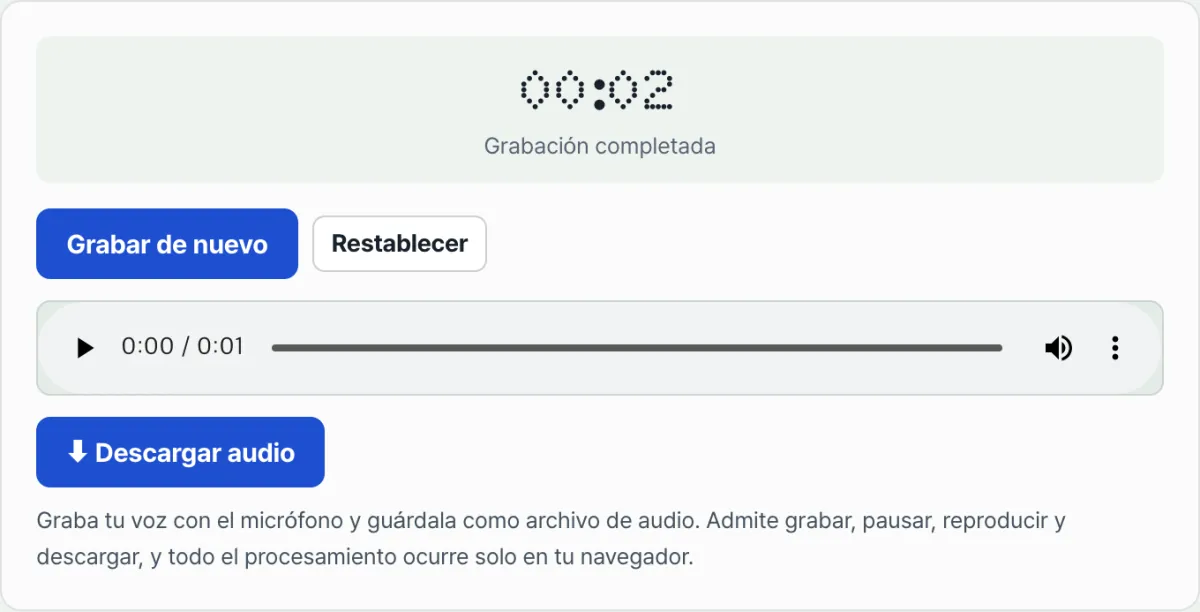
Compruébalo con nuestra herramienta. En lugar de ir escribiendo comandos en la consola uno por uno, graba directamente con la Grabadora de voz y verás en la pantalla de resultado qué formato elige y guarda realmente el navegador que estás usando.
Gratis · sin instalación · la grabación se procesa solo en tu navegador
Cada navegador guarda en un formato distinto
Como la lista de códecs admitidos cambia de un navegador a otro, la misma herramienta de grabación da archivos con formatos diferentes. Estas son las combinaciones más habituales.
| Navegador | Formato real de guardado |
|---|---|
| Chrome / Edge | Contenedor webm + códec Opus (.webm) |
| Firefox | Contenedor webm + códec Opus (.webm) |
| Safari (Mac e iPhone) | Contenedor mp4 + códec de la familia AAC (.m4a) |
Por eso, si la misma persona graba en el mismo sitio pero entra con un navegador distinto del que usa normalmente, la extensión puede cambiar. Que cambie el formato no significa que la función de grabación tenga ningún problema.
Qué revisar cuando un archivo webm o m4a no se reproduce
Si el archivo de grabación que has recibido no se reproduce solo en un programa concreto, lo más rápido es abrirlo primero con un reproductor multimedia de uso general. La mayoría de los reproductores actuales y las apps de reproducción que vienen de serie en los smartphones reproducen webm y m4a sin problema.
Si aun así necesitas un formato como mp3 para un programa antiguo o un dispositivo viejo, convertir el archivo con una herramienta de conversión de audio es más sencillo que cambiar el formato en origen. Deja el archivo de grabación original tal cual y usa en ese programa solo la copia convertida.
Si el archivo no se reproduce al enviarlo por mensajería, puede que no sea un problema de códec sino del modo de envío. Algunas aplicaciones de mensajería, cuando no reconocen una extensión de audio, lo envían solo como "archivo", sin reproductor; en ese caso, quien lo recibe puede descargarlo y abrirlo con otra app y se reproducirá con normalidad.
En resumen
Que los archivos de grabación de voz del navegador se guarden en webm o m4a en lugar de mp3 no es un error: ocurre porque la API estándar MediaRecorder elige automáticamente el formato entre los códecs que admite cada navegador. Chrome, Edge y Firefox usan webm (Opus) por defecto, y Safari, mp4 (m4a).
Si recibes un archivo que no se reproduce, en la mayoría de los casos no está dañado, sino que ese programa no admite el códec, así que basta con abrirlo de nuevo en un reproductor de uso general o convertirlo a mp3 solo cuando lo necesites.
Gratis · sin instalación · la grabación se procesa solo en tu navegador
Preguntas frecuentes
¿Con qué puedo abrir un archivo webm?
Se reproduce sin instalar nada en la mayoría de los navegadores actuales, en las apps de reproducción que vienen de serie en los smartphones y en reproductores multimedia de uso general como VLC. Si no se reproduce, es que el programa es antiguo o no admite este códec.
¿No se puede guardar directamente en mp3 al grabar?
No. La propia API MediaRecorder está diseñada para usar solo los códecs integrados en el navegador, y la mayoría de los navegadores no incluyen la codificación mp3 en su lista de formatos admitidos. Si necesitas mp3, cambia solo el formato con una herramienta de conversión de audio una vez terminada la grabación.
¿Qué pasa si cierro la pestaña del navegador mientras grabo?
Los datos de la grabación solo están en la memoria del navegador hasta que pulsas el botón de detener y se genera el archivo. Si cierras la pestaña o recargas antes de pulsar "Detener", lo grabado hasta ese momento no se guarda y se pierde.
¿El archivo grabado se envía a un servidor?
No. La grabación, la reproducción y la descarga se procesan por completo dentro del navegador; ningún audio se envía ni se guarda en un servidor externo.
Este artículo está adaptado de nuestro original en coreano. Leer el original en coreano