
動画ダウンロードサイトで保存できるサービス・できない理由
目次
ある動画ダウンロードサイトではURLを入れるだけで結果が出るのに、見た目はそっくりな別のサイトではローディングが回り続けたあげくエラーで終わる——そんなことがあります。この違いはサイトの出来の良し悪しではなく、リクエストがどこから来るのか、そしてそのプラットフォームが外部からのアクセスをどう扱うのかで分かれます。この記事では、実際にどのサービスが保存できてどのサービスがブロックされるのか、そしてなぜそうした差が生まれるのかを、確認した内容をもとに整理します。
まとめ ① X・NAVER TV・Vimeo・Twitchのクリップ・Pinterest・Bluesky・SoundCloudは保存でき、YouTubeはサムネイルのみ可能です。 ② Instagram・TikTok・Facebook・Threads・Redditがブロックされる理由はプラットフォームごとに異なります — ログイン画面への誘導、空ページの応答、IP帯域の遮断など、方法はそれぞれ違います。 ③ 会員登録なしでURLを入れるだけで保存可能なファイル一覧が表示され、保存方法はブラウザから直接ダウンロードする方法と署名付きプロキシ経由の2通りに分かれます。
動画ダウンロードサイトによって結果が違うのはなぜか
スマホでTwitchのハイライトクリップを保存しておこうと、検索窓に「動画ダウンロードサイト」と入力すると、似たようなページがいくつも出てきます。最初のサイトではURLを入れた瞬間に保存ボタンが表示されました。ところが数日後、InstagramのリールのURLを同じやり方で入れてみると、同じサイトなのにエラーが出るだけだったり、ローディングアイコンが延々と回ったまま何の反応もなかったりします。
こういうとき、たいていは2通りの誤解をします。ひとつは「このサイトはダメなんだ、もっと良いサイトを探さなければ」という考え。もうひとつは「自分がURLを間違えて入れたのではないか」という疑いです。どちらも半分だけ正しいのです。実際にはサイトの完成度の問題ではなく、プラットフォーム側が外部サーバーからのアクセスを扱う方法がそれぞれ違うために生じる差なのです。
厄介なのは、この差が画面上には表れてこないという点です。TwitchのクリップはできてInstagramはできない理由を、サイトが親切に説明してくれることはほとんどありません。だから利用者としては「なぜできないのか」を知る手立てがないまま、いくつものサイトを渡り歩くことになります。あるところでは会員登録を促され、あるところでは広告ページを何度も表示させられたあげく、結局何の結果も出せずに終わることもあります。こうした経験が何度か積み重なると、「動画ダウンロードサイトなんて元から半分は使えないものだ」という印象だけが残り、なぜそうなのかは誰にも教えられないままやり過ごしてしまいます。
同じSNSの中でも一部のサービスはできて一部はできない、という状況を経験した人なら、なおさら混乱します。たとえばX(旧Twitter)の動画は保存できるのに、同じアカウントにつながっていそうな別のリンクはできない場合、利用者はまず「自分が何か間違えたのではないか」と疑ってしまいます。しかしほとんどの場合、原因は入力ミスではなくプラットフォーム側のアクセス方針にあります。
「メディアダウンローダー」という名前そのものが誤解を生む部分でもあります。人はよく「動画保存」とひとまとめに言いますが、実際には動画・画像・音声がそれぞれ別のファイル形式であり、プラットフォームごとにこの3つの扱い方も違います。Pinterestでムードボード用の画像を何枚かまとめて保存しようとしたついでに、同じ画面で他の人が共有していたRedditのリンクもいけるだろうと入れてみたら、すぐにエラーになる——という具合です。画像が保存できるサイトだからといって、すべての画像ベースのプラットフォームが対象になるわけでもなく、動画が保存できるサイトだからといって、すべての動画プラットフォームが対象になるわけでもありません。プラットフォームがひとつひとつ異なるルールを持っていることを知らないと、「どのサイトが一番良いか」を探すこと自体が答えのない問いになってしまいます。本当に必要な情報は「どのサイトが良いか」ではなく、「どのプラットフォームが元から可能で、どのプラットフォームが元から不可能か」なのです。
さらに、できない理由がプラットフォームごとに違うという事実まで知ると、状況はもう少しはっきりしてきます。たとえばInstagramができない理由とRedditができない理由は、同じ「ブロック」という言葉でひとまとめにされますが、実際の仕組みは異なります。この違いを押さえておけば、別のツールを試すときにも「このサイトはなぜこれだけできて、あれはできないのか」を自分で見当づけられるようになります。
この問題は個人の利用者だけが遭遇するものでもありません。コミュニティの運営者がお知らせに使うために公開投稿をスクリーンショットではなく元ファイルで残しておこうとしたり、複数のプラットフォームに散らばった参考資料を一か所に集めて整理しようとしたりするときにも、同じ壁にぶつかります。「このプラットフォームはできるが、あちらはできない」という事実をあらかじめ知っていれば、最初から別の方法を用意していたはずなのに、実際に試してみるまで分からない——ここがこの問題の核心です。だからこそ、対応プラットフォームとその理由をあらかじめ整理しておくこと自体が、どのサイトを使うか選ぶ前に時間を節約してくれる情報になるのです。
ダウンロードサイトを使わずに自分で確認する方法
統合ダウンロードサイトを使わなくても、ブラウザの機能だけで動画や画像の元のURLを見つけられる場合があります。手順は次のとおりです。
- 保存したい投稿をブラウザで開きます。PCで開発者ツール(F12、または右クリック → 検証)を起動します。
- 上部メニューから「Network」(ネットワーク)タブを選び、「Media」または「Img」フィルターをオンにします。
- 動画なら再生ボタンを押して、実際に一度再生します。このとき一覧にmp4やm3u8といった拡張子が付いたリクエストが新たに現れます。
- 該当するリクエストを右クリックし、「新しいタブで開く」を選びます。URLがファイルを直接指す形式であれば、そのタブで右クリック → 「名前を付けて保存」でダウンロードできます。
- 画像ならこの手順を踏まなくても、画像の上でそのまま右クリック → 「画像のアドレスをコピー」または「画像を名前を付けて保存」で済むことが多くあります。
この方法は理屈の上では確実ですが、実際にやってみるといくつか引っかかる点があります。リクエストURLに有効期限付きのトークンが付いていて、コピーして開き直すとすでに期限切れになっていることがあったり、動画が複数の断片(m3u8、セグメントファイル)に分かれていて、1つのファイルにまとめる作業が別途必要だったりします。リクエスト一覧が数十件も並ぶページでは、どれが実際の動画ファイルでどれがトラッキング用スクリプトなのかを選び分けるところから一苦労です。毎回開発者ツールを開き、再生ボタンを押し、一覧を探し回る作業を繰り返すのは面倒です。
音声だけのSoundCloudのような場合も事情は同じです。再生ボタンを押してはじめて音声のリクエストが捕捉され、1つのトラックが複数の短い断片に分かれて届くこともあるため、1つのファイルとして保存するには断片を順番につなぎ合わせる作業が追加で必要になります。PCならまだしも開発者ツールがありますが、スマホではこの手順自体を使うのが難しいのが実情です。モバイルブラウザのほとんどは、ネットワークリクエストの一覧を見られる画面を標準で備えていないため、この方法は事実上PC利用者にしか開かれていないと言えます。
そして、この方法が通用するのも、あくまでプラットフォームがサーバーからのアクセス自体を遮断していない場合に限られます。開発者ツールでどれほど正確なURLを見つけ出しても、そもそもそのプラットフォームが外部からのアクセスをログイン画面へリダイレクトさせたり、リクエスト自体を遮断したりする仕組みであれば、ブラウザで直接開いてみても結果は同じようにブロックされます。つまりこの手動の方法は「どうやって見つけるか」という問題は解決してくれますが、「そもそもそのプラットフォームが外部からのアクセスを許可しているか」という、より根本的な問題は解決してくれないのです。
ブラウザごとに開発者ツールの見た目や名称も少しずつ異なります。ChromeとEdgeには「Network」タブが標準でありますが、Safariは「開発者用メニュー」を先に有効にしないと「Webインスペクタ」のリソースタブが表示されません。Firefoxは「Network」タブという名前は同じですが、フィルターオプションの配置が違います。名前や位置が少しずつ違うため、調べるたびにブラウザごとに違う説明を探さなければならないことも、この方法が面倒に感じられる理由のひとつです。
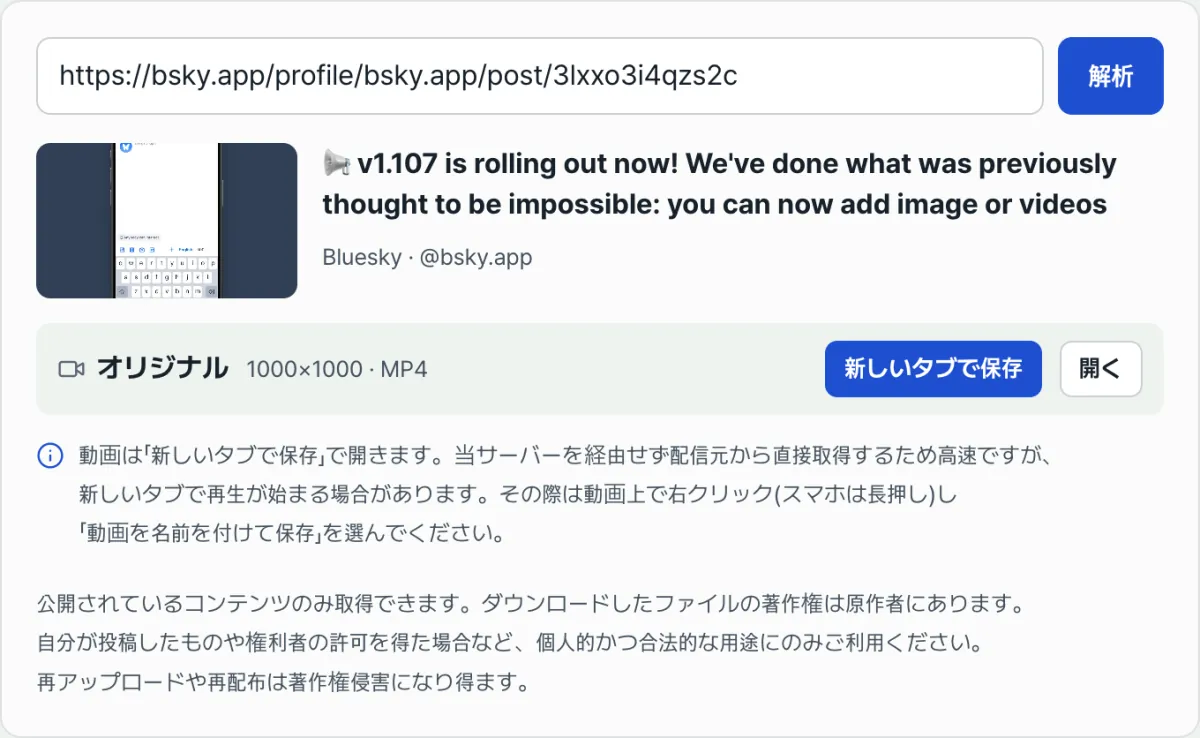
この面倒を減らすために作ったのが、私たちの統合ダウンローダーです。URLを入れて「URL解析」を押すと、どのファイルが保存可能かを自動で判別して一覧で表示します。
無料・会員登録やインストール不要・URLを入れるだけで保存できるファイル一覧をすぐに表示します
一覧から希望の画質やサイズの「保存」ボタンを押すだけで、会員登録やプログラムのインストールは必要ありません。
対応しているプラットフォームと、そうでないプラットフォームは技術的に何が分けるのか
対応可否を分ける基準は一つではありません。大きく2段階に分けて考えられます。1つ目は「そのプラットフォームがそもそもサーバー発のリクエストを許可しているか」、2つ目は許可している場合に「ブラウザがファイルを直接取得できるのか、それとも途中で一度経由する必要があるのか」です。
まず1段階目です。Instagram・Facebook・Threadsは同じ系列のプラットフォームですが、この3つはいずれもデータセンターからのアクセスをログイン画面へリダイレクトします。興味深いのは、これがリクエストを作る「方法」の問題ではないという点です。まったく同じリクエストを家庭用インターネット回線から送ると、正常にデータが返ってくることを実際に確認しました。つまりリクエストの形式やヘッダーをどれだけ磨いても、接続元がサーバー(データセンター)の帯域であるという事実だけでログイン画面に追い返されます。これはアカウントの有無や技術的な回避策で解決できる問題ではなく、プラットフォームが接続元を区別して応答を変えている構造の問題です。
TikTokは少し違う形で遮断します。サーバーから送ったリクエストには、コンテンツが入っていない空のページだけが返ってきます。データ自体をまったく返さない方式です。ただし例外が1つあり、当サイトに別途用意している「TikTokカバー画像・情報保存」ツールなら、カバー画像程度は取得できます。このツールが動く理由も結局は接続元です。このツールは当社のサーバーではなく、ユーザーのブラウザが直接TikTokへリクエストを送る仕組みなので、家庭用インターネットから送るリクエストと事実上同じ扱いになります。逆に、本編の動画まで取得する統合メディアダウンローダーは当社のサーバーが代わりにリクエストを送る仕組みなので、TikTokのサーバー発リクエスト遮断にそのまま引っかかります。
Redditは前の2つともまた違います。ログイン画面へ戻したり空のページを返したりする代わりに、サーバーのIP帯域そのものを403エラーで遮断します。しかも、誰にでも公開されているはずの公開 .json パス(Redditの投稿データをJSON形式で閲覧できる公式パス)まで、サーバー発のリクエストならブロックされます。ログインの有無やコンテンツの公開可否に関係なく、リクエストの発信元ネットワーク自体をふるいにかける方式です。
このように3つのプラットフォーム(Instagram・Facebook・Threads系、TikTok、Reddit)がそれぞれ別のやり方でサーバー発のリクエストを遮断しているため、当サイトはこの5つのサービスを対応リストから外しました。できるふりをして何の結果もなく失敗するより、最初からできないと明確に案内するほうがよいと判断しました。
ここで1つ押さえておきたい点があります。サーバー(データセンター)回線と家庭用インターネット回線は、インターネットの世界で性質の異なる帯域として扱われることが多くあります。データセンターのIPは、人間ではなくプログラムが自動で接続する用途に使われることが多いため、多くのプラットフォームがこうした帯域からの接続を一般ユーザーの接続とは別扱いにするポリシーを設けています。先ほど確認したこともこの流れと重なります — リクエスト自体は同一なのに、どの回線から送ったかだけが違い、その1つの差で応答がログイン画面になったり正常なデータになったりしました。だからこの問題は「より精巧なリクエストを作る」ことで解決する性質の問題ではありません。
この事実を確認するまでにも、結論を何度も見直す必要がありました。最初はリクエストに含まれる値ひとつを変えれば済むのではないかという推測で、いくつもの組み合わせを試しましたが、データセンター回線から送る限り結果は同じでした。一方、同じリクエストを家庭用回線から送ると、特別な調整もなしにすぐ正常なデータが返ってきました。この対照から、原因はリクエストの作り方ではなく接続の発信元にあるという結論に至りました。ですのでこの記事でも「技術をもっと精密にすれば何とかなりそうだ」という説明ではなく、実際に確認された原因をそのまま書いています。
2段階目は、この関門を通過したプラットフォーム内での違いです。X(旧Twitter)の動画CDNやYouTubeのサムネイル画像のように、CORS(Cross-Origin Resource Sharing、別ドメインのリソースをブラウザが直接読み込めるように許可する設定)が開放されているホストでは、ユーザーのブラウザが当社のサーバーを経由せず、そのプラットフォームのサーバーからファイルを直接取得します。ファイルの実体(バイト)はプラットフォームのサーバーからユーザーの端末へ直接流れ、当社のサーバーはその間に挟まりません。この経路は当サイトにとっても有利で、容量の大きい動画でも当社のサーバーの帯域をまったく使わないからです。
CORSはもともとウェブのセキュリティのために作られたルールです。ブラウザは、あるウェブページのコードがまったく別のドメインのリソースへ勝手にアクセスしないよう既定でブロックし、そのドメインのサーバーが応答ヘッダーに「このオリジンからのアクセスを許可する」という表示を明示して初めてアクセスを許可します。この表示がないと、ファイルが実在していてアドレスが正確でも、ブラウザはJavaScriptがその内容を読み取ることを遮断します。プラットフォームごとにこの表示を開けておくかどうかは各サービスの設計上の選択であり、当サイトが勝手に変えられる部分ではありません。
一方、NAVER TV・Vimeo・Pinterest・Twitchクリップ・Bluesky・SoundCloudのようにCORSが開放されていないホストでは、ブラウザがファイルを直接取得できません。ブラウザ自身が「このドメインからあのドメインのファイルを読んでもよい」という許可を得ていないため、JavaScriptコードがファイルの中身を取ろうとする試み自体をブラウザがブロックしてしまいます。この場合は当社のサーバーが署名付きプロキシとして一度中継します。サーバーが元ファイルを代わりにリクエストして受け取り、Content-Dispositionヘッダー(ブラウザにファイルを画面にそのまま表示させず、ダウンロードさせるよう指示する応答ヘッダー)を付けてユーザーへ渡す仕組みです。
このとき、署名のないリクエストは拒否されるようにしてあります。署名とは「このダウンロード要求が当サイトの画面を通じて正しく発行された」ことを証明する値です。もしこの検証なしに、どんなアドレスを入れても代わりに取ってくる仕組みだったら、当社のサーバーは誰でも好きなファイルを代理リクエストさせられる「オープンプロキシ」になってしまいます。オープンプロキシはサーバー費用を他人に勝手に消費されるだけでなく、悪意のある目的の回避経路として使われるリスクもあります。署名の検証は、このツールが「当サイトが対応すると決めたプラットフォームの、当サイトの画面を通って出たリクエスト」だけを中継するように制限しておく安全装置というわけです。
実際に「保存」ボタンを押したときに何が起きるかを順に見ると、この構造がよりはっきりします。Xのツイート動画のようにCORSが開放されている場合、ボタンを押した瞬間にブラウザはXの動画サーバーのアドレスへ直接ダウンロード要求を送ります。当サイトの画面は、そのリクエストがどこへ行くべきかのアドレスを伝えるだけで、ファイルが通る道に立っていません。一方、NAVER TVの動画のようにCORSが閉じている場合、ボタンを押すとリクエストはまず当社のサーバーへ行きます。当社のサーバーがその瞬間にNAVER TVの元サーバーへファイルを要求し、受け取った内容をそのままユーザーへ流しつつ、Content-Dispositionヘッダーだけを載せます。ユーザーから見れば、どちらもボタンを1回押せばダウンロード画面が出るので同じに見えますが、ファイルが実際に通る経路は異なります。
まとめると、対応可否はまずプラットフォームがサーバー発のリクエスト自体をどう扱うかで分かれ、対応しているプラットフォームの中でもCORSの有無によって、ブラウザが直接受け取るのかサーバーが中継するのかが分かれます。見た目は「URLを貼って保存を押す」で同じですが、その裏ではプラットフォームごと、ファイルごとに違う経路を通っているわけです。この構造を知っておけば、「なぜこのサイトはこれができて、あれはできないのか」という問いに、プラットフォーム名ではなく原理で答えられるようになります。
プラットフォーム別に保存できる画質とフォーマット
プラットフォームごとに、保存できるファイルの種類や画質に関する特徴が異なります。表にまとめると次のとおりです。
| プラットフォーム | 保存できるファイル | 画質・フォーマットの特徴 |
|---|---|---|
| X(Twitter) | MP4動画、GIF(動画として保存) | 複数の解像度が一覧で表示され、最高画質を選んで保存できる |
| NAVER TV | MP4動画 | 署名付きプロキシ経由で元ファイルをそのまま受け渡し |
| Vimeo | MP4動画 | アップロードした人が公開している画質一覧の範囲内で保存 |
| Twitchクリップ | MP4クリップ動画 | 配信者が残した短いハイライトクリップが中心 |
| 画像(JPG・PNGなど) | ピンに添付された元画像 | |
| Bluesky | 画像、MP4動画 | 投稿に添付されたメディアファイル |
| SoundCloud | 音声ファイル | アップロードした人がダウンロードを許可したトラックに限り保存 |
| YouTube | サムネイル画像のみ | 動画本編は非対応 |
| 一般的なWebページ | 画像 | ページに貼られている画像URLから保存 |
画質の一覧が複数表示されるXのような場合は、容量と画質を比較して必要なほうを選べばよいでしょう。一方、NAVER TVやVimeoのように一覧がひとつしか出ない場合は、アップロードした人が公開している画質がそのひとつだけという意味であって、ツールが画質を落として渡しているわけではありません。
ここで誤解しやすい点がひとつあります。「画質がひとつしか出ない=このツールの限界」と考えがちですが、実際には元のプラットフォームがそのファイルをいくつの画質でエンコードして公開しているかによります。Xはアップロードされた動画をあらかじめ複数の解像度に変換しておく方針を採っているため一覧が複数行で表示され、NAVER TVやVimeoはその動画を投稿したチャンネル・アップロード元が公開範囲をどう設定しているかによって、取得できる画質が変わります。私たちのツールは、プラットフォームが実際に公開している一覧をそのまま表示するだけで、勝手に画質を下げたり圧縮したりはしません。
容量も同じ理由で画質に比例して変わります。解像度が高いほど、再生時間が長いほどファイル容量が大きくなるのは、統合ダウンローダーを経由しても元のプラットフォームから直接ダウンロードしても同じように当てはまるルールです。保存前の一覧に表示される画質ラベル(例:1080p、720p)を見て、用途に合ったものを選べば、わざわざ大きなファイルを落として後から別途圧縮する手間もなく、最初から適切なサイズで保存できます。
フォーマットの面でも同じことが言えます。動画はほとんどがMP4で保存されますが、これはブラウザやほとんどの再生機器で、変換なしにそのまま再生できる汎用フォーマットだからです。画像は元のファイルがどのフォーマットだったか(JPG・PNG・WEBPなど)をそのまま保った状態で保存されます。音声はSoundCloudのダウンロード許可トラックに限り音声ファイルの形で保存され、アップロードした人がダウンロードを禁止しているトラックは、再生はできても保存一覧自体に表示されません。
TwitchクリップとBlueskyも表に載せていますが、性質は少し異なります。Twitchクリップは、配信者や視聴者が配信中のある瞬間を切り取って別途保存した短い動画なので、配信全体ではなくクリップの長さ分だけがファイルとして取得されます。Blueskyは1つの投稿に画像と動画が混在して添付されることがあり、URLをひとつ入れたときに複数の保存項目がまとめて表示される場合があります。その場合は一覧から必要な項目だけを選んで保存してください。
つまずきやすいポイント
URLを入れたのに期待した結果が出ないとき、実際には次の表にある理由のどれかに当てはまるケースがほとんどです。
| 症状 | 原因 | 対処 |
|---|---|---|
| Instagram・Facebook・ThreadsのURLを入れるとエラーが出る | サーバー(データセンター)からのアクセスをログイン画面へリダイレクトするプラットフォームの仕様 | 非対応のプラットフォームです。別の保存手段を探す必要があります |
| TikTokのURLを入れても一覧がまったく出ない | サーバーからのリクエストに空のページしか返ってこない | カバー画像・情報だけが必要なら「TikTokのカバー画像・情報を保存」ツールを使います |
| Redditのリンクが403エラーで失敗する | RedditがサーバーのIP帯域ごとブロックしている(公開.jsonパスを含む) | 非対応のプラットフォームです |
| YouTubeの動画URLを入れたのにサムネイルしか出ない | YouTubeはサムネイルのみが対応範囲 | 正常な動作です。動画本編の保存は対応範囲外です |
| 「アドレスを解析」を押しても一覧が空のまま | 非公開の投稿、削除された投稿、または非対応のURL形式 | 投稿が公開状態かどうか、短縮URLではなく元のURLかどうかを確認します |
| 保存ボタンを押してもダウンロードが始まらない | ブラウザのポップアップブロック、または一時的なネットワークエラー | ポップアップブロックを解除して再試行します |
この表で注目したいのは、失敗の原因の半分以上が「このツールがしっかり作られているか」とは関係ないという点です。対応プラットフォームの一覧にないサービスを入れたときに出るエラーは、どの統合ダウンローダーを使っても同じように直面せざるを得ない結果です。逆に、対応一覧にあるプラットフォームなのに結果が出ない場合は、たいていURL形式の問題か、一時的なネットワークの問題である可能性が高いです。
この2つを見分けるもっとも簡単な方法は、同じプラットフォームの別の公開投稿のURLでもう一度試してみることです。別の投稿では正常に一覧が出るのに特定の投稿だけうまくいかないなら、その投稿自体の問題(非公開への変更、削除、特殊なURL形式)である可能性が高く、同じプラットフォームのどのURLを入れても全滅するなら、プラットフォーム自体が対応一覧にない可能性が高いと言えます。
URL形式の問題は思った以上に頻繁に起こります。モバイルアプリで「共有」ボタンを押してコピーしたURLには、トラッキング用のパラメータが大量に付いていたり、短縮URLサービスを経由して元のURLが分かりにくくなっていたりすることがあります。こうしたURLはほとんど問題なく認識されますが、たまに短縮サービスが途中でログインページを挟む設定になっていると、解析が失敗することがあります。そういうときは、投稿ページを直接開いてアドレスバーに表示される元のURLをコピーしたほうが確実です。
もうひとつよくある勘違いが、「保存できないなら別のサイトに移ればいい」という考え方です。非対応のプラットフォーム(Instagram・TikTok・Facebook・Threads・Reddit)はアクセス元そのものを選別する仕組みになっているため、見た目が違うサイトに移ったとしても、サーバーからリクエストを送る方式が同じなら同じ壁にぶつかる可能性が高いです。逆に対応一覧にあるプラットフォームで失敗したなら、サイトを変えるよりもURL形式や投稿の公開状態を先に確認したほうが、原因を早く見つけられます。
対応一覧そのものが時間とともに変わり得るという点も、覚えておくとよいでしょう。プラットフォームがアクセスの扱いに関する方針を変えれば、昨日までできていたところが今日はできない、ということも逆もあり得ます。ですからこうしたツールを使うときは、「一度ダメなら永久にダメ」と決めつけるより、時間を置いて再試行してみるのもひとつの方法です。ただし非対応と案内されているプラットフォームについては、その理由が上で説明した構造的な問題なので、数日のうちに急に解決する可能性は低いと言えます。
著作権と合法的な利用範囲
無料ツール「統合メディアダウンローダー:URL一つで動画・写真を保存」が取得できるのは、そもそも公開されている投稿だけです。非公開アカウントや削除された投稿、アクセス権限のない資料は、最初から一覧にすら表示されません。ただし、公開されているコンテンツだからといって著作権がなくなるわけではありません。画面に表示されているからといって、誰でも自由に使ってよいという意味ではない、という点は区別しておく必要があります。
保存したファイルの著作権は、依然として原著作者にあります。自分でアップロードした動画や写真をバックアップしておく用途、あるいは原著作者から明確に許可を得た資料を個人的に保管する用途であれば問題ありません。反対に、保存したファイルを別のチャンネルに再アップロードしたり、出典を明示せずに再配布したり、商業的に利用したりする場合は、著作権侵害につながる可能性があります。
特に、TwitchのクリップやXの動画のように、他の人が作ったコンテンツを編集・再加工して再投稿する行為は、原著作者の立場から見れば無断使用と映りかねません。保存機能があることと、その成果物をどこまで使ってよいかは別の問題です。このツールは保存という技術的な手続きだけを代行するもので、その後の利用範囲についての責任は利用者本人にあります。
実際に保存が必要になる場面は、ほとんどが正当な目的を持っています。自分が数年前に投稿したツイートの動画が削除されるのが心配で、あらかじめバックアップしておきたい場合、友人が許可して送ってくれたBlueskyの投稿写真を個人のアルバムにまとめておきたい場合、チームプロジェクトで参考資料として使うと相手と合意したVimeoの動画をローカルに保存しておきたい場合などです。こうした場合であれば、保存そのものは問題ありません。反対に、他人のコンテンツを再生数や収益を目的にそのまま転載する場合は、保存が技術的に可能であることとは別に、原著作者との関係で問題が生じることがあります。
この区別は、プラットフォームごとに定められた利用規約ともつながっています。ほとんどのプラットフォームは、投稿を閲覧できるように公開することと、そのファイルをそのまま複製して別の場所で再び使うことを別の問題として扱っています。公開された画面に見えているからといって、そのファイルの所有権や利用権限まで一緒に移ってくるわけではない、という点は覚えておく必要があります。
保存そのものをためらう必要はありませんが、保存したあとにそのファイルをどう使うかは、もう一度考えてみたほうが安全です。個人的に所蔵したり見返したりする用途、原著作者と事前に合意した用途であれば、心配する理由はありません。一方で、出典を明示せずに他人の投稿を自分のもののように転載したり、原著作者が明確に反対しているのに再配布したりする場合は、保存した時点ではなく、その後の利用段階で責任の問題が生じることがあります。
判断に迷ったときに基準にできる問いはシンプルです。「このファイルを原著作者が今見たら、大丈夫と言うだろうか」です。自分が投稿した資料を自分で保存する場合や、友人・知人が直接「使ってよい」と伝えてくれた場合は、この問いへの答えはすぐに出ます。反対に、原著作者が知ったら困るような用途であれば、保存が技術的に可能だという事実とは別に、もう一度考えてみたほうがよいでしょう。このツールは公開された投稿のファイルを手軽に取得できるようにするだけで、そのファイルをどう使うかという判断まで代行するものではありません。
類似ツールとの違い
「動画ダウンロードサイト」で検索すると、似たようなサービスがいくつも出てきます。大きな方向性は似ていても、中身の保存方法はかなり違います。
あるサイトは、対応しているかどうかに関係なくまずURLを受け取って処理を試み、失敗してからようやくエラーを表示します。利用者からすると、数秒待ってからになってようやく「できない」と分かるわけです。あるサイトはソフトウェアやブラウザ拡張機能のインストールを求めますが、この方式はプラットフォームが画面構成を変えるたびに一緒に壊れやすく、インストールの手間そのものが導入の壁になります。ログイン用のアカウントを代わりに入力するよう求める場所もありますが、これはアカウント情報を第三者サーバーに渡すということで、リスクの度合いがまったく違います。
当ツールは、会員登録もインストールもなしにURLを入れるだけで使えるようにし、対応していないプラットフォームは最初から一覧から外したうえで、その理由を案内に残しています。保存方法も、可能な場合はブラウザがプラットフォームのサーバーからファイルを直接受け取るようにして、わざわざ当方のサーバーを経由する必要がない場合には経由しないようにしました。「できること」と「できないこと」を隠さずに示すほうが、できるふりをして途中で止まるよりもよいと判断したためです。
もう一つの違いは、プラットフォーム専用ツールとの関係です。Xの動画だけを保存するサイト、Pinterestの画像だけを保存するサイトのように、1つのプラットフォームだけを専門に扱うツールも多くあります。こうしたツールはその1つには強みを発揮できますが、複数のプラットフォームのコンテンツをまとめて保存したい場面では、サイトをいくつも行き来しなければなりません。当ツールはURLを1つ入れるだけで、どのプラットフォームかを最初に自動判別するようにして、プラットフォームごとに別のサイトを探し回る手間そのものを減らす方向を選びました。その代わり、対応範囲をいたずらに広げることはせず、実際に安定して動作を確認したプラットフォームだけを一覧に載せるという方針を取っています。
対応していないプラットフォームの扱いにも違いがあります。一部のサイトは、InstagramやTikTokのURLを入れてもいったん受け付け、しばらく読み込みを続けたあげく、意味の分からないエラーメッセージだけを表示します。利用者はそれが一時的な問題なのか、そもそも対応していないのかを区別できず、何度も再試行することになります。当ツールはこの5つのプラットフォームを最初から対応一覧から外し、画面上でもこの記事でも、なぜ対応していないのかを根拠とともに明示する方針を選びました。どうせできないものを掴まえて再試行を繰り返させるより、できないという事実と理由を先に伝えるほうが、利用者の時間を節約できると判断したためです。
まとめ
要点だけをまとめると、次のとおりです。
- X・NAVER TV・Vimeo・Twitchのクリップ・Pinterest・Bluesky・SoundCloudは保存でき、YouTubeはサムネイルのみ可能です。
- Instagram・Facebook・Threadsはサーバー接続をログイン画面にリダイレクトし、TikTokはサーバーへのリクエストに空のページしか返さず、RedditはサーバーのIP帯域をそもそもブロックしています。ブロックの仕方はプラットフォームごとに異なります。
- 保存は、ブラウザが直接受け取る場合と、署名付きプロキシが中継する場合の2通りに分かれます。
- 会員登録やインストールなしでURLを入れるだけで、保存可能なファイルの一覧が先に表示されます。
- 保存したファイルの著作権は原著作者にあるため、個人的・合法的な用途にのみ使う必要があります。
無料・会員登録やインストール不要・URLを入れるだけで保存できるファイル一覧をすぐに表示します
よくある質問
Instagramの動画は本当に保存できないのでしょうか?
現在は対応していません。Instagramはデータセンターなどのサーバーからのアクセスをログイン画面にリダイレクトします。これはリクエストの送り方の問題ではなく、接続元の場所そのものを見分けて応答を変える仕組みです。家庭用インターネットでは同じリクエストが正常に通ることを確認していますが、サーバー経由でサービスを提供する以上、この壁を越えるのは難しいです。
TikTokの動画も保存できますか?
本編動画は対応していません。TikTokはサーバーからのリクエストに対して、中身のない空のページだけを返します。ただし、カバー画像と投稿情報は別の「TikTokカバー画像・情報保存」ツールで取得できます。このツールはサーバーではなくユーザーのブラウザが直接リクエストを送る仕組みなので、同じブロックを受けないためです。
YouTubeの動画本編はなぜ保存できないのですか?
このツールはYouTubeのサムネイル画像のみに対応するよう作られています。動画本編の保存は対応範囲に含まれていません。YouTubeのURLを入れたときにサムネイルだけが表示されるのはエラーではなく正常な動作で、ほかの案内やエラーメッセージがなくても心配いりません。動画リンクの代わりにチャンネルや動画のサムネイル画像が必要な場合にのみ、YouTubeのURLを入れてください。
会員登録やソフトウェアのインストールは必要ですか?
必要ありません。保存したい投稿のURLをコピーして入力欄に貼り付け、「URL解析」を押すと保存可能なファイル一覧がすぐに表示されます。欲しい項目の「保存」ボタンを押すだけで済み、別途アカウントを作成したり、ソフトウェアや拡張機能をインストールしたりする必要はありません。ブラウザさえあれば、PCでもモバイルでも同じ方法で使えます。
保存したファイルはどんな形式ですか?
動画はほとんどがMP4、画像はJPGやPNGなど元の形式のまま、音声はSoundCloudのようにアップロードした人がダウンロードを許可しているトラックに限り、音声ファイルとして保存されます。画質や解像度が複数ある場合は、Xのように一覧から選んで保存できます。一覧が1つしかないプラットフォームでは、アップロードした人が公開している画質がその1つだけという意味です。
サーバーを経由するものと経由しないものがあるそうですが、何が違うのですか?
CORSが許可されているXやYouTubeのサムネイルなどのホストでは、ブラウザがプラットフォームのサーバーからファイルを直接受け取り、当社のサーバーを経由しません。一方、NAVER TV・Vimeo・PinterestのようにCORSがないホストでは、署名付きプロキシが一度中継して届けます。どちらも利用者から見た手順は「保存」ボタンを押すだけで同じです。
保存した動画を別の場所に再アップロードしても大丈夫ですか?
原作者の許可なく行うことはできません。保存できることと再利用が許可されていることは別の問題です。著作権は原作者に帰属するため、自分で投稿した素材である場合や明確に許可を得ている場合など、個人的かつ合法的な用途に限って使用してください。再アップロードや再配布は著作権侵害につながる可能性があります。
この記事は韓国語の原文をもとに作成しています。 韓国語の原文を読む