
QRコードが読み取れない原因6つと確認方法
QRコードが読み取れないとき、カメラアプリを変えてみても同じように失敗するケースは少なくありません。その場合、カメラ側の問題ではなく、QRコードそのものの印刷状態に原因がある可能性が高いです。余白の不足、コントラストの不足、角の欠け。この3点を確認するだけで、原因のほとんどを見つけられます。
まとめ ① QRコードの周囲には、規格で定められた最小限の余白(クワイエットゾーン)が必要です ② 暗いモジュールと明るい背景のコントラストが低いと、スキャナーが境界を判別できません ③ 角にある3つのファインダパターンが隠れたり欠けたりすると、向きそのものを認識できず読み取れません
問題
ポスターや名刺、レシートに印刷されたQRコードをスマートフォンでかざしたのに読み取れないと、多くの人は「自分のスマホがおかしいのか」と思って別のアプリをまた起動します。いくつものアプリで試しても同じように失敗するなら、カメラの性能ではなくQRコード自体に原因がある可能性が高いです。
印刷やデザインの過程では、中央にロゴを大きく入れたり、背景画像の上にQRコードをそのまま重ねたり、余白を詰めてレイアウトを整えたりすることがよくあります。こうした調整は見た目がすっきりしても、QRコードが守るべき構造上の条件を崩し、読み取り率を下げてしまいます。
名刺のように小さく印刷した場合や、光沢のあるコート紙に印刷した場合も問題になります。サイズが小さいとモジュール1つ1つがつぶれ、コート紙は照明を反射してカメラが明暗の境界を読み取れません。
解決
QRコードは ISO/IEC 18004 規格で構造が定められているため、以下の項目を順番に確認していけば原因を絞り込めます。
1. 余白(クワイエットゾーン)を確認しましょう。 QRコードの周囲には、モジュールサイズの最低4倍の幅に相当する白い余白が必要で、これによってスキャナーがコードの始まりと終わりを区別します。テキストや背景の図柄がQRコードに直接くっついている場合は、余白を広げて印刷し直す必要があります。
2. コントラストを確認しましょう。 暗いモジュールと明るい背景のコントラストがはっきりしている必要がありますが、淡い色の組み合わせや光沢コート紙の光の反射はこのコントラストを下げます。マットな紙に濃い単色の組み合わせで印刷するのが最も安全です。
3. 角にある3つのファインダパターンを確認しましょう。 左上、右上、左下にある大きな四角のパターンをスキャナーが最初に見つけて、コードの向きとサイズを計算します。ロゴや装飾がこの3つの角のどれか1つでも覆っていたり、印刷時に欠けていたりすると、読み取り自体が不可能になります。
4. 解像度とピントを確認しましょう。 元の画像が小さすぎたり、写真がぼやけていたりすると、モジュール同士の境界がつぶれてスキャナーが各マスを区別できません。
5. 撮影の角度と距離を確認しましょう。 カメラがQRコードの面に対して傾きすぎていたり、近すぎたり遠すぎたりすると、読み取り失敗につながります。正面からコード全体が画面に収まる距離で、もう一度試してみてください。
6. 読み取りに使うツール自体も確認しましょう。 カメラアプリではなくWebブラウザで読み取ろうとしている場合、ブラウザにQRコードの読み取り機能がまだなくて失敗していることもあります。
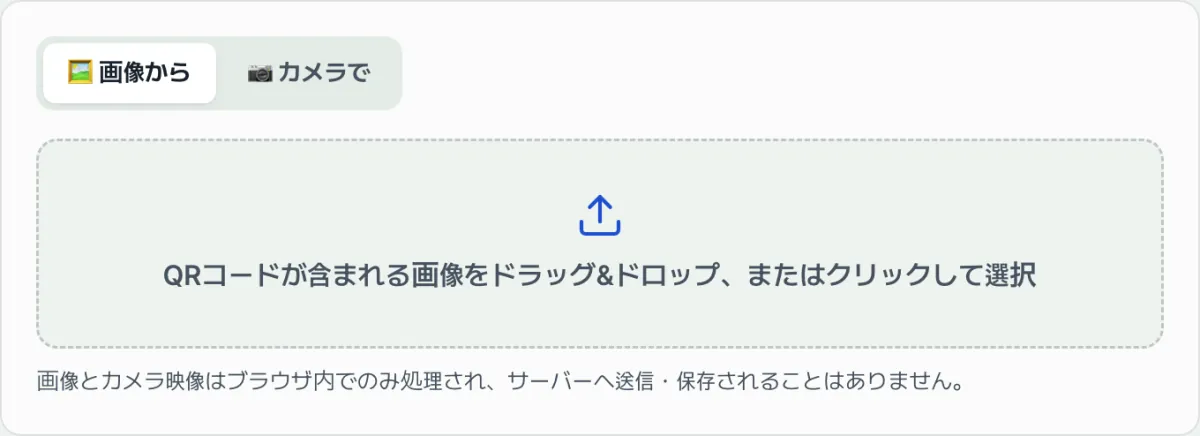
チェックリストをひと通り見ても原因がはっきりしないときは、読み取れないQRコードの写真を別の認識エンジンに読み込ませて結果を比べるのが一番確実です。ぜひQRコードスキャナーで確認してみてください。
画像をアップロードするだけで、ボタンを押さずにすぐ認識結果が表示されます。
つまずきやすいポイント
| 症状 | 考えられる原因 | 確認方法 |
|---|---|---|
| 近づけると読み取れるが、離すと読み取れない | 余白の不足、または解像度が低い | コードの周囲に余白を十分に残し、元のサイズで撮り直す |
| 特定の角度でだけたまに読み取れる | コート紙の反射によるコントラスト低下 | 光が反射しない角度・照明で撮り直す |
| ロゴ入りのQRコードだけ読み取りに失敗する | 角のファインダパターンが隠れている | 左上・右上・左下の3か所が覆われていないか確認する |
| カメラアプリでは読めるがWebでは読めない | ブラウザがQRコード読み取り機能に対応していない | 最新の Chrome や Edge など対応ブラウザで再試行する |
| 画像をアップロードしても失敗し続ける | 写真自体がぼやけている、または小さすぎる | ピントが合っていて解像度が十分な元の写真で再試行する |
まとめ
QRコードが読み取れないときは、カメラを変える前に余白、コントラスト、角の欠けの3点から確認するのが順序です。この3つはQRコード規格が求める最低条件であり、読み取り失敗のほとんどはここから始まります。
原因を印刷物の上で直接確かめるのが難しい場合は、写真に撮って別の認識エンジンに読み込ませれば、問題がコード側にあるのかカメラ側にあるのかを切り分けられます。
画像をアップロードするだけで、ボタンを押さずにすぐ認識結果が表示されます。
よくある質問
カメラアプリでは読み取れるのに、このツールでは読み取れないのはなぜですか?
認識エンジンごとに実装や性能の違いがあるため、あるアプリで失敗したからといって、別のツールでも必ず失敗するわけではありません。逆にこのツールでも読み取れない場合は、撮影状態やQRコード自体に問題がある可能性が高くなります。
読み取ったリンクを開いても安全ですか?
QRコードは誰が作ったのか分からないことが多いため、読み取ったURLが信頼できるドメインかどうかを先に確認するのが安全です。出所の分からないQRコードのリンクは、開く前にURLをもう一度よく確認してください。
アップロードした画像はサーバーに保存されますか?
いいえ。画像とカメラ映像はブラウザ内だけで処理され、サーバーに送信されたり保存されたりすることはありません。
この記事は韓国語の原文をもとに作成しています。 韓国語の原文を読む