
SNS画像リサイズの計算式と9規格のトリミング方法
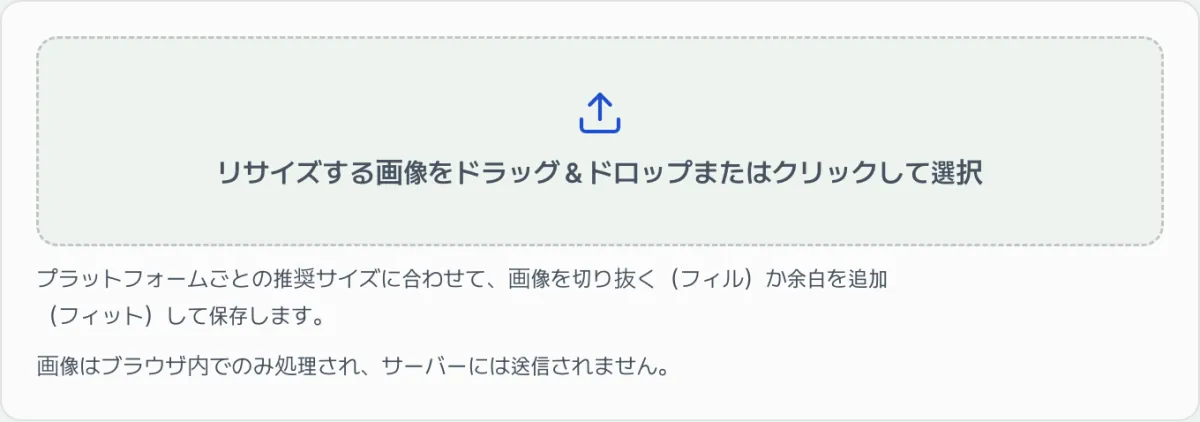
Instagram、YouTube、Facebook、Twitter(X)、カカオトークなどは、それぞれ異なるアスペクト比とピクセル規格の画像を求めています。1枚の写真を複数のチャンネルに合わせて毎回手作業でクロップし、余白を埋めていると時間がかかりますし、規格を間違えると大切な部分が切れたり、画質がぼやけたりすることがあります。この記事では、規格に合わせて画像をクロップ・パディングする仕組みを解説し、それをすばやく処理する方法を紹介します。
要点 ① 元画像のアスペクト比と目標規格のアスペクト比を比べて、クロップするか余白を埋めるかを決めます。 ② JavaScriptのcanvasで自分で計算して処理することもできますが、規格が増えるほど管理するコードも増えていきます。 ③ SNS画像リサイザーを使えば、ボタンをクリックするだけで9種類の規格に合わせて自動的に切り抜いたり、余白を埋めたりできます。
規格に合わせたリサイズが必要な理由
SNS画像リサイザー(Social Image Resizer)は、Instagram、YouTube、Facebook、Twitter(X)、カカオトークなど各プラットフォームが求めるアスペクト比の規格に合わせて、元画像をクロップしたり余白を埋めたりするツールです。
元の写真を規格に合わせずにそのまま投稿すると、プラットフォーム側が画面比率に合わせて自動的に切り抜き、人物やロゴといった重要な部分が画面の外に切れてしまうことがあります。逆に規格に無理やり合わせて引き伸ばすと、画像がぼやけたり比率が歪んだりします。プラットフォームごとに正方形(1:1)、縦長(4:5、9:16)、横長(16:9)など求められる規格はさまざまなので、1つの元画像から複数のチャンネルに同時に投稿するには、チャンネルごとに合ったクロップが必要です。
規格に合わせてクロップ・リサイズする方法
アスペクト比を比べてクロップ領域を計算する
元画像の幅(W_orig)・高さ(H_orig)と、目標規格の幅(W_target)・高さ(H_target)がわかれば、クロップ領域(開始点xと幅・高さ)は次のように求められます。
まず元画像のアスペクト比と目標のアスペクト比をそれぞれ求めます。
元画像のアスペクト比 = 元画像の幅 ÷ 元画像の高さ 目標のアスペクト比 = 目標の幅 ÷ 目標の高さ
元画像のアスペクト比が目標のアスペクト比より大きい場合(元画像が目標より横に広い場合)、高さは元画像のままにして、幅だけを次のように切り取って中央揃えにします。
クロップ幅 = 元画像の高さ × 目標のアスペクト比 クロップ高さ = 元画像の高さ クロップ開始点x = (元画像の幅 − クロップ幅)÷ 2
たとえば元画像が1920×1080px(16:9、アスペクト比約1.78)で、目標が1080×1080px(1:1、アスペクト比1)だとします。元画像のアスペクト比が目標より大きいので、高さ1080pxはそのままにして、幅だけを1080 × 1 = 1080pxに切り取ります。このときの切り取り開始点は(1920 − 1080)÷ 2 = 420pxの位置になります。逆に元画像が目標より縦に長い場合は、幅をそのままにして高さを同じ方法で計算し、切り取ります。
代表的なソーシャルメディアの規格
- Instagramフィード(1:1 / 4:5): 1080×1080pxの正方形、1080×1350pxの縦長。
- YouTubeサムネイル(16:9): 1280×720px。デスクトップ・TV共通の基準ビュー。
- YouTubeチャンネルアート(16:9): 2560×1440px。画面中央部だけがTV/PC/モバイルで共通して表示されるため、ロゴや文言は中央に配置するのが安全です。
JavaScriptのcanvasで自分で実装する
次は、ターゲットのアスペクト比に合わせて画像を中央基準でクロップしたり(塗りつぶし)、余った空間を背景色で埋めたり(フィット)するcanvasのコードです:
function cropToSocialRatio(imgObj, targetW, targetH, paddingColor = null) {
  const canvas = document.createElement('canvas');
  const ctx = canvas.getContext('2d');
  canvas.width = targetW;
  canvas.height = targetH;

  const targetRatio = targetW / targetH;
  const imgRatio = imgObj.width / imgObj.height;

  let drawW, drawH, drawX, drawY;

  if (paddingColor) {
    // 余白を埋めるモード (Fit inside with padding)
    ctx.fillStyle = paddingColor;
    ctx.fillRect(0, 0, targetW, targetH);

    if (imgRatio > targetRatio) {
      drawW = targetW;
      drawH = targetW / imgRatio;
      drawX = 0;
      drawY = (targetH - drawH) / 2;
    } else {
      drawH = targetH;
      drawW = targetH * imgRatio;
      drawX = (targetW - drawW) / 2;
      drawY = 0;
    }
  } else {
    // 画面いっぱいに切り抜くモード (Cover crop)
    if (imgRatio > targetRatio) {
      drawH = targetH;
      drawW = targetH * imgRatio;
      drawX = (targetW - drawW) / 2;
      drawY = 0;
    } else {
      drawW = targetW;
      drawH = targetW / imgRatio;
      drawX = 0;
      drawY = (targetH - drawH) / 2;
    }
  }

  ctx.drawImage(imgObj, drawX, drawY, drawW, drawH);
  return canvas.toDataURL('image/png');
}
この計算式とコードを自分で書いて処理することもできますが、プラットフォームごとに規格やクロップ・パディングのモードが違うため、管理するコードは増え続けます。
参考 Photoshopのような重い編集ソフトを開かなくても、画像をアップロードして希望のプラットフォーム規格のボタンを押せば、ブラウザの中でそのままクロップしたり余白を埋めたりしてダウンロードできます。
規格を1つずつ計算してコードを修正する代わりに、SNS画像リサイザーで数回クリックするだけで結果をすぐに確認してみてください。
写真をアップロードするだけで、Instagram・YouTube・Facebook・Xなど9種類のSNS規格のアスペクト比に合わせて、その場でトリミング・リサイズできます。
実践的な制作のヒント
Instagramフィードでは、1:1の正方形よりも4:5の縦長(1080×1350px)のほうが画面を縦に広く使えます(1080×1080pxに比べて縦のピクセルが25%多い)。人物やテキストが画面の端で切れてはいけない投稿なら、縦長を優先して検討する価値があります。
YouTubeチャンネルアート(2560×1440px)は、デバイス(PC・モバイル・TV)によって実際に見える領域の幅が変わるため、画像全体のうち画面の端のほうは一部のデバイスでは切れて表示されることがあります。ツールでクロップしたあとでも、ロゴや主要な文言は端よりも中央寄りに配置すれば、デバイスに関係なく切れずに表示されます。
まとめ
ソーシャルメディアごとに求められる画像規格は、正方形、縦長、横長などさまざまです。元画像と目標のアスペクト比を比べてクロップしたり余白を埋めたりする方法で規格に合わせることができ、JavaScriptのcanvasで自分で実装することも可能です。ただし、プラットフォームごとの規格を1つずつ計算してコードを管理するより、ツールを使ってボタンを数回クリックするだけで処理するほうが簡単です。
写真をアップロードするだけで、Instagram・YouTube・Facebook・Xなど9種類のSNS規格のアスペクト比に合わせて、その場でトリミング・リサイズできます。
よくある質問
「塗りつぶし」と「フィット」は何が違うのですか?
「塗りつぶし」は規格を画面いっぱいに満たすように画像を切り抜き、「フィット」は画像全体を収めたうえで余った部分を背景色で埋めます。ロゴや人物が切れてはいけないときは、「フィット」を使うのが安全です。
紹介されているサイズは正確ですか?
Instagramの正方形1080×1080px、ストーリーズ1080×1920px、YouTubeサムネイル1280×720pxなど、各プラットフォームで一般的に推奨されているサイズを基準にしています。プラットフォームのポリシーは変わる可能性があるので、参考として活用するのがよいでしょう。
アップロードした画像はサーバーに送信されますか?
いいえ。リサイズとクロップはすべてブラウザの中で処理され、画像がサーバーに送信されたり保存されたりすることはありません。
保存できる形式は何種類ありますか?
JPG、PNG、WebP形式から選べます。画像をアップロードして規格とモードを決め、位置スライダーで切れる部分を調整してから形式を指定して保存すれば完了です。
この記事は韓国語の原文をもとに作成しています。 韓国語の原文を読む