
User-Agentとは?ブラウザが送る情報を確認する方法
目次
ウェブサイトにアクセスした瞬間、とくに同意画面を出さなくても、ブラウザはすでにさまざまな情報をサーバーへ送っています。どのブラウザか、どのOSか、画面の大きさはどれくらいか——そうした情報がリクエストのたびに一緒に渡されているのです。権限の許可を求められたりポップアップが出たりするわけではないので、ほとんどの人はその事実に気づかないまま通り過ぎていきます。
まとめ ① User-Agent文字列と画面・タイムゾーン・言語の情報は、すべてのページリクエストに標準で含まれています ② サイトがこの情報を使う理由は、モバイル/PCのレイアウト振り分け、自動翻訳、エラー診断など、ほとんどがごく普通のものです ③ 複数の情報を組み合わせると個人を特定できる可能性が生まれ、これは一般に「フィンガープリンティング」と呼ばれます
サポート窓口が「どのブラウザをお使いですか?」と聞く理由
ウェブサイトやアプリの不具合を報告すると、十中八九「どのブラウザとOSをお使いですか?」と聞かれます。面倒な定型の質問に感じられますが、実は問題解決に欠かせない情報です。Chrome、Safari、Firefoxは同じコードでも描画のしかたが異なることがあり、同じブラウザでもWindowsとmacOSでは動作が変わる場合があるからです。
開発者の立場では、「決済ボタンが押せません」という報告を受けたときに、それが特定のブラウザエンジンだけで起きる問題なのか、すべての環境で起きる問題なのかを知っているかどうかで、デバッグの速さに大きな差が出ます。ブラウザとOSの情報は、この絞り込み作業の出発点になります。
User-Agent文字列の正体
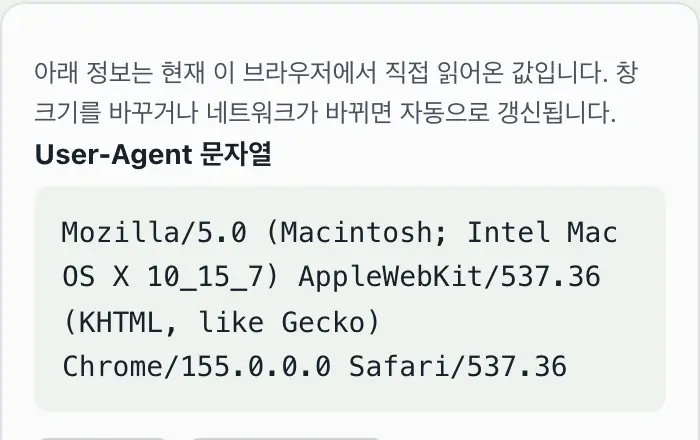
ブラウザがサーバーへ送る情報のうち、もっとも代表的なものがUser-Agent文字列です。この文字列の中には、ブラウザ名とバージョン、レンダリングエンジン、OSの情報がテキストとして詰め込まれています。ウェブサイトはこの文字列のパターンを読み取って、「このユーザーはiOSのSafariでアクセスした」といった判断をします。
この情報が使われる場面は、ほとんどがごく普通のことです。モバイル端末からアクセスしていればモバイル向けレイアウトを表示し、古いブラウザなら「ブラウザをアップデートしてください」と案内を出し、ユーザーの言語設定を読み取ってUIを自動翻訳する、といった具合です。とくに個人情報の提供に同意しなくてもこの情報が送られるのは、そもそもウェブが動くための基本的な通信規約に含まれているからです。
今使っているブラウザが何を送っているかを自分で確認する方法
この情報を自分で確認するには、ブラウザの開発者ツールを開いてコンソールに navigator.userAgent と入力する必要があります。画面解像度やタイムゾーン、CPUコア数といった値は、それぞれ別のプロパティ名を探して一つずつ入力しないと出てきません。開発者でなければこの手順自体がハードルになりますし、値を一つ一つ確認しているとすぐに面倒になってしまいます。
自分のブラウザのUser-Agent、OS、画面解像度、タイムゾーンなどをリアルタイムで確認し、コピーできます。

ブラウザが実際に公開している値
ブラウザが公開している情報は、User-Agent文字列だけにとどまりません。以下は代表的な確認可能な項目です。
| 項目 | どのように公開されるか |
|---|---|
| ブラウザ/OS/デバイスの種類 | User-Agent文字列のパターン |
| 画面解像度・利用可能領域 | screen オブジェクト |
| タイムゾーン | Intl.DateTimeFormat |
| 言語・翻訳対応言語の一覧 | navigator.language(s) |
| CPUの論理コア数 | navigator.hardwareConcurrency |
| おおよそのデバイスメモリ(GB) | navigator.deviceMemory(対応ブラウザのみ) |
| タッチスクリーン対応の有無 | タッチイベントの対応を検出 |
それぞれの値は、単体では特に珍しいものではありません。画面解像度ひとつ、タイムゾーンひとつを見ても、同じ値を持つ人は数えきれないほどいるからです。
「フィンガープリンティング」という考え方
問題になるのは、これらの値を一つずつではなく、複数同時に組み合わせたときです。画面解像度、タイムゾーン、言語、CPUコア数、インストールされているフォントの一覧といった値をまとめて集めると、組み合わせの場合の数が急激に増え、その結果としてCookieがなくても特定の訪問者をある程度再識別できる組み合わせが生まれ得ます。これをブラウザフィンガープリンティングと呼びます。
フィンガープリンティングは広く知られたブラウザプライバシーの概念ですが、正確に何パーセントのユーザーが一意に識別されるかは、ブラウザの種類や拡張機能の利用状況、時点によって変わる問題なので、一行で断定はできません。ただ、「値一つなら匿名、複数の値の組み合わせは状況によって識別力を持ち得る」という原理そのものは明確です。
シークレットモードやVPNを使えば隠せるのか
ここでよくある誤解が一つあります。シークレット(プライベート)モードは閲覧履歴やCookieを保存しないだけで、User-Agentや画面解像度、タイムゾーンといった値そのものを隠すわけではありません。VPNも同様に、IPアドレスと接続地域の情報を変えてくれますが、ブラウザが送る画面・言語・ハードウェアの情報には関与しません。
つまりこの二つは、それぞれ別の問題を解決するためのツールです。閲覧履歴を残さないことと、ブラウザの環境情報そのものを隠すことは、別の作業なのです。
まとめ
- User-Agent文字列と画面・タイムゾーン・言語の情報は、とくに同意を得ることなくすべてのページリクエストに含まれて送られます
- サイトがこの情報を使う目的は、ほとんどがレイアウトの振り分け、自動翻訳、エラー診断といったごく普通の用途です
- サポート窓口や不具合報告で「ブラウザ/OSは何ですか」と聞かれるのは、まさにこの情報を活用するための正常な手順です
- 値一つだけでは個人の識別は難しくても、複数の値を組み合わせると識別力が生まれ得る、というのがフィンガープリンティングの原理です
- シークレットモードとVPNはそれぞれ閲覧履歴、IP・地域情報を扱うツールにすぎず、ブラウザの環境情報そのものを隠すものではありません
自分のブラウザのUser-Agent、OS、画面解像度、タイムゾーンなどをリアルタイムで確認し、コピーできます。
よくある質問
User-Agent文字列はなぜこんなに複雑で奇妙な見た目なのですか?
User-Agent文字列には、初期のウェブブラウザ同士の互換性競争の名残がそのまま残っているため、別のブラウザ名まで含まれていたりして形式が複雑になりました。今では慣習として定着した形式をそのまま維持していることが多く、実際のブラウザとは関係なさそうな名前が文字列の中に混ざっているのは正常なことです。
シークレットモードでアクセスすれば、この情報も見えなくなるのですか?
いいえ。シークレットモードは閲覧履歴やCookie、ログインセッションを新しいセッションが終わったときに消す機能であって、User-Agentや画面解像度、タイムゾーンの値そのものを隠すものではありません。この情報はシークレットモードでも同じように公開されます。
サポート窓口に問い合わせるとき、ブラウザ情報はどう確認して書けばいいですか?
ブラウザ情報確認ツールのページを開けば、今使っているブラウザ名、バージョン、OS、画面解像度がすぐに表示されます。この値をコピーして問い合わせ内容にそのまま貼り付ければ、別々に一つずつ探して書く必要はありません。
VPNを使えばブラウザの指紋(フィンガープリント)も一緒に隠れますか?
いいえ。VPNは接続IPアドレスと地域情報を変えるツールであり、画面解像度・タイムゾーン・ハードウェアのコア数といったブラウザの環境情報には影響しません。むしろ、VPNで表示される地域とシステムのタイムゾーンがずれると、それ自体が一つの珍しい組み合わせになることもあります。
この記事は韓国語の原文をもとに作成しています。 韓国語の原文を読む