
User-Agent 헤더 분석 구조와 모바일 및 봇 크롤러 시뮬레이션
웹 브라우저는 서버에 요청을 보낼 때 자신의 운영체제와 브라우저 엔진, 기기 종류를 알리는 User-Agent 헤더를 함께 전송합니다. 서버는 이 값을 보고 모바일 전용 페이지를 내려주거나 특정 브라우저에 맞는 스크립트를 분기하는데, 개발 중에는 실제 기기가 없어도 다양한 User-Agent 값을 확인하고 테스트해야 하는 경우가 자주 생깁니다. 이 글에서는 User-Agent 문자열의 구조와 직접 확인하는 방법, 실무에서 자주 쓰이는 예시를 정리합니다.
요약 ① User-Agent는 브라우저·OS·엔진 정보를 담아 서버에 전달되는 식별 문자열입니다. ② 개발자 도구 콘솔이나 정규식 코드로 직접 확인·판별할 수 있지만, 기기별 값을 일일이 준비하려면 번거롭습니다. ③ 시뮬레이터를 활용하면 주요 기기·브라우저·크롤러의 User-Agent와 호출 코드를 바로 확인할 수 있습니다.
1. User-Agent 헤더가 필요한 이유
웹 서버는 접속자의 User-Agent 문자열을 해석해 모바일 전용 페이지를 보여주거나, 특정 브라우저의 버그를 우회하는 폴리필 스크립트를 동적으로 내려줍니다. 검색엔진 크롤러도 고유한 User-Agent로 식별되기 때문에, robots.txt 설정이나 크롤링 차단 로직을 검증할 때도 User-Agent 값이 필요합니다. 다만 개발 환경에서 아이폰 사파리나 안드로이드 크롬, 구글봇 등 여러 조합을 실기기로 하나씩 확인하기는 번거롭습니다.
2. User-Agent 문자열을 직접 확인하는 방법
가장 기본적인 방법은 브라우저 개발자 도구 콘솔에서 navigator.userAgent를 직접 입력해 현재 값을 확인하는 것입니다. User-Agent 문자열은 오래된 브라우저와의 호환성을 위해 여러 토큰이 결합된 구조를 가지며, 대략 다음과 같은 형태로 구성됩니다: Mozilla/5.0 (플랫폼 정보) AppleWebKit/537.36 (KHTML, like Gecko) Chrome/버전 Safari/537.36.
주요 단말별 구체적인 헤더 패턴은 다음과 같습니다.
- 데스크톱 크롬 (Windows):
Mozilla/5.0 (Windows NT 10.0; Win64; x64) AppleWebKit/537.36 (KHTML, like Gecko) Chrome/126.0.0.0 Safari/537.36 - 아이폰 사파리 (iOS):
Mozilla/5.0 (iPhone; CPU iPhone OS 17_5 like Mac OS X) AppleWebKit/605.1.15 (KHTML, like Gecko) Version/17.5 Mobile/15E148 Safari/604.1 - 구글 검색 크롤러 로봇 (Googlebot):
Mozilla/5.0 (compatible; Googlebot/2.1; +http://www.google.com/bot.html)
자바스크립트에서 접속 기기 종류를 판별하려면 정규표현식으로 User-Agent 문자열을 검사하는 방식을 씁니다. 아래는 모바일과 크롤러 봇을 구분하는 기본 탐지 코드입니다.
function detectDeviceType() {
  const ua = navigator.userAgent;
  const isMobile = /Android|webOS|iPhone|iPad|iPod|BlackBerry|IEMobile|Opera Mini/i.test(ua);
  const isBot = /bot|googlebot|crawler|spider|robot|crawling/i.test(ua);

  if (isBot) return "SEO-Crawler";
  if (isMobile) return "Mobile-Device";
  return "Desktop-PC";
}
참고 이런 코드를 직접 작성하지 않아도, User-Agent 헤더 시뮬레이터에서 크롬·사파리·아이폰·안드로이드와 구글봇(Googlebot)·빙봇(Bingbot)·애플봇(Applebot) 같은 검색엔진 크롤러의 프리셋을 고르면 해당 값과 자바스크립트/파이썬 헤더 호출 코드를 바로 확인할 수 있습니다.
콘솔 명령이나 정규식 코드를 직접 준비하는 대신, 아래 저희 도구로 바로 확인해 보세요.
다양한 운영체제와 브라우저, 검색엔진 봇의 최신 User-Agent 문자열을 확인하고 개발 코드용 패킷 헤더 소스를 즉시 추출해 보세요.

3. 기기별 예시와 최신 흐름
앞서 소개한 기기별 헤더 패턴을 표로 정리하면 다음과 같습니다.
| 기기/브라우저 | User-Agent 예시 |
|---|---|
| 데스크톱 크롬 (Windows) | Mozilla/5.0 (Windows NT 10.0; Win64; x64) AppleWebKit/537.36 (KHTML, like Gecko) Chrome/126.0.0.0 Safari/537.36 |
| 아이폰 사파리 (iOS) | Mozilla/5.0 (iPhone; CPU iPhone OS 17_5 like Mac OS X) AppleWebKit/605.1.15 (KHTML, like Gecko) Version/17.5 Mobile/15E148 Safari/604.1 |
| 구글 검색 크롤러 (Googlebot) | Mozilla/5.0 (compatible; Googlebot/2.1; +http://www.google.com/bot.html) |
Client Hints와 SSR 활용
최근 브라우저들은 프라이버시 보호를 위해 길고 상세한 navigator.userAgent 문자열 대신, 필요한 정보만 담은 Sec-CH-UA-Mobile, Sec-CH-UA-Platform 같은 Client Hints 헤더로 점차 전환하고 있습니다. Next.js나 Express 같은 서버에서는 요청 헤더의 User-Agent를 판별해 모바일 접속에는 가벼운 템플릿을, 데스크톱 접속에는 고해상도 리소스를 내려주는 방식으로 활용합니다.
4. 정리
- User-Agent는 브라우저·OS·엔진 정보를 담아 서버와 주고받는 식별 문자열입니다.
- 콘솔에서
navigator.userAgent를 입력하거나 정규식 기반 코드를 작성하면 기기 종류를 직접 판별할 수 있습니다. - 다양한 기기와 크롤러의 값을 손으로 준비하기보다 시뮬레이터를 활용하면 값과 코드 스니펫을 더 빠르게 얻을 수 있습니다.
- 최근에는 Client Hints 표준으로도 점차 이관되고 있어, 두 방식을 함께 참고하는 것이 좋습니다.
다양한 운영체제와 브라우저, 검색엔진 봇의 최신 User-Agent 문자열을 확인하고 개발 코드용 패킷 헤더 소스를 즉시 추출해 보세요.
자주 묻는 질문
내 현재 User-Agent도 알 수 있나요?
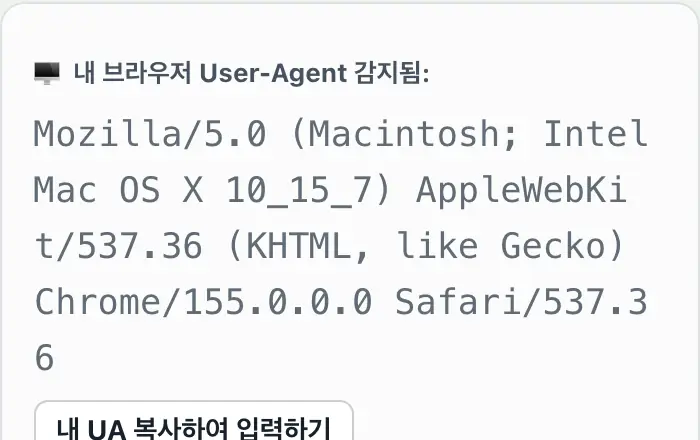
네, 도구 진입 시 브라우저 내장 navigator API를 통해 사용 중인 실제 User-Agent를 자동으로 분석해 보여주며, 이를 시뮬레이터 입력칸에 그대로 붙여넣어 테스트할 수 있습니다.
웹 크롤러 봇의 User-Agent는 언제 필요한가요?
검색엔진 로봇(Googlebot 등)이 페이지를 방문했을 때의 동작을 확인하거나, robots.txt로 설정한 크롤링 제약을 로컬에서 사전 테스트할 때 활용합니다.
커스텀 User-Agent도 테스트할 수 있나요?
네, 제공되는 프리셋 외에도 원하는 User-Agent 문자열을 입력칸에 직접 작성해 테스트할 수 있습니다.
생성된 값을 코드에 바로 사용할 수 있나요?
도구에서 cURL, Fetch, Requests 탭 중 하나를 선택하면 해당 형식의 헤더 호출 코드가 즉시 생성되며, 이를 복사해 개발 스크립트에 붙여넣을 수 있습니다.