
User-Agentヘッダーの構造とモバイル・ボット判定を解説
Web ブラウザはサーバーにリクエストを送るとき、自身の OS やブラウザエンジン、端末の種類を知らせる User-Agent ヘッダーも一緒に送信します。サーバーはこの値を見てモバイル専用ページを返したり、特定のブラウザ向けのスクリプトを出し分けたりします。開発中は、実機がなくてもさまざまな User-Agent の値を確認してテストしなければならない場面がよくあります。この記事では、User-Agent 文字列の構造と、自分で確認する方法、実務でよく使われる例をまとめます。
要点 ① User-Agent は、ブラウザ・OS・エンジンの情報を含めてサーバーに送られる識別文字列です。 ② 開発者ツールのコンソールや正規表現のコードで直接確認・判定できますが、端末ごとの値を一つずつ用意するのは手間がかかります。 ③ シミュレーターを使えば、主要な端末・ブラウザ・クローラーの User-Agent とリクエストコードをすぐに確認できます。
1. User-Agent ヘッダーが必要な理由
Web サーバーはアクセス元の User-Agent 文字列を解釈し、モバイル専用ページを表示したり、特定ブラウザのバグを回避するポリフィルスクリプトを動的に配信したりします。検索エンジンのクローラーも固有の User-Agent で識別されるため、robots.txt の設定やクロールをブロックするロジックを検証するときにも User-Agent の値が必要です。ただし開発環境で、iPhone の Safari や Android の Chrome、Googlebot など複数の組み合わせを実機で一つずつ確認するのは手間がかかります。
2. User-Agent 文字列を直接確認する方法
もっとも基本的な方法は、ブラウザの開発者ツールのコンソールで navigator.userAgent を直接入力し、現在の値を確認することです。User-Agent 文字列は、古いブラウザとの互換性のために複数のトークンが組み合わさった構造を持ち、おおよそ次のような形式で構成されています: Mozilla/5.0 (プラットフォーム情報) AppleWebKit/537.36 (KHTML, like Gecko) Chrome/バージョン Safari/537.36。
主要な端末ごとの具体的なヘッダーパターンは次のとおりです。
- デスクトップ版 Chrome (Windows):
Mozilla/5.0 (Windows NT 10.0; Win64; x64) AppleWebKit/537.36 (KHTML, like Gecko) Chrome/126.0.0.0 Safari/537.36 - iPhone Safari (iOS):
Mozilla/5.0 (iPhone; CPU iPhone OS 17_5 like Mac OS X) AppleWebKit/605.1.15 (KHTML, like Gecko) Version/17.5 Mobile/15E148 Safari/604.1 - Google 検索クローラーロボット (Googlebot):
Mozilla/5.0 (compatible; Googlebot/2.1; +http://www.google.com/bot.html)
JavaScript でアクセスしてきた端末の種類を判定するには、正規表現で User-Agent 文字列を検査する方法を使います。以下は、モバイル端末とクローラーボットを区別する基本的な判定コードです。
function detectDeviceType() {
  const ua = navigator.userAgent;
  const isMobile = /Android|webOS|iPhone|iPad|iPod|BlackBerry|IEMobile|Opera Mini/i.test(ua);
  const isBot = /bot|googlebot|crawler|spider|robot|crawling/i.test(ua);

  if (isBot) return "SEO-Crawler";
  if (isMobile) return "Mobile-Device";
  return "Desktop-PC";
}
参考 こうしたコードを自分で書かなくても、User-Agent 文字列シミュレーターで Chrome・Safari・iPhone・Android や、Googlebot・Bingbot・Applebot といった検索エンジンクローラーのプリセットを選べば、その値と JavaScript/Python のヘッダー付きリクエストコードをすぐに確認できます。
コンソールコマンドや正規表現のコードを自分で用意する代わりに、下記の無料ツールですぐに確認してみてください。
さまざまなOSやブラウザ、検索エンジンボットの最新User-Agent文字列を確認し、開発コード用のリクエストヘッダーのソースをすぐに抽出できます。

3. 端末別の例と最新の動向
先ほど紹介した端末別のヘッダーパターンを表にまとめると、次のようになります。
| 端末・ブラウザ | User-Agent の例 |
|---|---|
| デスクトップ版 Chrome (Windows) | Mozilla/5.0 (Windows NT 10.0; Win64; x64) AppleWebKit/537.36 (KHTML, like Gecko) Chrome/126.0.0.0 Safari/537.36 |
| iPhone Safari (iOS) | Mozilla/5.0 (iPhone; CPU iPhone OS 17_5 like Mac OS X) AppleWebKit/605.1.15 (KHTML, like Gecko) Version/17.5 Mobile/15E148 Safari/604.1 |
| Google 検索クローラー (Googlebot) | Mozilla/5.0 (compatible; Googlebot/2.1; +http://www.google.com/bot.html) |
Client Hints と SSR の活用
最近のブラウザはプライバシー保護のため、長く詳細な navigator.userAgent 文字列ではなく、必要な情報だけを含む Sec-CH-UA-Mobile や Sec-CH-UA-Platform といった Client Hints ヘッダーへと徐々に移行しています。Next.js や Express などのサーバーでは、リクエストヘッダーの User-Agent を判定し、モバイルからのアクセスには軽量なテンプレートを、デスクトップからのアクセスには高解像度のリソースを配信する、といった形で活用します。
4. まとめ
- User-Agent は、ブラウザ・OS・エンジンの情報を含めてサーバーとやり取りする識別文字列です。
- コンソールで
navigator.userAgentを入力するか、正規表現ベースのコードを書けば、端末の種類を自分で判定できます。 - さまざまな端末やクローラーの値を手作業で用意するよりも、シミュレーターを活用すれば値とコードスニペットをより早く取得できます。
- 近年は Client Hints 標準への移行も進んでいるため、両方の方式をあわせて参考にするとよいでしょう。
さまざまなOSやブラウザ、検索エンジンボットの最新User-Agent文字列を確認し、開発コード用のリクエストヘッダーのソースをすぐに抽出できます。
よくある質問
現在使用している User-Agent も確認できますか?
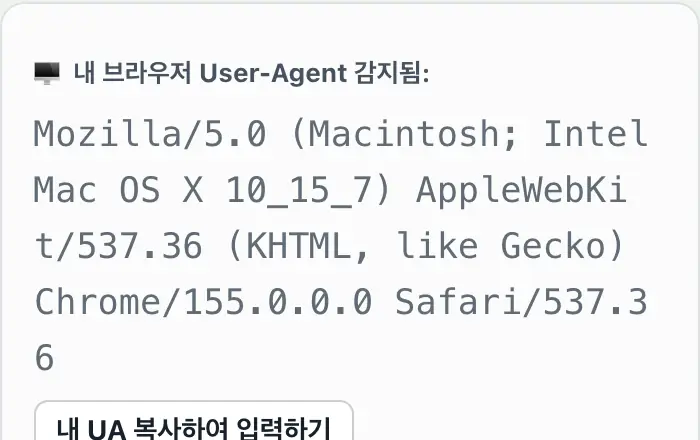
はい。ツールを開くと、ブラウザ内蔵の navigator API を通じて、使用中の実際の User-Agent を自動で解析して表示します。シミュレーターの入力欄にそのまま貼り付けてテストできます。
Web クローラーの User-Agent はどんなときに必要ですか?
検索エンジンのロボット (Googlebot など) がページを訪問したときの動作を確認したり、robots.txt で設定したクロール制限をローカルで事前にテストしたりするときに活用します。
カスタム User-Agent もテストできますか?
はい。用意されているプリセット以外に、任意の User-Agent 文字列を入力欄に直接入力してテストできます。
生成された値はそのままコードに使えますか?
ツールで cURL、Fetch、Requests のいずれかのタブを選ぶと、その形式のヘッダー付きリクエストコードがすぐに生成されます。コピーして開発スクリプトに貼り付けて使えます。
この記事は韓国語の原文をもとに作成しています。 韓国語の原文を読む