
XML JSON変換で配列・属性が変わる理由
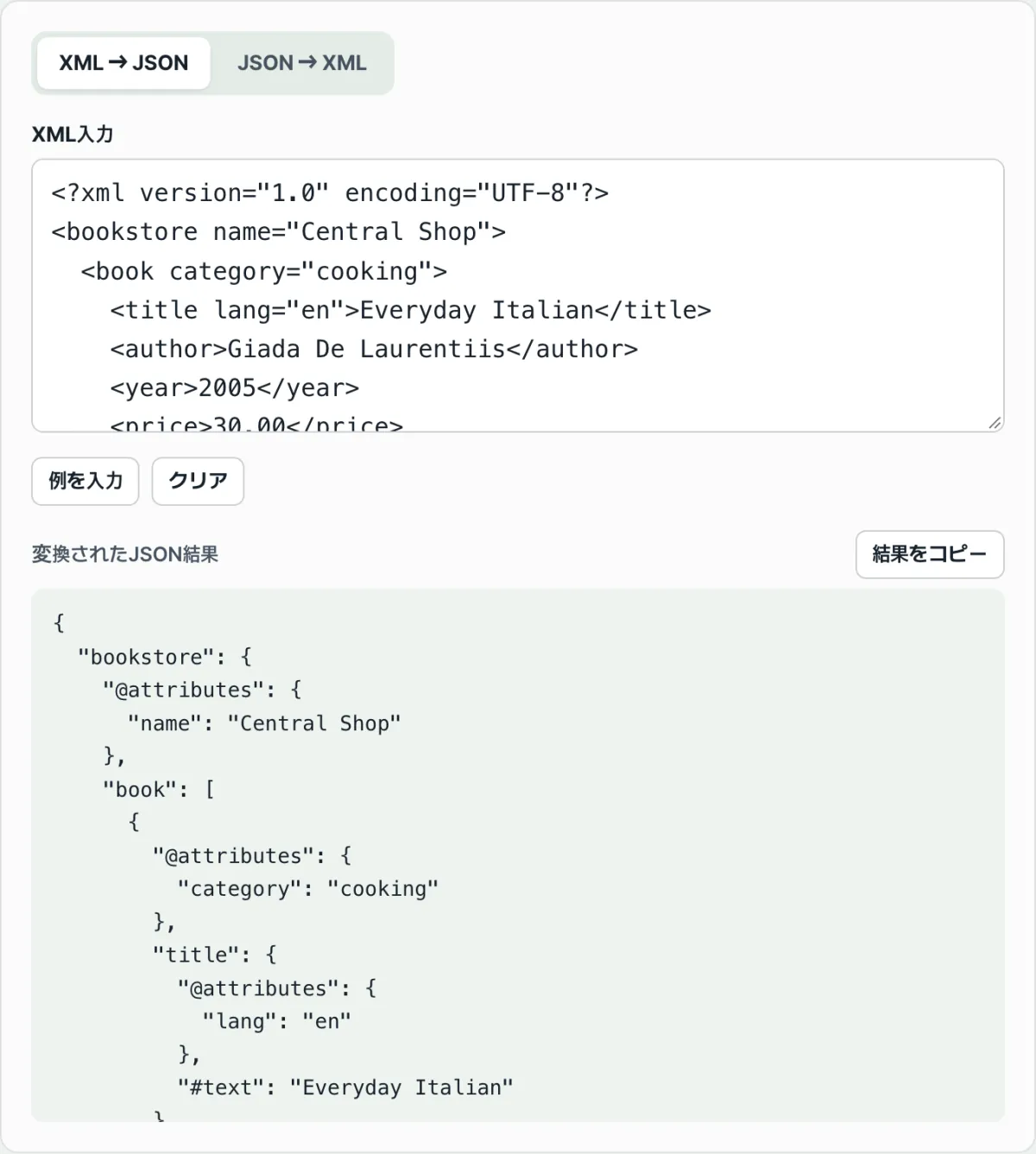
JSON の配列を XML に変換すると、配列を包むタグが新しく作られるのではなく、同じ名前のタグが項目の数だけそのまま並んで繰り返される構造になります。逆に XML の属性(attribute)は JSON に変換すると、ほかの値と混ざらずに @attributes のような別のキーの下に入ります。どちらもバグではなく、XML と JSON がそもそも扱える情報の形そのものが違うために生じる結果です。
まとめ ① JSON の配列は XML に配列という概念がないため、包むタグなしで同じ名前のタグが項目の数だけ繰り返される構造になります。 ② XML の要素は属性・子要素・テキストの3つを同時に持てますが、JSON のオブジェクトにはこの区別がないため、変換ツールは属性を @attributes のような別のキーに分けて格納します。 ③ この表記方法は XML・JSON の標準が定めた規則ではなく変換ツールが決める慣習なので、ツールが違えば結果の JSON の形も少しずつ変わることがあります。
問題
XML で届いたデータを JSON に変換してコードで扱っていると、2つのポイントでつまずきます。ひとつは「同じタグが複数あれば配列なのに、なぜ1つのときは配列ではなくオブジェクト1つだけになるのか」という点、もうひとつは「category="cooking" のような属性値が title や author といったほかのフィールドと並んでおらず、なぜ @attributes という見慣れないキーの中に別に入るのか」という点です。
逆向きも同じです。JSON の配列データを XML 形式で出力しなければならない場面で、配列を包むタグが自動では作られず、項目の数だけ同じ名前のタグが繰り返される結果を初めて見ると、「配列の構造が消えてしまったのではないか」と戸惑ってしまいます。
これらはどちらも変換ツールが誤って作った結果ではなく、XML と JSON という2つのフォーマットが表現できる情報の形が違うために生じる必然的な結果です。
解決
2つの方向を規則として整理しておけば、ツールを使わなくても結果の形を前もって予想できます。
JSON 配列 → XML:なぜタグが繰り返されるのか
XML には配列というデータ型がありません。あるのは「要素(element)」だけで、要素は同じ名前のまま何度も並んで現れることができます。そのため JSON の "book": [ {...}, {...} ] を XML に移すときは、配列を包む新しいタグを作る代わりに、配列内の項目の数だけ <book> タグを繰り返して並べる方式をとります。項目が2つなら <book> が2回、5つなら5回現れます。
XML 属性 → JSON:なぜ @attributes に分かれるのか
XML の要素ひとつは、属性(例:category="cooking")、子要素(例:<title>)、テキスト(タグとタグの間の文字)の3つを同時に持てます。一方、JSON のオブジェクトにはキーと値のペアがあるだけで、「この値が属性なのか子要素なのか」を区別する文法がありません。この区別が失われないように、変換ツールは属性を @attributes という別のキーの下にまとめて入れ、子要素やテキストと混ざらないようにします。要素に属性とテキストが同時にある場合、テキストはさらに #text というキーに分けて格納されます。
属性も子要素もなければ文字列のまま
逆に、要素に属性も子要素もなくテキストだけがある場合(例:<author>Giada De Laurentiis</author>)は、わざわざオブジェクトで包まずにその値自体を文字列としてそのまま返します。{"author": "Giada De Laurentiis"} のようにシンプルに出てくるのはそのためです。
JSON の最上位キーが複数あれば包むタグが自動で作られる
XML は最上位の要素がちょうど1つでなければなりません。そのため、変換する JSON の最上位にキーが1つしかなければそのキー名をそのままルートタグとして使いますが、キーが2つ以上あると包むタグがないので、変換ツールが <root> というタグを任意に作ってその中にすべてのキーを子として入れます。
この4つの規則だけ知っておけば、XML と JSON を行き来するときに結果の構造がなぜこうなるのか、ほとんど説明がつきます。実際の例を、ぜひ私たちのツールで目で見て確認してみてください。
XMLを貼り付ければJSONに、JSONを貼り付ければXMLに、その場で双方向に変換して結果を確認できます。
よくつまずくポイント
| 状況 | 理由 |
|---|---|
| 同じ名前の子が1つだと配列ではなくオブジェクトで出てくる | 同じ名前が2回目に現れたときから配列に変わる規則なので、項目数が1つのときと2つ以上のときで以降のコードの動作が変わる可能性があります |
| 数値に見える値が引用符付きの文字列で出てくる | XML のテキストには型の概念がないため、2005 や 30.00 のような値もすべて文字列に変換されます |
| 属性・子要素・テキストが1つのタグに混在している | 属性は @attributes、子要素はそのタグ名、残りのテキストは #text キーにそれぞれ分けて格納されます |
| JSON の最上位にキーが複数ある | 包むタグがないため、変換ツールが自動で root というタグを作って全体を包みます |
| JSON の値が null | 内容のない self-closing タグ(<tag/>)に変わります |
まとめ
- JSON の配列は XML に配列の概念がないため、包むタグなしで同じ名前のタグが項目の数だけ繰り返される構造になります。
- XML の要素は属性・子要素・テキストを同時に持てますが、JSON のオブジェクトにはこの区別がないため、変換ツールは属性を @attributes、残りのテキストを #text という別のキーに分けます。
- 属性も子要素もなくテキストだけの要素は、オブジェクトで包まずに文字列の値そのままで出てきます。
- XML は最上位の要素が1つでなければならないため、JSON の最上位キーが複数あると変換ツールが自動で root タグを作って包みます。
- この表記方法は XML・JSON の標準が定めた規則ではなく変換ツールが決める慣習なので、別のツールで変換するとキー名が違って出ることもあります。
XMLを貼り付ければJSONに、JSONを貼り付ければXMLに、その場で双方向に変換して結果を確認できます。
よくある質問
子要素が1つだけでも配列で出るようにはできないのでしょうか?
現在のこの変換規則は、同じ名前の要素が2回目に現れたときから配列に変える方式なので、要素が1つだけだとオブジェクト1つでしか出てきません。項目数に関係なく常に配列として扱いたい場合は、変換後の JSON を受け取ったあとに、値が配列でなければ1つの配列で包む処理をコード側で自分で追加する必要があります。
@attributes や #text という名前は決められた標準なのですか?
XML と JSON の間には、こうした名前を強制する公式の標準はありません。@attributes と #text は、この変換ツールが属性・テキストをほかの値と区別するために採用している表記法であり、別のライブラリやツールでは属性名の前に直接 @ を付けるなど、別の方式を使うこともあります。そのため、変換した JSON を別のシステムに渡すときは、相手側が同じ表記法を使っているかを先に確認しておくと安全です。
JSON を XML に変換するとき、ルートタグの名前を好きなように決められますか?
JSON の最上位にキーがちょうど1つだけならそのキー名がそのままルートタグになるので、希望するルート名をそのキーとしてあらかじめ決めておけばよいです。最上位キーが複数あると包むタグがなく自動的に root という名前が付くので、希望する名前を使いたい場合は変換前の JSON を { "希望する名前": { ...残りのキー } } の形で一度包んでおけばよいです。
この記事は韓国語の原文をもとに作成しています。 韓国語の原文を読む