
well-formed XMLとは?HTMLとの違いとエラー確認方法
目次
ブラウザのアドレスバーに、タグが1つ抜けたHTML文書を開いても、画面はたいていそれなりに表示されます。ところが同じミスをXML文書でやらかすと、ブラウザは結果の画面ではなく、赤い文字のパースエラーだけを表示します。
この違いは、XMLが不出来なフォーマットだからではありません。HTMLとXMLでは、「エラーに遭遇したとき何をするか」について、パーサーとの間でまったく異なる契約を結んでいるからです。その契約の名前が well-formed(整形式)です。
まとめ ① HTMLではブラウザがタグのエラーを自分で復元して画面を表示しますが、XMLではパーサーがエラーを復元せず、文書全体を拒否します。 ② この基準を well-formed と呼び、ルート要素の数・タグの閉じ方・ネストの順序・属性値の引用符といったいくつかの規則で決まっています。 ③ この厳格さは、XMLがシステム間のデータ交換フォーマットとして使われる理由でもあります — 曖昧に解釈される余地そのものを規則でなくしているからです。
HTMLはなぜたいていのエラーを見逃してくれるのか
HTML5の仕様には、タグが正しく閉じられなかったり順序が入れ違ったりしたとき、ブラウザが正確にどう復元すべきかまで定められています。開始タグだけがあって終了タグがない場合、ブラウザは後続のタグや文書の末尾を基準に、その位置でタグが閉じられたものとして処理します。
<p> の中にさらに <p> が現れると、最初の <p> を自動的に閉じて新しい段落を始めます。こうした復元規則のおかげで、完璧な文法を守っていないHTML文書でも、どのブラウザでも似たような画面になります。
つまりHTMLにおいてエラーは、画面を止める信号ではなく、パーサーが自分で埋めるべき空欄に近い存在です。
XMLはなぜエラー1つで文書全体を拒否するのか
XMLは逆の態度を取ります。文書がwell-formedの条件を1つでも破ると、パーサーは復元を試みずに処理を停止するよう定められています。WebブラウザでXMLファイルを直接開いたときに、内容ではなくエラーの位置だけを知らせる画面が出るのはこのためです。
well-formedかどうかを分ける基準は、いくつかに整理できます。
| 規則 | 内容 |
|---|---|
| ルート要素 | 最上位の要素がちょうど1つでなければなりません |
| タグの閉じ | すべての開始タグには終了タグ(または自己終了の />)が必要です |
| ネストの順序 | 後から開いたタグを先に閉じる必要があります(親より子を先に閉じてはいけません) |
| 大文字・小文字 | タグ名は大文字・小文字を区別します(<Book> と </book> は別のタグとして扱われます) |
| 属性値 | 属性値は必ず引用符で囲む必要があります |
| 特殊文字 | テキストに <、& をそのまま書くことはできず、エスケープが必要です |
このうち1つでも外れると、パーサーは残りの内容がどれほど正常でも、文書全体を処理対象から外します。エラーが1文字だけでも、結果は「一部成功」ではなく「全体失敗」です。
なぜこの厳格さがむしろ強みになるのか
寛容なパーサーは便利ですが、代償があります。ブラウザごとにエラーの復元方法が微妙に違えば、同じコードが状況によって異なる解釈をされる余地が生まれます。
XMLはもともと、人が読む画面ではなく、異なるシステム同士がデータをやり取りするフォーマットとして設計されました。2つのシステムが同じ文書を別々に解釈すれば、それ自体が障害です。だからXMLは「勝手に推測して表示する」寛容さではなく、「条件を満たさなければいっそ拒否する」厳格さを選んだのです。
このおかげで、well-formed検査を通過したXML文書は、どのパーサーで開いても同じ構造として解釈されるという確信を持てます。曖昧に解釈される余地そのものが、規則によってあらかじめ塞がれているからです。
問題は、この規則を人が目で確認するのが簡単ではないという点にあります。どのタグがどこで閉じられていないのか、属性値に引用符が抜けている箇所がどこなのかを、長いXML文書で行単位に突き合わせるのは、すぐに疲れる作業です。
XMLを貼り付けるだけで、インデント整形と圧縮、well-formed(構造エラー)のチェックまで一度に確認できます。
ツールがwell-formed違反をどう知らせるか
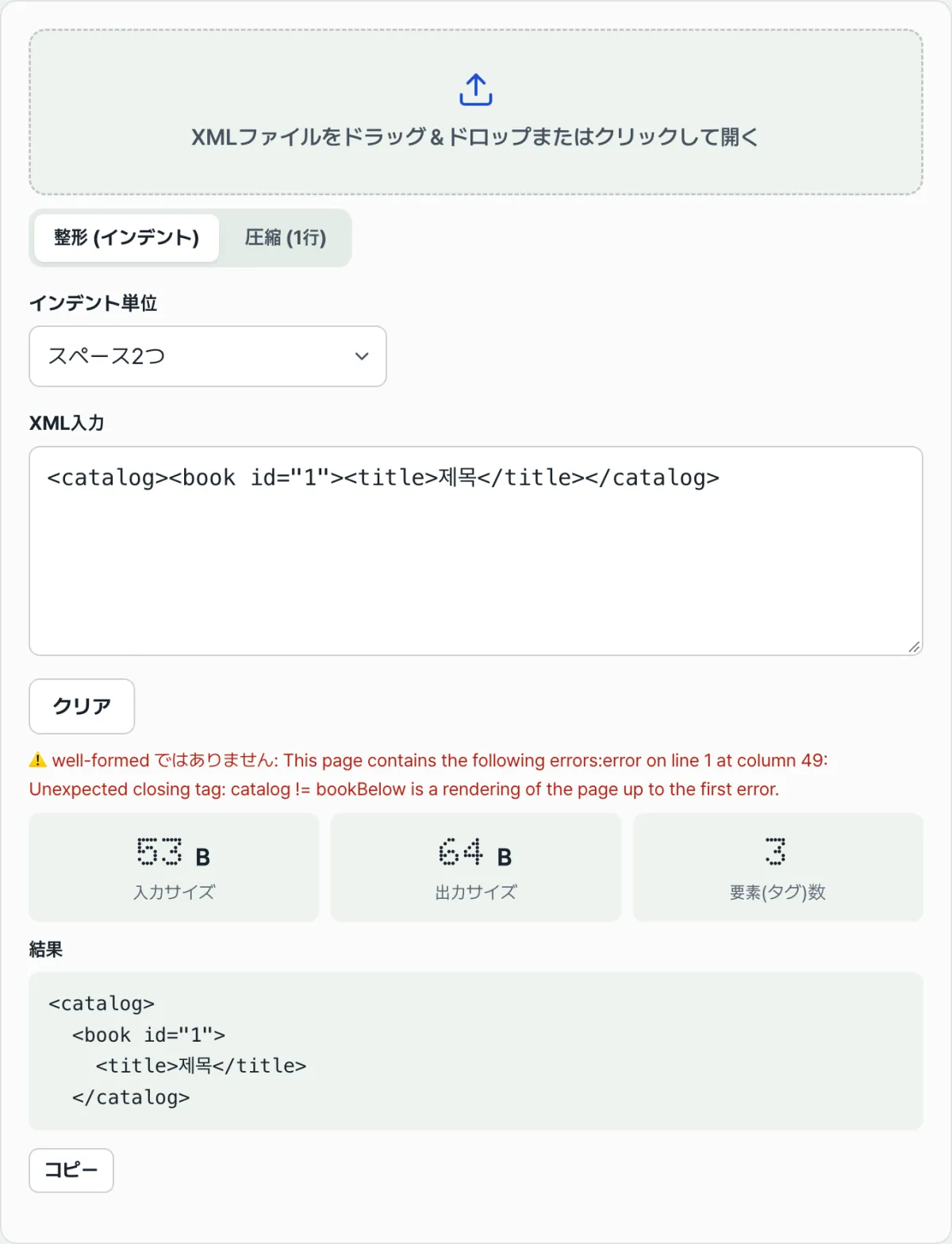
XML フォーマッターは、入力欄にXMLを貼り付けた瞬間に、ブラウザ自身のXMLパーサーでwell-formedかどうかを確認します。条件をすべて満たしていれば「well-formed: 構造にエラーはありません」という文言が表示され、1つでも外れていれば「well-formed ではありません」とともに、パーサーが判断した具体的なエラー内容がそのまま表示されます。
この判定とは別に、整形(インデント)・圧縮(1行)の結果自体は、タグを可能な限り認識して表示しようと試みます。エラーメッセージでどこに問題があるかを確認しつつ、同時に、いま入力した内容がどのような構造として読まれるかも一緒に見られるわけです。
結果画面には入力サイズ・出力サイズ・要素(タグ)数も表示されるので、整形の前後で容量がどれだけ変わったかもすぐに確認できます。
入力方法とオプション
XMLの入力欄には直接貼り付けても構いませんし、.xml・.svg・.rss・.xsl 拡張子のファイルをドラッグ&ドロップしたり、クリックして読み込んだりすることもできます。整形モードではインデントの単位をスペース2個・4個・タブから選べ、圧縮モードでは空白をすべて取り除いて1行にします。
結果はコピーボタンですぐ持ち出せますし、新しく確認したいときはクリアボタンで入力を空にすればOKです。
まとめ
- HTMLではブラウザがタグのエラーを自分で復元して画面を表示しますが、XMLではパーサーがエラーを復元せず、文書全体を拒否します。
- この基準を well-formed と呼び、ルート要素の数・タグの閉じ方・ネストの順序・大文字と小文字・属性値の引用符・特殊文字のエスケープといった規則で決まっています。
- エラーが1か所あるだけで、結果は「一部成功」ではなく「文書全体の失敗」です。
- この厳格さは、異なるシステムが同じ文書をまったく同じに解釈できるようにするための設計であり、曖昧に解釈される余地をなくす強みになります。
- XML フォーマッターに貼り付ければ、well-formedかどうかと具体的なエラー内容をすぐに確認でき、整形・圧縮の結果も一緒に見られます。
XMLを貼り付けるだけで、インデント整形と圧縮、well-formed(構造エラー)のチェックまで一度に確認できます。
よくある質問
HTMLにはwell-formedのような規則はまったくないのですか?
ふつうのHTML5文書にはwell-formedという要件は別に設けられておらず、代わりにエラーに遭遇したときブラウザがどう復元するかを定めたパース規則が適用されます。ただしXHTMLのように、HTMLをXMLの規則で書く方式もあり、この場合はXMLと同じくwell-formedの条件を満たす必要があり、破ると画面が表示されません。
XMLのエラーが出たけれど、どこが問題か見つかりません。
多くは、閉じ忘れたタグ、属性値の引用符漏れ、最上位の要素が2つ以上ある、テキストに < や & をそのまま使っている、のいずれかです。XML フォーマッターにそのまま貼り付ければ、ブラウザのパーサーが判定した具体的なエラー内容が画面に表示されるので、その文言を手がかりに該当箇所を探してください。
XMLもHTMLのように寛容に作ることはできないのですか?
そうしないのには理由があります。寛容なパーサーはブラウザごとに復元方法が少しずつ異なり得るため、同じ文書が状況によって違う解釈をされる余地を残します。XMLは人が見る画面ではなく、異なるシステム同士がデータをやり取りするフォーマットなので、そうした解釈の差自体があってはなりません。だからこそ寛容さではなく厳格さを選んでいるのです。
圧縮(1行)した結果もwell-formed検査を受け直す必要がありますか?
整形でも圧縮でも元のXMLのタグ構造自体は変わりませんから、元がwell-formedであれば圧縮した結果もwell-formedです。XML フォーマッターのwell-formed判定は入力した元の内容を基準に行われ、整形・圧縮モードの切り替えとは別に動作します。
この記事は韓国語の原文をもとに作成しています。 韓国語の原文を読む