
Audio zuschneiden: Warum MP3-Schnitte ungenau sind und wie es exakt geht
Inhalt
- Komprimiertes Audio wird in „Blöcken (Frames)“ gespeichert
- Einfaches „Stream-Kopieren“ vs. „PCM-Dekodierung mit Neukodierung“
- Technischer Kern: Nulldurchgang (Zero-Crossing) und Zeitberechnung auf Sample-Ebene
- Technischer Vergleich der Schnittmethoden
- Die 5 häufigsten Fehler beim Zuschneiden von Audio
- In 5 Schritten zum perfekten Audioschnitt
- 7 Tipps zum Audio-Schneiden
- Entscheidungshilfe: Welche Schnittmethode passt zu Ihrem Vorhaben?
- Spickzettel: Die wichtigsten Begriffe zu Audioschnitt und Tonbearbeitung
- Häufig gestellte Fragen
Sie haben im Audioeditor Start- und Endzeit auf die Hundertstelsekunde genau eingegeben, und trotzdem fehlt in der geschnittenen MP3-Datei beim Abspielen die erste Silbe des Gesangs, oder am Anfang bleiben unerwünschte 0,1 Sekunden Stille übrig, die das Abspielen holprig wirken lassen? Dieses Problem kennen sicher viele.
Dabei haben Sie die Zahlen nicht falsch eingegeben. Der Grund liegt im Aufbau komprimierter Audioformate wie MP3 oder AAC: Sie speichern den Ton in „festen Frame-Blöcken (jeweils etwa 26 ms)“.
In diesem Beitrag erklären wir, worin sich beim Audio-Schneiden das einfache Kopieren des Streams vom exakten Dekodieren mit anschließendem Neukodieren unterscheidet, wie das Prinzip des Nulldurchgangs (Zero-Crossing) das knackende „Plopp“-Geräusch verhindert und wie Sie direkt im Browser auf die Tausendstelsekunde genau schneiden.
Das Wichtigste in Kürze ① Grenze der MP3-Frames: MP3 komprimiert jeweils 1152 Samples (ca. 26,1 ms) zu einem Block. Beim Kopieren des Streams lässt sich daher nicht exakt außerhalb der Blockgrenzen schneiden, die Schnittstelle verschiebt sich. ② Millisekundengenauer Schnitt durch Dekodieren: Um exakt an der gewünschten Stelle zu schneiden, muss die Kompression vollständig aufgelöst werden. Geschnitten wird dann in der PCM-Wellenform, danach wird neu kodiert. ③ Schutz vor Knack- und Plopp-Geräuschen: Setzt der Ton an einer Stelle ein, an der die Wellenform nicht bei 0 V liegt, erzeugt der plötzliche Impuls auf der Lautsprechermembran ein „Knack“. Eine Ein- und Ausblendung von 0,05 Sekunden ist daher unverzichtbar. ④ 100 % clientseitig und sicher: Unser Tool kodiert Ihre Datei dank WebAssembly-Audio-Engine direkt im Browser ohne Server-Upload sofort als hochwertige MP3 mit 192 kbps neu.
Komprimiertes Audio wird in „Blöcken (Frames)“ gespeichert
Verlustbehaftete Kompressionsformate wie MP3 und AAC zeichnen den Ton nicht Millisekunde für Millisekunde einzeln auf. Bei einer Standard-Audioquelle mit 44,1 kHz werden jeweils 1152 Audio-Samples (etwa 0,02612 Sekunden = 26,12 ms) zu einem Frame zusammengefasst und per modifizierter diskreter Kosinustransformation (MDCT) komprimiert.
Möchten Sie also bei „1 Minute 30,05 Sekunden“ schneiden und diese Stelle liegt mitten in einem Frame, bleibt älteren Programmen, die nur frameweise schneiden, nichts anderes übrig, als den ganzen Frame entweder zu behalten oder zu verwerfen. Die tatsächliche Schnittstelle weicht dann um bis zu einige Dutzend Millisekunden nach vorn oder hinten ab.
Einfaches „Stream-Kopieren“ vs. „PCM-Dekodierung mit Neukodierung“
1. Einfaches Stream-Kopieren (Stream Copy)
- Vorgehen: Die Kompression wird nicht aufgelöst. Die binären Frames der Datei werden unverändert ausgeschnitten und aneinandergefügt.
- Vorteil: Es sind keine Berechnungen nötig, die Datei ist in 0,1 Sekunden gespeichert.
- Nachteil: Geschnitten wird nur an den Frame-Grenzen (26 ms). Ein zeitlich präziser Schnitt ist nicht möglich, und am Anfang des Titels kann es zu Synchronisationsversatz kommen.
2. Exaktes Neukodieren nach PCM-Dekodierung (so arbeitet unser Tool)
- Vorgehen: Die komprimierte MP3- oder WAV-Datei wird vollständig in eine unkomprimierte, durchgehende Wellenform (PCM) mit 44.100 Hz aufgelöst. Anschließend wird an der von Ihnen festgelegten Millisekunde geschnitten und mit dem hochwertigen LAME-MP3-Encoder (192 kbps) neu kodiert.
- Vorteil: Ein punktgenauer Schnitt auf 0,001 Sekunden (1 ms) ist möglich, und am Anfang und Ende wird eine sanfte Anti-Klick-Behandlung angewendet.
Kostenlos · ohne Installation · Start- und Endzeit eingeben und in etwa 1 Sekunde millisekundengenau zuschneiden
Technischer Kern: Nulldurchgang (Zero-Crossing) und Zeitberechnung auf Sample-Ebene
Hier sehen Sie, nach welchem mathematischen Prinzip eine Engine zur digitalen Signalverarbeitung (DSP) eine Wellenform ohne Klangverzerrung durchtrennt.
1. Formel für die exakte Position auf Basis der Samplerate
- Bei einer Audioquelle mit 44.100 Hz (44.100 Samples pro Sekunde) lautet der genaue Sample-Index S für den Zeitpunkt T Sekunden: S = ⌊ T × 44,100 ⌋
- Zeitliche Auflösung eines einzelnen Samples: 1/44,100 ≈ 0.00002268Sekunden = 0.02268ms
- Mit der PCM-Dekodierung lässt sich der Schnittpunkt daher extrem genau steuern, nämlich auf etwa 0,02 ms (im Bereich von Mikrosekunden).
2. Nulldurchgang (Zero-Crossing Point) und Beseitigung von Knackgeräuschen
- Eine Audio-Wellenform schwingt um die Mittellinie (0 V) zwischen positiver (+) und negativer (−) Amplitude.
- Wird der Ton abrupt getrennt, während die Amplitude am Höchstpunkt (+1,0 V) liegt, kommt es an der Lautsprecherspule zu einem plötzlichen Sprung der Gleichspannung. Das ist als störendes „Tick“- bzw. Plopp-Geräusch zu hören.
- Lösungsalgorithmus: Entweder wird kurz vor dem Schnittpunkt die Stelle gesucht, an der die Wellenform genau durch den Nullpunkt läuft (Zero-Crossing), oder die Wellenform wird in den ersten und letzten 5 bis 10 ms mit einer Kosinus-Fade-Kurve (Fade In/Out) multipliziert. So läuft die Amplitude sanft gegen 0.
Technischer Vergleich der Schnittmethoden
| Vergleichspunkt | Einfaches Stream-Kopieren (Stream Copy) | PCM-Dekodierung mit Neukodierung (unser Tool) | Professionelle DAW (Cubase/Logic) |
|---|---|---|---|
| Zeitliche Auflösung | Frame-genau (ca. 26 ms Abweichung) | Millisekundengenau (ca. 0,02 ms Präzision) | Sample-genau (unter 0,02 ms) |
| Risiko, dass die erste Silbe fehlt | Sehr hoch (kein Schnitt mitten im Block möglich) | Keines (Schnitt an der gewünschten Stelle) | Keines |
| Schutz vor Klick-/Tick-Geräuschen | Nicht möglich (Originalwellenform wird unverändert getrennt) | Automatische Anti-Klick-Blende | Manuelle Anpassung der Fade-Kurve |
| Verarbeitungsgeschwindigkeit | Sofort (0,1 Sekunden) | Sehr schnell (WebAssembly, 1–2 Sekunden) | Programmstart und Rendering dauern einige Minuten |
| Installation und Komfort | Eigenes Spezialprogramm nötig | Direkt und kostenlos im Webbrowser | Kostenpflichtige Software für mehrere Hunderttausend Won |
Die 5 häufigsten Fehler beim Zuschneiden von Audio
- Zeiten nur grob in ganzen Sekunden eingeben (z. B. 1 Minute 30 Sekunden): Ohne Feinjustierung im Bereich von 0,1 bis 0,01 Sekunden werden Atemgeräusche des Gesangs oder der erste Drumschlag abgeschnitten.
- Kein Mikro-Fade am Startpunkt: Die Wiedergabe setzt mitten in der Wellenform ein, und der Lautsprecher gibt ein Plopp-Geräusch von sich.
- Große WAV-/M4A-Dateien ohne verlustfreie Neukodierung belassen: Nach dem Schneiden wird in ein Spezialformat exportiert, das sich nicht auf dem Smartphone oder über Messenger wie KakaoTalk oder WhatsApp teilen lässt.
- Den Nachhall (Reverb Tail) am Ende abschneiden: Der Schnitt erfolgt, bevor der Klang der Instrumente vollständig verklungen ist, und der Ton bricht unnatürlich ab.
- Private Aufnahmen auf Websites mit Server-Upload hochladen: Wer Telefonaufnahmen oder unveröffentlichte Songs auf einen Server lädt, riskiert, dass persönliche Daten in falsche Hände geraten.
In 5 Schritten zum perfekten Audioschnitt
- Schritt 1 (Audiodatei hochladen): Ziehen Sie Ihre MP3-, WAV-, M4A-, AAC- oder OGG-Datei in das Tool.
- Schritt 2 (Start- und Endzeit genau suchen): Spielen Sie die Datei im Audioplayer ab und ermitteln Sie Minute und Sekunde, an denen der gewünschte Abschnitt beginnt (z. B. 01:23.50), sowie den Endpunkt.
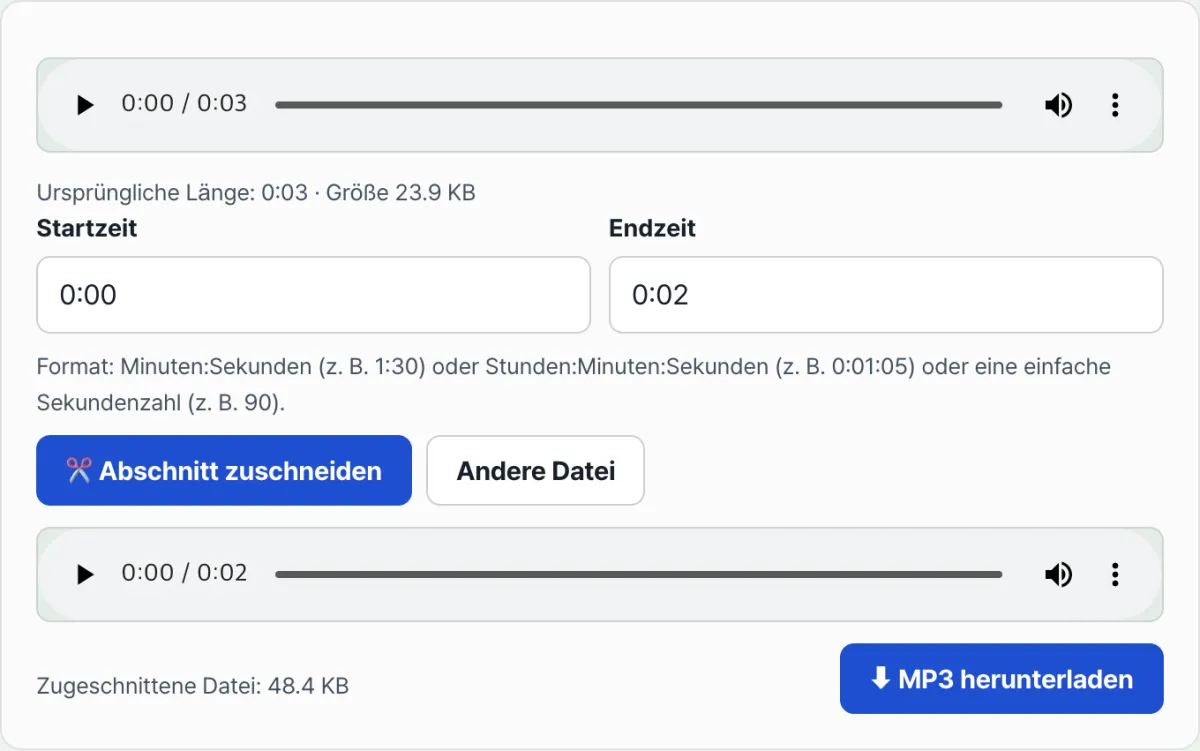
- Schritt 3 (Zeiten eingeben und Ausschnitt vorhören): Tragen Sie Start- und Endzeit auf die Millisekunde genau ein und klicken Sie auf die Schnitt-Schaltfläche.
- Schritt 4 (Ergebnis im Audioplayer anhören): Prüfen Sie im Player mit dem geschnittenen Audio, ob die erste Silbe sauber einsetzt und das Ende sanft ausklingt.
- Schritt 5 (Hochwertige MP3 mit 192 kbps herunterladen): Laden Sie die Datei sofort als hochwertige, standardkompatible MP3 herunter und verwenden Sie sie als Klingelton oder in einem Video.
7 Tipps zum Audio-Schneiden
- Startpunkt 0,1 Sekunde früher setzen: Nehmen Sie das natürliche Einatmen vor dem ersten Gesangston oder Instrumentenanschlag mit auf (0,05 bis 0,1 Sekunden). Das klingt deutlich angenehmer.
- Am Ende 0,5 Sekunden Nachhall lassen: Lassen Sie nach dem letzten Ton noch 0,5 Sekunden stehen, bis der Nachklang vollständig in der Luft verschwunden ist.
- Tipp für iPhone-Klingeltöne (M4R): Laden Sie die mit diesem Tool geschnittene MP3 mit höchstens 30 Sekunden herunter und ändern Sie nur die Dateiendung in .m4r (oder konvertieren Sie sie über iTunes).
- Hintergrundmusik für Endlosschleifen taktgenau schneiden: Wenn Sie exakt nach 4 oder 8 Schlägen schneiden, lässt sich der Loop hinter einem Video endlos wiederholen, ohne dass es auffällt.
- Bereiche mit Grundrauschen (Brummen) auslassen: Schneiden Sie Passagen mit Mikrofonbrummen am Anfang oder Ende der Aufnahme ab, klingt das Ergebnis sauberer.
- 192 kbps LAME-Kodierung als Standard: Im Autoradio per USB, auf dem Smartphone oder im Videoschnittprogramm lässt sich die Datei ohne Kompatibilitätsprobleme originalgetreu abspielen.
- Dieses Tool als Lesezeichen im Browser speichern: Wenn Sie Hintergrundmusik für Kurzvideos oder Klingeltöne erstellen, sind Sie in 30 Sekunden fertig, ohne zusätzliche Software zu installieren.
Entscheidungshilfe: Welche Schnittmethode passt zu Ihrem Vorhaben?
- Ziel A (Handy-Klingelton, Weckton, Gesangs-Highlight extrahieren) ➔ Präziser Schnitt mit PCM-Dekodierung (erste Silbe muss erhalten bleiben)
- Ziel B (Hintergrundmusik für YouTube Shorts / Reels, 15–30 Sekunden) ➔ Schnitt im Millisekundenbereich & Export als MP3 mit 192 kbit/s
- Ziel C (nur 10 Minuten aus einer einstündigen Gesprächsaufnahme herausschneiden) ➔ Lokaler Schnitt per WebAssembly im Browser (kein Upload auf einen Server)
- Ziel D (Orchester-Mixing mit Dutzenden Spuren im Multitrack-Format) ➔ Professionelle DAW-Software (z. B. Pro Tools)
Spickzettel: Die wichtigsten Begriffe zu Audioschnitt und Tonbearbeitung
- Audio-Frame (Frame): Einheit aus mehreren Audio-Samples, die der MP3-Codec jeweils in einem Durchgang komprimiert (ca. 26 ms).
- PCM (Pulse Code Modulation): Unkomprimierte Rohdaten, bei denen ein analoges Tonsignal in digitale Nullen und Einsen umgewandelt wurde.
- Nulldurchgang (Zero-Crossing): Der Punkt, an dem die Amplitude eines Wechselsignals die 0-V-Mittellinie kreuzt.
- Knackgeräusch (Pop-Noise / Click): Störgeräusch im Lautsprecher, das entsteht, wenn die Amplitude der Wellenform abrupt und unstetig abbricht.
Häufig gestellte Fragen
Ich habe die Startzeit auf 01:15.5 gesetzt: warum sollte ich vorne und hinten 0,05 Sekunden Spielraum lassen?
So verhindern Sie, dass der natürliche Anschlag (Attack) und das Einatmen unmittelbar vor der ersten Gesangszeile abgeschnitten werden. Außerdem beginnt der erste Ton dadurch weich und natürlich.
Verschlechtert sich die Klangqualität der exportierten MP3-Datei nach dem Zuschneiden?
Das Tool nutzt den branchenüblichen, leistungsstarken LAME-MP3-Encoder und kodiert mit der Rundfunk-Standardqualität von 192 kbit/s (konstante Bitrate) neu. Einen Qualitätsverlust können Sie mit dem menschlichen Ohr praktisch nicht wahrnehmen.
Bleiben hochgeladene Songs oder private Aufnahmen auf einem Webserver gespeichert?
Nein, es bleibt nichts gespeichert. Dekodierung, Schnitt der Wellenform und MP3-Neukodierung laufen vollständig lokal auf Ihrem Gerät, und zwar über die WebAssembly-Audio-Engine Ihres Browsers. Sie können das Tool daher unbesorgt verwenden.
Dieser Artikel basiert auf unserem koreanischen Original. Koreanisches Original lesen