
Kostenlose Online-Tools: 768 Helfer für Bild, PDF und Text
Inhalt
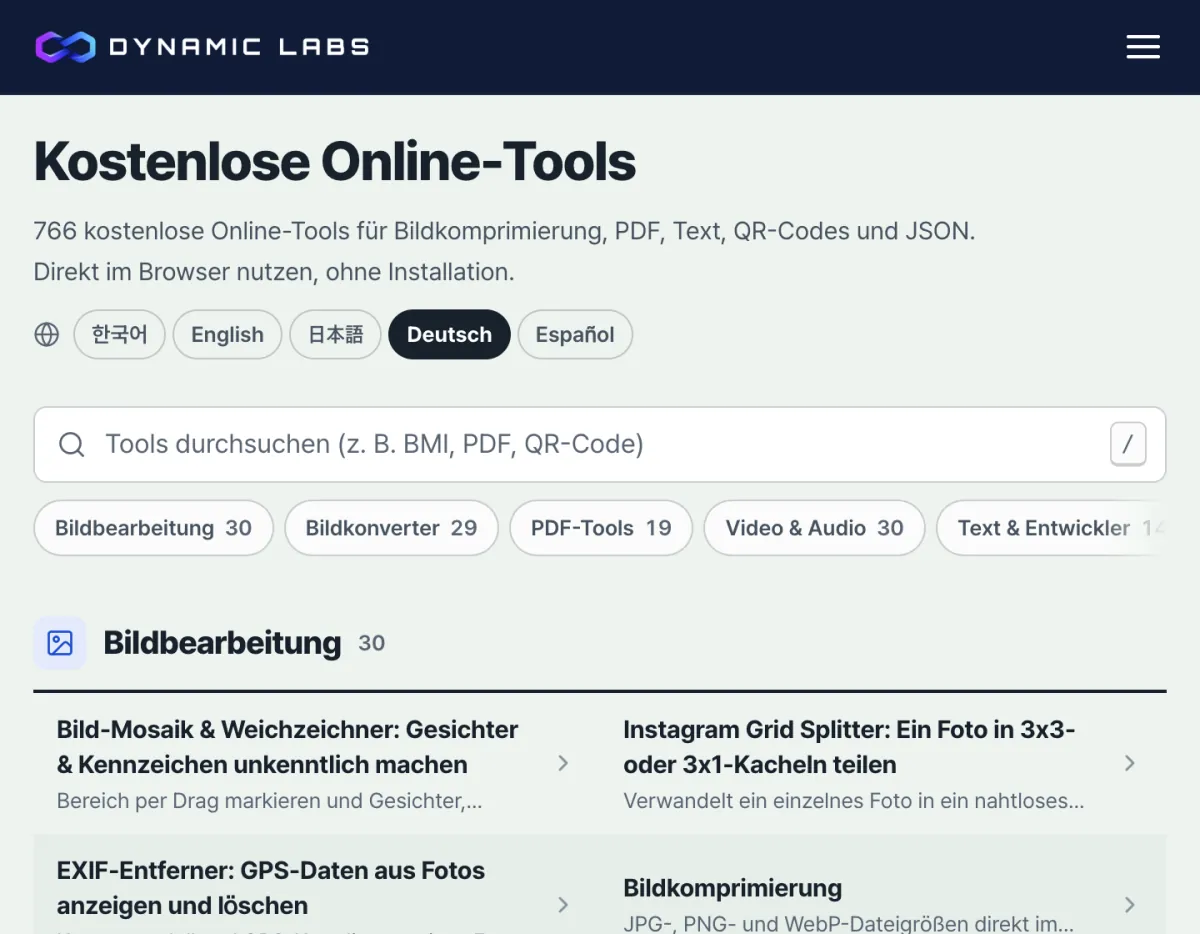
Die kostenlosen Tools von Dynamic Labs sind eine Sammlung von Online-Werkzeugen für Bildbearbeitung, PDF-Verarbeitung, Zeichenzählung, Entwicklungsaufgaben und mehr. Stand 11. November 2026 sind 768 Tools in 11 Kategorien verfügbar. Sie laufen direkt im Browser, eine Installation ist nicht nötig.
Wer ein Foto verkleinern möchte und dafür das Tool zum Ändern der Bildgröße öffnet, oder nur ein paar Seiten aus einem PDF braucht und das Zusammenfügen wählt, muss die Arbeit noch einmal machen. In diesem Artikel erfahren Sie, wie Sie Tools nach der jeweiligen Aufgabe auswählen und in welcher Reihenfolge sie sich gut kombinieren lassen.
Zusammenfassung ① Wenn Sie die Dateigröße eines Fotos verringern möchten, wählen Sie „Bild komprimieren“. Wenn Sie die Pixelmaße (Breite und Höhe) ändern möchten, wählen Sie „Bildgröße ändern“. ② Zum Sammeln mehrerer Dokumente nutzen Sie „PDF zusammenfügen“, zum Herausziehen einzelner Seiten „PDF teilen“. ③ Für Aufgaben wie Zeichenzählung, QR-Codes oder JSON suchen Sie in der Tool-Liste einfach nach dem Namen der Aufgabe.
So finden Sie unter 768 kostenlosen Tools die passende Funktion
Legen Sie zuerst fest, in welcher Form das Ergebnis vorliegen soll. Brauchen Sie eine kleine Fotodatei, ein Bild mit 1.200 Pixeln Breite oder eine einzelne PDF-Datei? Mit dieser Unterscheidung fällt die Auswahl leichter.
Im Suchfeld der Gesamtliste der kostenlosen Tools finden Sie passende Funktionen, wenn Sie einen Aufgabennamen wie „Bild“, „PDF“, „Zeichenzahl“ oder „QR“ eingeben. Kennen Sie den genauen Namen des Tools nicht, stöbern Sie in den Kategorien wie Bildbearbeitung, PDF, Text oder Entwickler-Tools.
Jede Tool-Seite enthält eine Funktionsbeschreibung, eine Anleitung und häufig gestellte Fragen. Prüfen Sie, ob die unterstützten Formate und die Eingabemethode passen, und wählen Sie dann Ihre Datei aus oder geben Sie Ihren Inhalt ein.
Kostenlos · ohne Installation im Browser · Suche nach Aufgabe
Die wichtigsten kostenlosen Tools nach Aufgabe
Auch bei derselben Datei hängt die passende Funktion vom Ziel ab. In der folgenden Tabelle finden Sie das Tool, das zu Ihrem gewünschten Ergebnis passt.
| Aufgabe | Tool | Worauf Sie achten sollten |
|---|---|---|
| Dateigröße eines Fotos verringern | Bild komprimieren | Qualität, Ausgabeformat und Dateigröße nach der Verarbeitung |
| Pixelmaße (Breite und Höhe) eines Fotos anpassen | Bildgröße ändern | Zielgröße und Seitenverhältnis |
| Mehrere PDFs zu einer Datei zusammenfassen | PDF zusammenfügen | Reihenfolge der Dateien vor dem Zusammenfügen |
| Nur einzelne Seiten aus einem PDF extrahieren | PDF teilen | Benötigter Seitenbereich |
| Umfang eines Manuskripts oder Bewerbungsschreibens prüfen | Zeichen zählen | Zählung mit und ohne Leerzeichen sowie Bytes |
| Adresse oder Hinweistext als QR-Code erstellen | QR-Code-Generator | Eingegebener Inhalt und Bildgröße für das Speichern |
| JSON formatieren, komprimieren und auf Syntax prüfen | JSON-Formatierer und -Validator | Fehlerposition und Ergebnis der Einrückung |
| Angaben für das Teilen von Links in sozialen Netzwerken erstellen | Open-Graph-Meta-Tag-Generator | Titel, Beschreibung und Adresse des Vorschaubilds |
Bildkomprimierung und Größenänderung verfolgen unterschiedliche Ziele. Die Komprimierung steuert den Speicherbedarf, die Größenänderung verändert die Anzahl der Pixel. Wenn Sie zuerst die empfohlene Pixelgröße für den Ort der Veröffentlichung einstellen und danach die Dateigröße anpassen, können Sie beide Vorgaben nacheinander prüfen.
Reihenfolge für Blogfotos und Texte
Wenn Sie einen Blog- oder Shopbeitrag vorbereiten, prüfen Sie Fotos und Text am besten getrennt.
- Prüfen Sie die Breite und Höhe Ihres Fotos und legen Sie unter „Bildgröße ändern“ die gewünschte Pixelgröße fest. Achten Sie auch darauf, ob das Seitenverhältnis beibehalten werden soll.
- Stellen Sie unter „Bild komprimieren“ Ausgabeformat und Qualität ein. Vergleichen Sie die Dateigröße von Original und Ergebnis und prüfen Sie, ob das heruntergeladene Bild für Ihren Zweck gut aussieht.
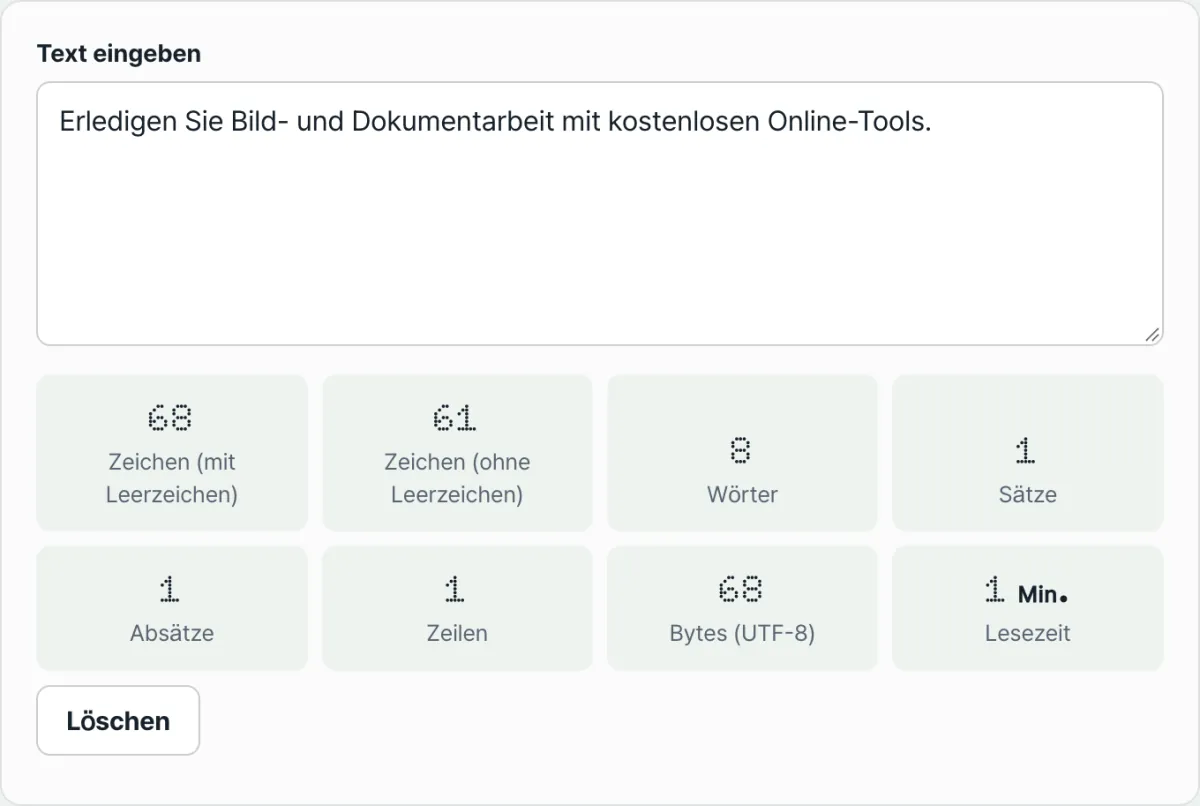
- Fügen Sie Ihren Text in „Zeichen zählen“ ein. Je nach Vorgabe prüfen Sie die Zeichenzahl mit oder ohne Leerzeichen oder die Anzahl der Bytes.
Bei Eingabefeldern mit Zeichenbegrenzung hängt das Ergebnis davon ab, ob Leerzeichen mitzählen und ob nach Bytes gerechnet wird. Prüfen Sie nicht nur den Umfang, etwa „maximal 1.000 Zeichen“, sondern gleichen Sie die Zählweise der Zielstelle mit den Angaben des Tools ab.
Wenn Sie die Angaben zum Teilen von Links für Ihre eigene Website festlegen, können Sie außerdem den Open-Graph-Meta-Tag-Generator verwenden. Sie geben Titel, Beschreibung und die Adresse des Vorschaubilds ein, erzeugen den Code und binden ihn anschließend in die jeweilige Website ein. Allein durch das Erzeugen des Codes ändern sich die Angaben einer anderen Website nicht.
PDFs zusammenfügen und teilen: Das sollten Sie prüfen
Wenn Sie mehrere Dateien auf einmal weitergeben müssen, etwa einen Bericht mit Anhängen, wählen Sie „PDF zusammenfügen“. Fügen Sie die Dateien hinzu, prüfen Sie die Reihenfolge und führen Sie sie dann zusammen. Achten Sie auch darauf, dass die alphabetische Reihenfolge der Dateinamen mit der Reihenfolge übereinstimmt, in der die Dokumente gelesen werden sollen.
Wenn Sie aus einem langen Dokument nur einzelne Seiten einreichen müssen, nutzen Sie „PDF teilen“. Legen Sie den benötigten Seitenbereich fest, speichern Sie ihn als neues PDF und prüfen Sie, ob die Ergebnisdatei die gewünschten Seiten enthält.
Beide Schritte lassen sich auch kombinieren. Extrahieren Sie zuerst aus jedem Dokument die benötigten Teile und fügen Sie die extrahierten Dateien dann in der gewünschten Reihenfolge zusammen. So erhalten Sie ein Dokument zur Einreichung.
Wie Dateien und Eingaben verarbeitet werden
Manche Tools verarbeiten Dateien direkt im Browser, etwa beim Komprimieren und Ändern der Bildgröße oder beim Zusammenfügen und Teilen von PDFs. Abfrage-Tools und Tools, die externe Adressen auslesen, können einen Server oder externe Dienste nutzen.
Wie ein Tool arbeitet, steht in den Hinweisen auf der jeweiligen Tool-Seite. Gehen Sie nicht davon aus, dass alle kostenlosen Tools gleich funktionieren, sondern lesen Sie die Beschreibung der Funktion und die Eingabefelder sorgfältig durch.
Häufig gestellte Fragen
Wie viele kostenlose Tools bietet Dynamic Labs an?
Stand 11. November 2026 gibt es 768 kostenlose Tools in koreanischer Sprache, aufgeteilt auf 11 Kategorien. Später hinzukommende Tools und die aktuell verfügbare Liste finden Sie auf der Übersichtsseite der kostenlosen Tools.
Muss ich etwas installieren oder mich registrieren?
Die in diesem Artikel vorgestellten Tools wie Bild komprimieren, PDF zusammenfügen oder Zeichen zählen können Sie nutzen, indem Sie die Tool-Seite öffnen. Eine Installation oder Registrierung ist nicht nötig.
Mit welchen Tools sollte ich als Blogbetreiber beginnen?
Fotos bereiten Sie mit „Bildgröße ändern“ und „Bild komprimieren“ vor, den Umfang Ihres Textes prüfen Sie mit „Zeichen zählen“. Brauchen Sie die Angaben zum Teilen von Links für Ihre eigene Website, sehen Sie sich zusätzlich den Open-Graph-Meta-Tag-Generator an.
Kann ich ein Tool auch finden, wenn ich seinen genauen Namen nicht kenne?
Geben Sie im Suchfeld der kostenlosen Tools Begriffe zur Aufgabe ein, etwa „PDF“, „Foto“, „Zeichenzahl“ oder „QR“. Passt das Suchergebnis nicht, versuchen Sie einen anderen Namen für die Aufgabe oder lesen Sie die Funktionsbeschreibungen in der passenden Kategorie.
Setzen Sie Tools, die Sie häufig nutzen, am besten als Lesezeichen, dann finden Sie sie bei der nächsten Aufgabe schnell wieder. Wählen Sie jetzt die Funktion, die zu Ihrer Datei oder Ihrem Text passt.
Kostenlos · ohne Installation im Browser · Suche nach Aufgabe
Dieser Artikel basiert auf unserem koreanischen Original. Koreanisches Original lesen